La mia app Foto su iPhone è piena di duplicati, screenshot, foto sfocate e vecchi download, e il mio spazio di archiviazione iCloud è quasi pieno. Ho provato a eliminare manualmente e a usare album/ricerca, ma continua comunque a sembrare lento e disordinato. Qual è il modo migliore per ripulire le foto su iPhone senza perdere nulla di importante?
Se la tua libreria foto è già enorme, non cercherei di pulire tutto a mano dall’inizio alla fine. È così che ho perso gran parte di un sabato dopo aver lasciato che la mia superasse le 10.000 foto e video. Quello che ha funzionato meglio è stato dividere la pulizia in alcuni passaggi diversi, perché screenshot, duplicati, video e foto casuali venute male sono tutti più facili da gestire in modi diversi.
Inizia con le cose più semplici nell’app Foto integrata. Passa in rassegna gli album invece di scorrere all’infinito la libreria principale. Gli screenshot di solito sono il risultato più rapido, soprattutto se puoi usare Seleziona tutto e poi deselezionare ciò di cui hai ancora bisogno. Anche il gesto di scorrimento per selezionare aiuta molto quando stai eliminando gruppi di foto invece di toccarle una alla volta.
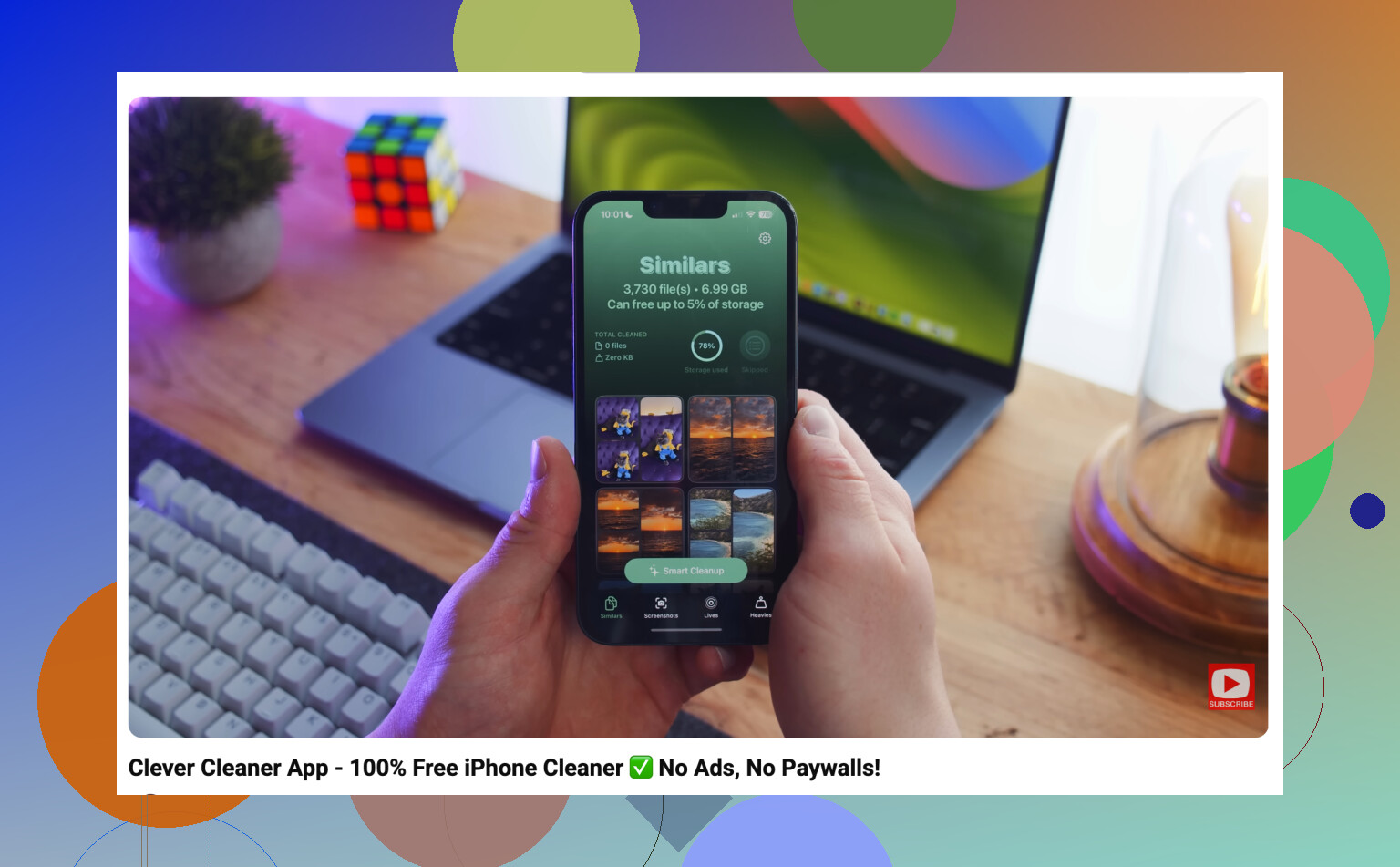
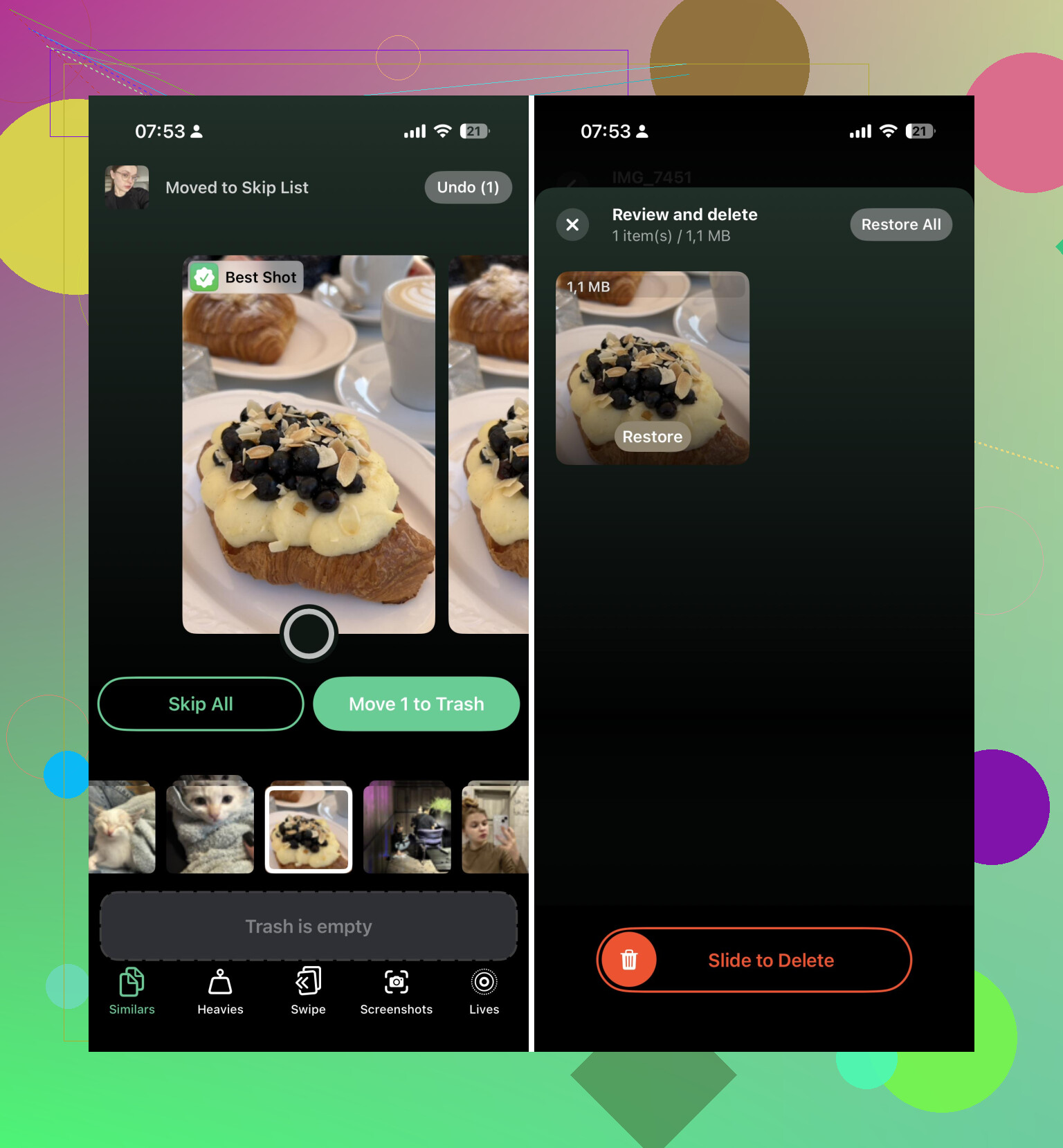
Dopo, lascerei che un’app si occupi del noioso lavoro di confronto. Ho usato Clever Cleaner per questa parte perché raggruppava gli elementi in categorie come foto simili, duplicati, screenshot, Live Photos e video di grandi dimensioni. È stato il vero risparmio di tempo. Invece di prendere una decisione separata per ogni singola immagine, potevo guardare un insieme di scatti quasi identici e tenere il migliore.
I maggiori guadagni di spazio di archiviazione, per me, sono arrivati da vecchi video, scatti ripetuti, screenshot dimenticati e Live Photos di cui in realtà non avevo bisogno come Live Photos. In alcuni casi aveva anche senso convertire alcuni di questi in immagini fisse.
Una cosa che le persone dimenticano: eliminare le foto non equivale a liberare immediatamente spazio. Controlla poi l’album Eliminati di recente, assicurati che non ci sia finito nulla di importante, quindi svuotalo. Altrimenti le foto possono restare lì per un po’ e il tuo spazio di archiviazione potrebbe non diminuire come ti aspetti.
Inoltre, se lo stai facendo perché iCloud è pieno, fai attenzione a ciò che elimini. Foto di iCloud è un’unica libreria sincronizzata, quindi rimuovere qualcosa dal tuo iPhone la rimuove anche da iCloud e dagli altri dispositivi Apple che usano lo stesso Account Apple. Va bene se stai intenzionalmente facendo pulizia, ma non è qualcosa di cui vuoi renderti conto dopo aver eliminato migliaia di foto.
Quello che farei ora è semplice: usa Foto per la spazzatura più evidente, usa Clever Cleaner per duplicati e scatti simili, poi svuota Eliminati di recente. Dopo, dedica qualche minuto ogni settimana a eliminare nuovi screenshot e scatti venuti male così non si trasforma di nuovo in un progetto che ti porta via tutta la giornata.
Non lasciare che alcuna app di pulizia elimini in massa senza prima controllare le selezioni. Strumenti come Clever Cleaner possono velocizzare la noiosa parte delle foto duplicate/simili, ma li tratterei come un assistente per l’ordinamento, non come un pulsante per cestinare. Il modo più rapido e sicuro per liberare spazio resta comunque partire da screenshot e video molto grandi, perché lì gli errori di solito sono più facili da individuare.
Controlla se Foto di iCloud è impostato su Ottimizza spazio iPhone prima di giudicare cosa libera davvero spazio. Molte persone confondono due problemi: lo spazio di archiviazione dell iPhone pieno e lo spazio di archiviazione di iCloud pieno. Eliminare le foto aiuta entrambi solo se gli originali sono davvero in Foto di iCloud e svuoti Eliminati di recente. Se il tuo telefono mostra solo miniature ottimizzate, per un po la pulizia può sembrare inutile a livello locale.
Sono d accordo con @waldgeist sul non fidarsi di nessuna app con un pulsante di eliminazione automatica alla cieca, ma io sarei ancora più noioso: fai prima un backup se le foto contano. Esporta su un computer o su un unità esterna l anno che ti interessa di più, poi fai pulizia. Così eviti il panico di eliminare 800 foto simili e renderti conto dopo che una aveva l espressione migliore o lo scontrino leggibile.
Per la pulizia vera e propria, non penso che l app Foto sia terribile, è solo scarsa nel prendere decisioni in massa. Va bene per tutte le schermate dell ultimo mese o i video oltre i 2 minuti. Per i quasi duplicati, un app come Clever Cleaner può essere utile, ma solo se controlli a lotti invece di prendere le sue scelte come verità. La mia regola sarebbe: elimina in fretta la spazzatura evidente, rivedi con calma persone, animali domestici e viaggi, e lascia perdere il sogno di rendere perfetta tutta la libreria. Di solito basta sbarazzarsi del 20% peggiore della spazzatura per rendere di nuovo utilizzabile la libreria.
Lo svantaggio subdolo di fare pulizia dal telefono è che prendi decisioni peggiori perché ogni foto è minuscola e tutto sembra urgente. Io farei la parte che richiede più giudizio su uno schermo più grande, se puoi. Foto su Mac è molto meno fastidioso per questo perché puoi scorrere più velocemente, confrontare scatti simili senza strizzare gli occhi e usare termini di ricerca come “PNG”, “registrazione dello schermo”, “ricevuta” oppure un anno/mese invece di fare doom-scrolling nel rullino.
Sono d’accordo con gli avvertimenti sul non fidarsi di un’eliminazione di massa, ma contesterei un po’ l’idea di trasformare questa cosa in un enorme progetto per pulire l’intera libreria. Di solito questo esaurisce le persone. Scegli una categoria brutta e portala a termine. Per esempio: registrazioni dello schermo, meme/download, scatti in sequenza oppure video che hai inviato una volta e non hai mai più guardato. I video sono il punto in cui lo spazio di archiviazione cambia davvero. Eliminare 300 piccoli screenshot sembra produttivo, ma una vecchia clip in 4K può contare di più.
Clever Cleaner o qualsiasi strumento simile va bene per raggruppare i duplicati più evidenti, ma io lo userei dopo che hai già rimosso la spazzatura più grossa. Altrimenti passi il tempo a scegliere tra sei selfie quasi identici mentre il vero divoratore di spazio è un video di due minuti della tua tasca. La mia regola pigra sarebbe: prima i video grandi, poi screenshot/download, terzo gli strumenti per i duplicati, per ultimo Eliminati di recente. Non renderà la libreria perfetta, ma ti fa uscire più in fretta dalla zona “iCloud mi sta urlando contro”.