Meu disco rígido externo estava funcionando bem, mas agora o Windows de repente o mostra como RAW em vez de NTFS, e eu não consigo acessar nenhum dos meus arquivos. Não o reformatei porque estou tentando evitar a perda de dados. Existe uma maneira de restaurar a partição NTFS original ou reparar a unidade RAW sem perder dados?
Encontrei isso há algum tempo. Uma unidade aparecer como RAW nem sempre significa que seus arquivos sumiram. Na maioria das vezes, o Windows perdeu o controle da estrutura NTFS, ou partes dela foram danificadas. Os dados geralmente ainda estão lá, mas o mapa para eles está quebrado.
Eu não começaria tentando converter RAW em NTFS. Primeiro tire seus arquivos de lá. Depois disso, cuide da unidade.
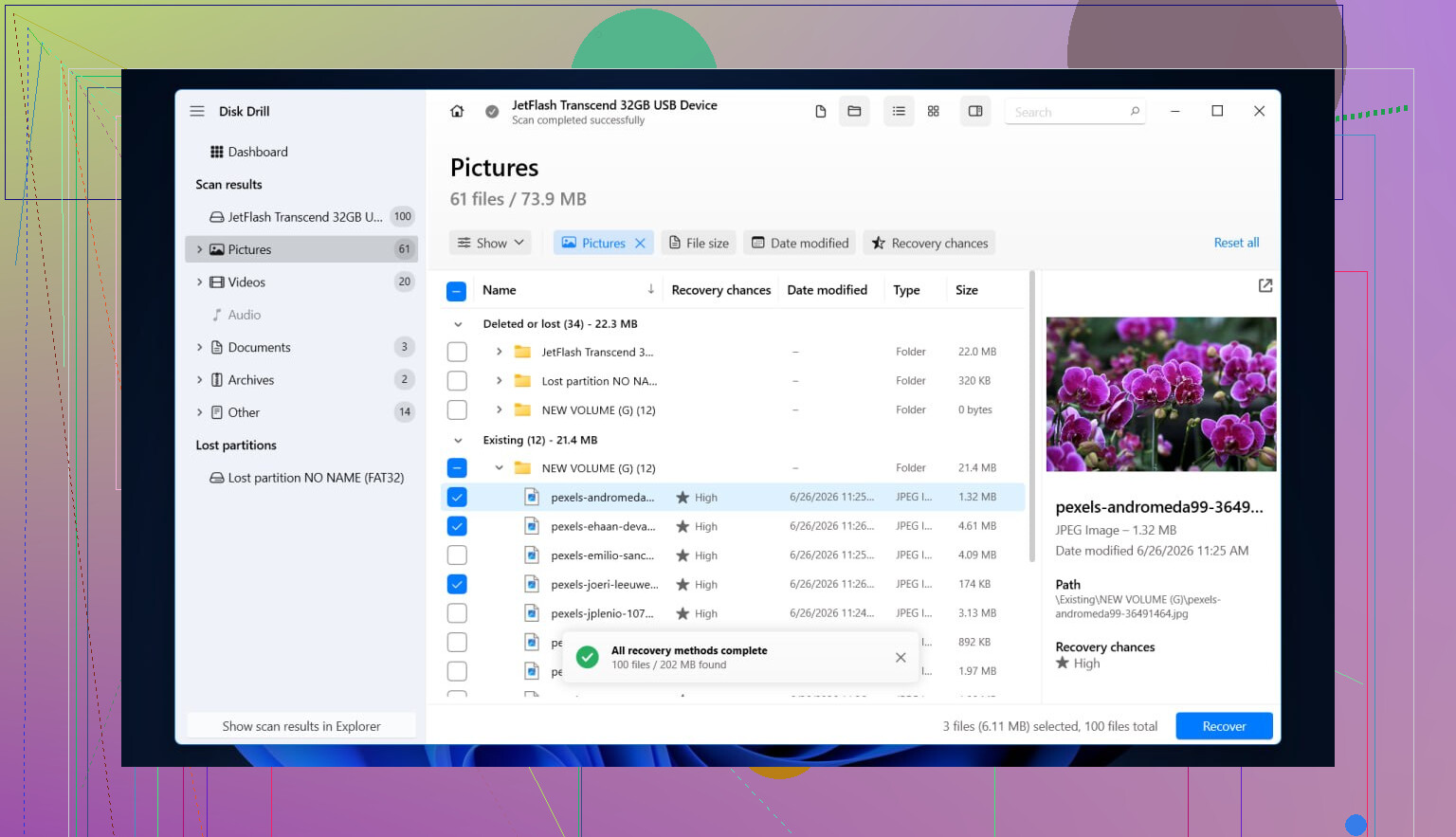
Primeiro, retire os dados com o Disk Drill
- Pare de gravar qualquer coisa na unidade RAW. Não a formate. Não a inicialize. Não execute o CHKDSK.
- Instale o Disk Drill em outro disco. Não no com problema.
- Abra-o e escolha a unidade RAW na lista. Se ele mostrar tanto a partição quanto o dispositivo físico completo, eu faria a varredura do disco inteiro.
- Clique em Search for lost data.
- Espere. Em um HD externo grande, essa parte demora.
- Quando os resultados carregarem, veja Existing, Deleted or lost e Reconstructed.
- Use os filtros e o campo de busca para não ficar rolando para sempre.
- Visualize alguns arquivos antes de recuperá-los. Se as visualizações abrirem corretamente, eu consideraria isso um bom sinal.
- Selecione o que você precisa.
- Recupere tudo para outra unidade com espaço livre suficiente. Não grave de volta no disco RAW.
O que ajudou neste caso é que o Disk Drill lê volumes RAW sem esperar que o Windows os monte primeiro. Se os registros NTFS estiverem parcialmente intactos, você pode recuperar os nomes originais das pastas e dos arquivos. Se o sistema de arquivos estiver danificado demais, os resultados da varredura por assinatura ainda dão uma chance de recuperar fotos, documentos, vídeos e outros tipos de arquivo comuns.
Depois, corrija a própria unidade
Quando seus arquivos estiverem em algum lugar seguro, aí sim você poderá reconstruir o disco como NTFS.
Opção 1, formate no Gerenciamento de Disco
- Abra o Gerenciamento de Disco.
- Encontre a partição que aparece como RAW.
- Clique com o botão direito nela e escolha Format.
- Selecione NTFS.
- Mantenha Quick Format marcado.
- Dê um nome à unidade, se quiser.
- Clique em OK e deixe concluir.
Este é o caminho mais limpo se o seu objetivo for tornar o disco utilizável novamente. Ainda assim é uma formatação, então faça isso depois da recuperação, não antes.
Opção 2, faça a mesma coisa pelo Explorador de Arquivos
- Abra Este Computador.
- Clique com o botão direito na unidade RAW.
- Escolha Format.
- Defina o sistema de arquivos como NTFS.
- Deixe Quick Format ativado.
- Inicie.
Opção 3, use DiskPart se a formatação normal falhar
- Abra o Prompt de Comando como administrador.
- Digite
diskpart - Digite
list disk - Digite
select disk X, substitua X pelo número da unidade RAW. - Digite
list volume - Digite
select volume X, substitua X pelo volume RAW. - Digite
format fs=ntfs quick - Digite
assign - Digite
exit
Vá com calma com o DiskPart. Um número de disco errado e você vai apagar a unidade errada. Já vi gente fazer isso em uns dez segundos e depois passar dois dias se arrependendo.
Mais uma coisa. Se a unidade formatar normalmente, mas depois voltar a aparecer como RAW, eu deixaria de confiar nela. No meu caso, esse tipo de comportamento estava ligado a setores com falha ou hardware instável. Nesse ponto, eu trataria o disco como suspeito e não manteria nada importante nele.
Se o Windows de repente vê a unidade como RAW, a partição NTFS original nem sempre foi perdida. Muitas vezes, o setor de boot, a MFT ou a entrada da partição foi danificada. Seus arquivos ainda podem estar lá.
Concordo com @mikeappsreviewer em um ponto importante. Não formate primeiro. Mas discordo um pouco de partir direto para as ferramentas de reparo. Antes de qualquer tentativa de reparo, verifique o lado do hardware. Troque o cabo USB. Tente outra porta USB. Tente outro PC. Em unidades externas, placas bridge com defeito e alimentação fraca causam relatórios RAW com mais frequência do que as pessoas pensam. Já vi unidades voltarem a aparecer como NTFS normal depois de trocar o cabo. Parece bobagem, mas acontece.
Se a unidade ainda aparecer como RAW, o melhor caminho é este:
-
Verifique a saúde SMART com CrystalDiskInfo ou algo semelhante.
Se a saúde parecer ruim, ou se você vir setores pendentes ou realocados aumentando, pare de mexer nela. -
Faça primeiro uma imagem setor por setor, se os dados forem importantes.
Use algo como HDD Raw Copy Tool ou ddrescue. Trabalhe na imagem, não no disco original. Isso importa se a unidade estiver se degradando. -
Tente reparar o NTFS somente depois de ter uma imagem de backup.
O TestDisk é a ferramenta mais comum aqui. Às vezes ele restaura a entrada de partição perdida ou repara o setor de boot do NTFS a partir da cópia de backup. Quando funciona, o volume é montado novamente com os nomes de arquivos e pastas originais intactos. Sem necessidade de formatar. -
Se o TestDisk não restaurar o acesso, mude para a recuperação de arquivos.
É aqui que o Disk Drill faz sentido. Ele lida bem com unidades RAW e muitas vezes recupera dados com a estrutura de pastas se os metadados NTFS ainda estiverem legíveis. Caso contrário, ele recorre a assinaturas de arquivos. Salve os arquivos recuperados em outro disco.
Uma coisa a evitar é o CHKDSK em um volume RAW. As pessoas sugerem isso o tempo todo. Má ideia. Em uma estrutura NTFS danificada, isso muitas vezes piora a bagunça, especialmente se o disco tiver setores fracos.
Após a recuperação, apague a tabela de partições e formate em NTFS. Se a unidade voltar a ficar RAW depois, aposente-a.
Se você quiser um passo a passo simples, este guia sobre como converter RAW para NTFS sem perder dados cobre bem a ordem.

RAW nem sempre significa “partição morta”, mas vou discordar levemente de @mikeappsreviewer e @jeff em uma coisa: nem todo caso precisa de uma tentativa imediata de reparo. Se isso aconteceu de repente em uma unidade externa, às vezes o Windows está reagindo a uma desconexão incorreta, um gabinete instável ou uma entrada de partição corrompida, em vez de um volume NTFS completamente destruído.
O que eu faria primeiro seria verificar como o disco aparece no Gerenciamento de Disco:
- Se o tamanho estiver correto e a partição ainda estiver lá, mas o sistema de arquivos aparecer como RAW, isso indica mais para metadados NTFS danificados.
- Se a partição inteira estiver ausente ou não alocada, isso é mais um problema de tabela de partição.
- Se a capacidade estiver errada ou a unidade continuar desconectando, isso tem cara de problema de hardware.
Nesse ponto, a questão de “restaurar NTFS” depende de o que quebrou. Se for apenas o setor de boot do NTFS ou o registro da partição, às vezes a restauração é possível sem formatação. Se a MFT estiver muito danificada, a recuperação de arquivos geralmente é mais realista do que uma verdadeira restauração da partição.
Eu também evitaria me empolgar demais com ferramentas de “conversão”. Muitas delas são basicamente marketing com etapas extras. Se os dados importam, a ordem mais segura é:
- Minimize os ciclos de energia na unidade.
- Se a unidade estiver instável, faça primeiro um clone/imagem dela.
- Tente uma recuperação somente leitura ou uma inspeção não destrutiva da partição.
- Recupere os arquivos para outro disco com algo como Disk Drill se a montagem não puder ser restaurada de forma limpa.
O Disk Drill é útil aqui porque pode escanear diretamente um disco rígido externo RAW e recuperar arquivos mesmo quando o Windows se recusa a montar a partição NTFS. Muitas vezes essa é a resposta prática, mesmo que não seja o botão mágico de “transformar RAW de volta em NTFS” que as pessoas querem.
Mais uma coisa que as pessoas ignoram: verifique o gabinete. Já vi a placa SATA-para-USB em um case externo causar uma detecção RAW estranha enquanto o disco real dentro estava bom. Se você puder testá-lo com segurança usando outro adaptador/gabinete, vale a tentativa.
Para contexto extra, achei útil este vídeo de melhor software de recuperação de dados para unidades RAW e corrompidas, e se você estiver comparando ferramentas, procure uma lista dos melhores softwares de recuperação para RAW, NTFS e recuperação de disco rígido externo.
Então sim, a partição NTFS original às vezes pode ser restaurada, mas não conte com isso como plano principal. Pense em “recuperar os dados primeiro, reparar depois”. Essa é a parte que as pessoas se arrependem de ignorar.

Concordo com @jeff e @voyageurdubois em um ponto principal: RAW não significa automaticamente que a partição NTFS foi perdida para sempre. Mas vou discordar um pouco da ideia de restaurar primeiro. Se este for um HDD externo, às vezes o dano no sistema de arquivos é só o sintoma, não o problema real.
Algumas verificações que as pessoas costumam pular:
- Veja no Visualizador de Eventos se há erros de disk, ntfs ou storahci na hora em que a unidade virou RAW.
- No Gerenciador de Dispositivos, desinstale o dispositivo de armazenamento em massa USB e reconecte. Raramente resolve, mas já vi o Windows manter informações em cache sem sentido.
- Se a unidade estiver em um gabinete externo, preste atenção em sons de inicialização, cliques ou reconexões repetidas. Isso importa mais do que muita gente pensa.
Quanto a restaurar o NTFS original, sim, às vezes é possível se apenas o setor de boot do NTFS ou os metadados da partição tiverem sido corrompidos. Não, não é garantido. Se a unidade estiver fisicamente instável, cada varredura extra é um risco.
Onde eu discordo um pouco de @mikeappsreviewer: eu não colocaria reparar a partição como objetivo principal. O objetivo principal é preservar os dados legíveis. Se o disco parecer estável o suficiente, criar uma imagem é o ideal. Se não, recupere o que puder enquanto ele ainda responde.
O Disk Drill é uma boa opção para esse tipo de caso porque consegue escanear um volume RAW sem que o Windows precise montá-lo. Prós: interface simples, bom para extrair arquivos de NTFS danificado, muitas vezes preserva nomes e pastas quando os metadados sobrevivem. Contras: varreduras profundas demoram uma eternidade em unidades externas grandes, os resultados podem ficar confusos se o NTFS estiver muito danificado, e os melhores recursos não são exatamente para quem espera uma recuperação totalmente gratuita.
Minha ordem seria:
- Descartar problemas estranhos no gabinete externo ou no cabo.
- Verificar o SMART ou pelo menos sinais básicos de saúde.
- Recuperar os arquivos importantes para outro disco, possivelmente com o Disk Drill.
- Só depois tentar reconstruir ou reformatar.
Se a unidade virar RAW duas vezes, eu pararia de tentar consertá-la e aposentaria o dispositivo. Esse padrão geralmente diz mais do que o erro do sistema de arquivos.