Ik ben per ongeluk belangrijke video’s van mijn SD-kaart kwijtgeraakt na een overdrachtsprobleem, en nu ontbreken sommige bestanden of gaan ze niet open. Ik ben op zoek naar aanbevelingen voor SD-kaart videoherstel op basis van echte persoonlijke ervaring, vooral tools die goed werkten voor corrupte of verwijderde videobestanden. Ik heb echt hulp nodig om uit te zoeken wat de veiligste optie is voordat ik het erger maak.
Ik ben ooit een clip kwijtgeraakt omdat ik bleef filmen nadat ik merkte dat hij weg was. Slechte zet. Als je video van een geheugenkaart is verdwenen, is het eerste wat ik zou doen stoppen met de kaart aan te raken.
Verwijderde videobestanden staan daar vaak nog een tijdje. Wat als eerste verandert, is de bestandstabel. De camera of kaart markeert de ruimte als vrij, daarna beginnen nieuwe opnamen die over te nemen. Als er niets nieuws boven op de oude gegevens terechtkomt, maakt herstel nog steeds kans.
1. Stop nu meteen met het gebruik van de kaart
Doe deze dingen eerst:
Stop met opnemen.
Maak ook geen foto's.
Formatteer de kaart niet.
Haal hem uit de camera.
Ik heb mensen herstelbare beelden zien verliezen omdat ze de kaart nog tien minuten bleven gebruiken, denkend dat nog één clip geen verschil zou maken. Dat doet het wel.
2. Controleer of je computer de kaart nog steeds ziet
Plaats de kaart in een kaartlezer en verbind deze met je computer.
Als Windows zegt dat de kaart geformatteerd moet worden, of deze als RAW weergeeft, raak dan nog niet in paniek. Herstelapps kunnen kaarten in die toestand vaak nog steeds scannen. Het belangrijkste is of het apparaat überhaupt wordt weergegeven.
Als de kaart nergens verschijnt, zou ik deze niet steeds opnieuw blijven aansluiten. Op dat moment is een herstelbedrijf meestal verstandiger.
3. Begin met herstelsoftware
Voor verwijderde videobestanden zou ik beginnen met Disk Drill.
De reden is de modus Advanced Camera Recovery. Veel camera's slaan lange video's niet op als één net blok. Ze verspreiden delen van het bestand over de kaart. Je eindigt met fragmenten die overal verspreid staan. Sommige tools vinden de delen, maar falen wanneer het tijd is om een bestand opnieuw op te bouwen dat je kunt openen.
Deze modus is gebouwd voor die chaos. Hij probeert gefragmenteerde video weer samen te voegen tot afspeelbare bestanden. Van wat ik heb gezien, is dit vooral belangrijk voor beelden van GoPro, DJI, Sony, Canon, Nikon, Fujifilm, Insta360, dashcams en vergelijkbare apparatuur.
De stappen zijn vrij eenvoudig:
Sluit de kaart aan met een kaartlezer.
Open Disk Drill.
Kies de geheugenkaart.
Kies Advanced Camera Recovery.
Voer de scan uit.
Bekijk een voorbeeld van wat er wordt gevonden.
Sla herstelde video's op een andere schijf op.
Zet bestanden niet terug op dezelfde kaart. Ik deed dit jaren geleden een keer met foto's. Het was dom, en het kostte me een deel van het herstel.
4. Als het eerste hulpmiddel dingen mist, probeer dan een ander
Geen enkele herstelapp haalt alles terug. Ik heb meegemaakt dat het ene hulpmiddel clips miste en een ander ze op dezelfde kaart wel vond.
PhotoRec is gratis. De keerzijde is rommelige output. Je verliest vaak de originele bestandsnamen en mapstructuur.
R-Studio gaat dieper en geeft je meer controle, al voelt de interface in het begin wat ruw aan.
DiskGenius helpt wanneer de kaart logisch beschadigd lijkt, vooral bij problemen met partities of het bestandssysteem.
Verschillende hulpmiddelen scannen op verschillende manieren. Als één scan de clip die je nodig hebt niet vindt, is een tweede app het proberen waard.
5. Maak eerst een image van de kaart als de beelden belangrijk zijn
Als dit huwelijksbeelden zijn, werk voor een klant, reisclips die je niet opnieuw kunt maken, of iets dergelijks, zou ik eerst een image van de kaart maken voordat je gaat rommelen met herhaalde scans.
Een byte-voor-byte image is een exacte kopie van de kaart. Daarna voer je herstelpogingen uit op de kopie in plaats van steeds opnieuw op het originele medium in te hakken. Mensen die zich bezighouden met dataherstel doen dit niet voor niets. Zo blijft de huidige staat bevroren.
6. Weet wanneer software de verkeerde zet is
Zelf gegevens herstellen werkt meestal het beste bij logische problemen zoals deze:
Je hebt de video per ongeluk verwijderd.
De kaart is geformatteerd.
Het bestandssysteem is beschadigd geraakt.
De kaart wordt weergegeven als RAW.
De kaart ziet er normaal uit, maar de video's ontbreken.
Ik zou stoppen en een herstelservice overwegen als een van deze dingen gebeurt:
De kaart is verbogen, gebarsten of fysiek beschadigd.
Hij wordt snel heet.
Je computer detecteert hem helemaal niet.
Hij blijft de verbinding verbreken tijdens scans.
De beelden zijn belangrijk genoeg dat gokken een slecht idee is.
Zodra er hardwareproblemen optreden, worden pogingen tot thuisherstel meestal riskanter. Als de bestanden belangrijk zijn, is het vaak slimmer om vroeg te stoppen in plaats van aan de kaart te blijven prutsen tot er niets meer over is.
Ik zou eerst één ding doen dat @mikeappsreviewer niet genoeg benadrukte. Kloon de SD-kaart voordat je meerdere scans uitvoert. Bij onbetrouwbare kaarten maken herhaalde leesacties het erger. Ik gebruik hiervoor USB Image Tool of Win32 Disk Imager. Maak een volledig imagebestand en test daarna herstelapps op de image, niet op de kaart. Het redt je als de kaart halverwege een scan offline gaat.
Voor ontbrekende of beschadigde videobestanden is Disk Drill nog steeds een van de betere keuzes, vooral als de overdracht is mislukt en het bestandssysteem rommelig is geworden. Ik ben het er niet mee eens om met PhotoRec te beginnen, tenzij je wanhopig bent. Het haalt veel rommel op en de bestandsnamen zijn een puinhoop. Prima omdat het gratis is, vervelend voor videoklussen.
Wat voor mij een keer werkte:
- Maak een image van de kaart.
- Voer chkdsk alleen uit op de imagekopie, nooit op het origineel.
- Scan met Disk Drill.
- Als video’s worden hersteld maar niet openen, repareer ze dan met Untrunc of Grau Video Repair.
Veel herstelde MP4’s falen omdat de moov-atom beschadigd is, niet omdat de videodata weg is. Reparatietools lossen dat soms op.
Als je kaart traag leest, de verbinding verbreekt of 0 bytes toont, sla doe-het-zelf dan over. Tijd voor het lab.
Ook de moeite waard om te bekijken als je een eenvoudige uitleg wilt over videoherstel van geheugenkaarten:
hoe verwijderde video’s van een SD-kaart te herstellen
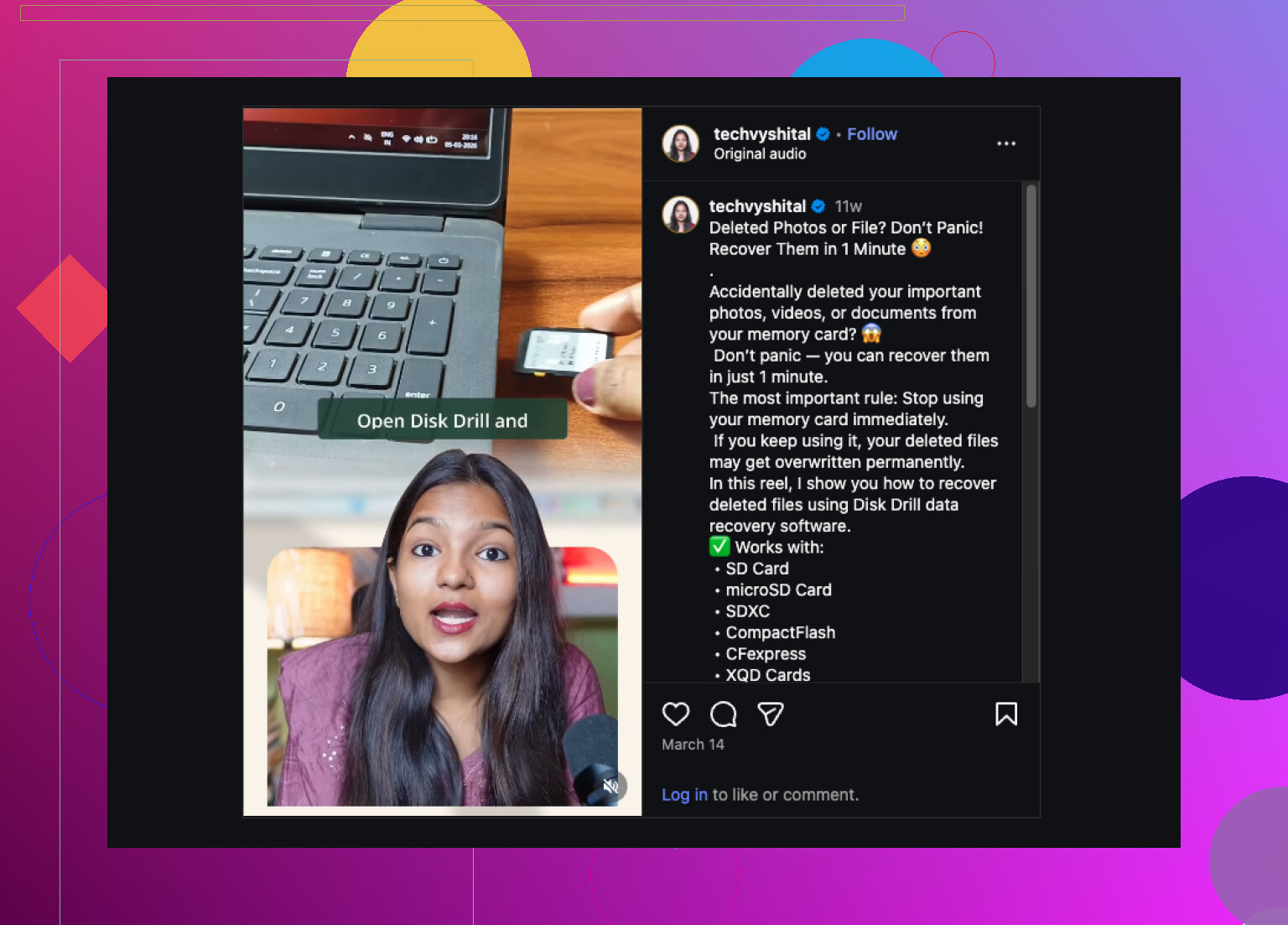
Ik ben het grotendeels eens met @mikeappsreviewer en @caminantenocturno, maar één ding dat ik uit mijn eigen rommel zou toevoegen: soms zijn de “ontbrekende” video’s niet echt verwijderd, ze zijn gewoon half gekopieerd of de index is tijdens de overdracht beschadigd geraakt. In dat geval is herstelsoftware die clips kan voorvertonen vóór het terugzetten veel nuttiger dan simpelweg duizenden gevonden bestanden in een map dumpen.
Disk Drill werkte voor mij het best op een SD-kaart van een Sony-camera, vooral omdat het de echte videofragmenten vond en me erdoorheen liet gaan zonder totale chaos. Ik probeerde eerst Recuva omdat mensen altijd zeggen “begin gratis”, en eerlijk gezegd was het nogal nutteloos voor cameravideo. Prima voor documenten, niet geweldig voor kapotte SD-beelden.
Ik ben het er ook enigszins mee oneens om chkdsk hier te vroeg ook maar in de buurt te gebruiken. Zelfs op een kloon gebruik ik het alleen als ik te maken heb met duidelijke bestandssysteemproblemen en al een image heb opgeslagen. Anders kan het dingen op een manier “repareren” die Windows meer helpt dan je video’s.
Als herstelde bestanden niet willen openen, controleer dan VLC’s reparatiepoging voor AVI of remux de MP4/MOV met ffmpeg voordat je aanneemt dat het verloren is. Dat heeft me ooit gered.
Als je ook meer praktisch advies over herstel van SD-kaartvideo’s van gebruikers wilt, is die thread het lezen waard.
<img src=‘upload://d1OcDA6EclRnUJP0tI0mqxtVShE.jpeg’ alt=‘Aanbevelingen voor herstel van SD-kaartvideo’s uit persoonlijke ervaring?’ width=‘’ height=‘’>
Een invalshoek die volgens mij @caminantenocturno, @voyageurdubois en @mikeappsreviewer slechts licht hebben aangestipt: controleer of de video’s eigenlijk wel volledig zijn, maar alleen de sidecar-/indexstructuur van de camera missen. Dat gebeurt vaak bij mapstructuren van Sony, Canon en Panasonic. Mensen zien “ontbrekende clips”, terwijl het echte probleem is dat de app of het besturingssysteem de metadata-indeling niet langer herkent.
Wat ik zou proberen voordat je te ver gaat:
- Open de kaart en kijk naar verborgen mappen zoals PRIVATE, DCIM, AVCHD, MP_ROOT, CLIP
- Kopieer de volledige mapstructuur naar een harde schijf
- Test het afspelen binnen de gekopieerde structuur met VLC of de importtool van de camerafabrikant
Ik ben het enigszins oneens met het idee dat elke slechte overdracht betekent dat je meteen naar file carving moet grijpen. Soms levert carving losgekoppelde videofragmenten op, terwijl de originele volledige clip er nog steeds is maar verkeerd wordt verwezen.
Als je toch herstelsoftware nodig hebt, is Disk Drill een degelijke keuze, vooral omdat de videobehandeling minder chaotisch is dan bij veel goedkopere tools.
Voordelen van Disk Drill:
- Goede ondersteuning voor voorvertoning
- Herstelde video is makkelijker te sorteren
- Beter met beschadigde bestandssystemen van kaarten dan basis-tools voor ongedaan maken van verwijderen
- Advanced Camera Recovery kan helpen bij gefragmenteerd beeldmateriaal
Nadelen van Disk Drill:
- Betaald als je volledig herstel wilt
- Diepe scans kunnen even duren
- Voorvertoning is geen garantie dat het uiteindelijke bestand perfect is
Mijn ruwe rangschikking op basis van daadwerkelijk frustratieniveau:
- Disk Drill voor de makkelijkste serieuze poging
- R-Studio als je meer controle wilt
- PhotoRec alleen als je lelijke output en verloren bestandsnamen accepteert
Als bestanden herstellen maar niet openen, zou ik eerst proberen te remuxen met ffmpeg voordat ik volledige reparatietools inzet. Snelle test, soms genoeg.