Meu drive APFS do Mac parou de montar após uma falha, e o Utilitário de Disco não consegue repará-lo. Preciso recuperar arquivos importantes antes de reformatar, então estou procurando uma ferramenta confiável de recuperação de dados APFS que funcione no macOS.
Pare de usar a unidade APFS imediatamente. Isso é o principal. Se você excluiu uma pasta e já esvaziou a Lixeira, os dados ainda podem estar lá, mas somente até que algo os sobrescreva. Copiar novos arquivos para essa mesma unidade, instalar aplicativos nela ou continuar trabalhando a partir dela pode tornar a recuperação muito mais difícil.
Para recuperação de APFS, Disk Drill geralmente é uma das melhores opções para tentar primeiro. O APFS é um pouco mais complicado do que sistemas de arquivos mais antigos, e uma ferramenta que consiga ler o APFS corretamente tem mais chances de trazer os arquivos de volta com os nomes e pastas originais, em vez de entregar uma enorme pilha de nomes de arquivos aleatórios.
A abordagem básica seria:
- Instale o Disk Drill em uma unidade diferente, não na unidade APFS da qual você está tentando recuperar os dados.
- Conecte a unidade APFS externa ao seu Mac. Se for a sua unidade interna, conceda ao Disk Drill Acesso Total ao Disco quando o macOS solicitar.
- Escolha o volume APFS no Disk Drill e execute Procurar Dados Perdidos.
- Deixe a verificação terminar. Não pare após os primeiros resultados, especialmente em uma unidade maior.
- Visualize os arquivos antes de recuperá-los, se possível.
- Recupere os arquivos para outra unidade. Nunca salve os arquivos recuperados de volta no mesmo disco APFS.
Verifique também seus backups antes de gastar muito tempo com software de recuperação. Se você usa o Time Machine, esse é o caminho mais fácil. Também vale a pena verificar se há snapshots do APFS, já que o macOS pode manter snapshots locais em alguns casos. Se a pasta excluída estiver em um deles, restaurar a partir daí é mais limpo do que fazer uma varredura de recuperação de arquivos.
O grande porém é o TRIM em SSDs. Se os dados excluídos estavam em um SSD, o macOS pode limpar esses blocos excluídos em segundo plano. Quando isso acontece, o software de recuperação geralmente não consegue trazer esses arquivos de volta. É por isso que você deve parar de usar o Mac ou o SSD assim que perceber que algo está faltando. Em um disco rígido externo comum, as chances de recuperação geralmente são melhores porque os HDDs não funcionam da mesma forma.
Se o Disk Drill não encontrar os arquivos, tente o PhotoRec como alternativa. Ele é gratuito e pode recuperar muita coisa, mas não preserva muito bem a estrutura de pastas ou os nomes de arquivos do APFS porque funciona por assinaturas de arquivos. Então você pode até recuperar os dados, mas organizá-los depois pode ser uma bagunça.
Se a unidade estiver fazendo cliques, caindo a conexão ou aparecendo apenas às vezes, não continue verificando. Isso aponta mais para um problema de hardware, e tentativas caseiras podem piorar as coisas. Nesse ponto, um laboratório profissional de recuperação é a opção mais segura. Muitos oferecem uma avaliação gratuita e condições de sem dados, sem cobrança, mas os custos podem variar de cerca de US$300 a bem mais de US$1.000 dependendo do problema. Para uma unidade saudável em que isso foi apenas uma exclusão acidental, porém, o software é a primeira coisa que eu tentaria.
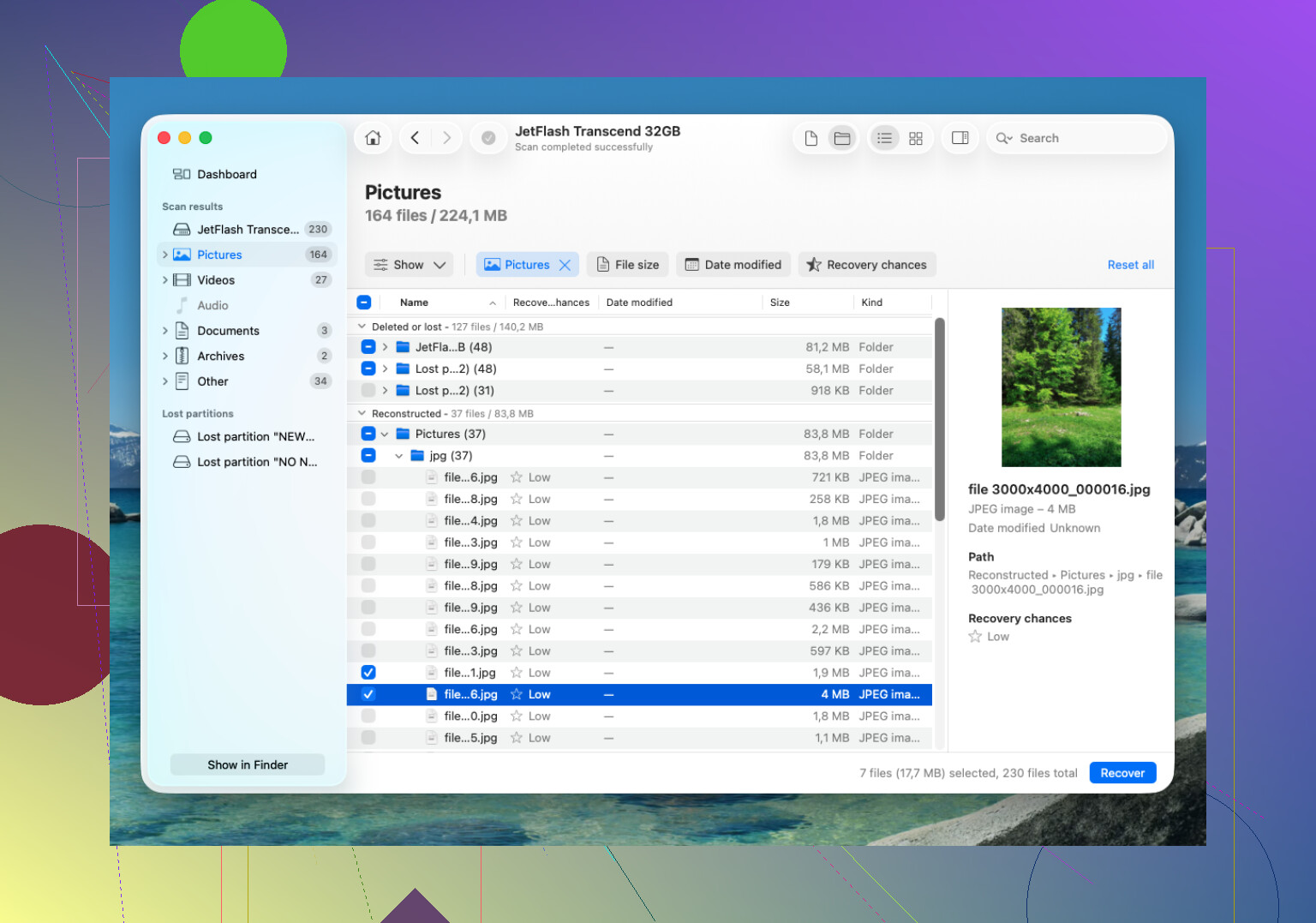
O problema chato é que aplicativos de recuperação podem piorar uma unidade instável apenas ao ler cada bloco. Se o disco APFS parou de montar após uma falha, eu primeiro verificaria se ele parece saudável e permanece conectado. Se ele desconecta, faz cliques, fica muito quente ou mostra erros de E/S, faça um clone/imagem dele para outra unidade antes de executar o Disk Drill ou qualquer outra coisa. O Disk Drill é uma escolha razoável para APFS se o hardware estiver estável, mas não trate a varredura em si como inofensiva. Execute-o a partir de outro Mac ou de outra unidade de inicialização, salve os arquivos recuperados em outro lugar e, se a unidade estiver apresentando problemas físicos, pare de mexer nela e vá direto a uma assistência de recuperação.
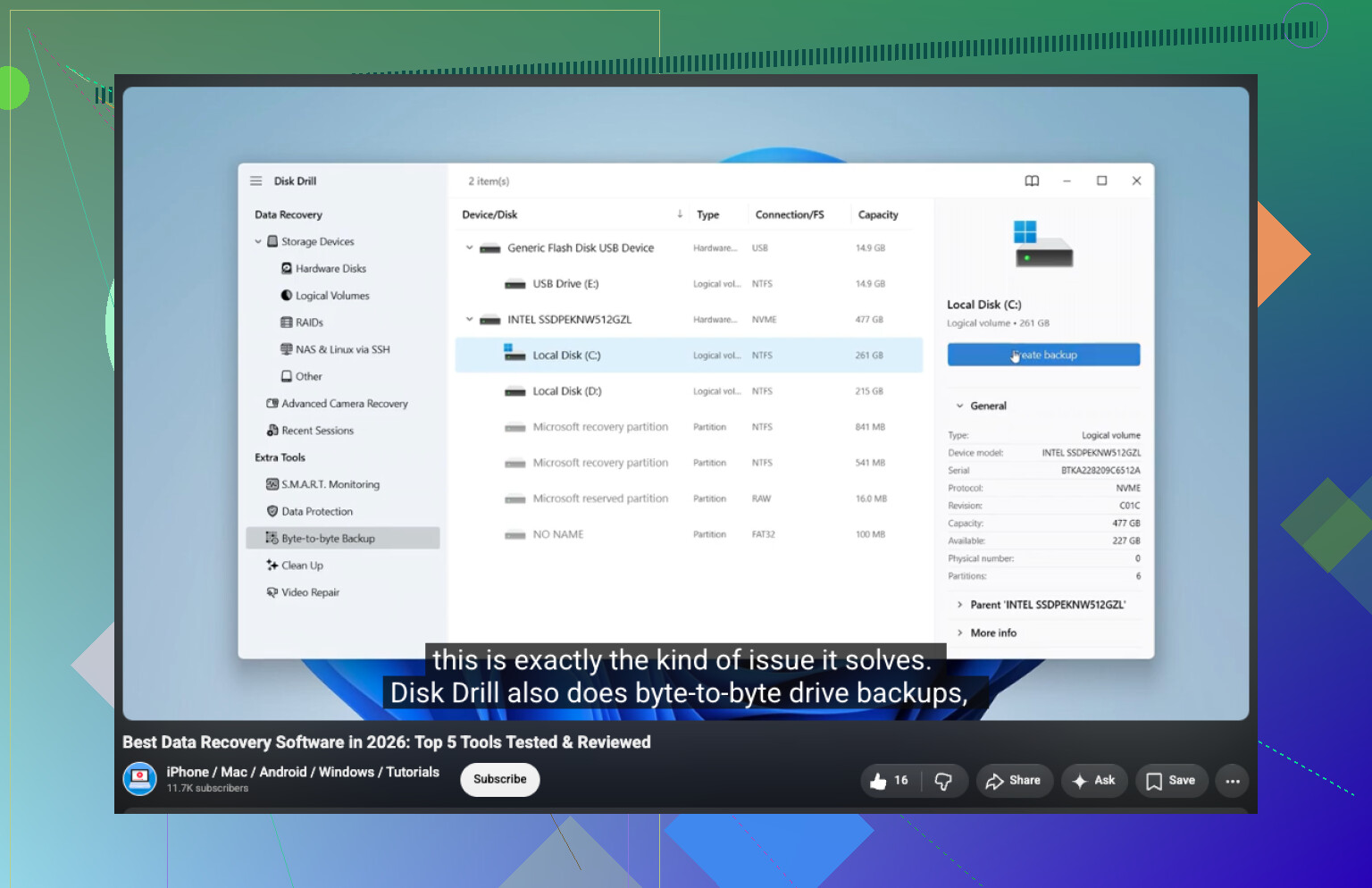
Se o volume APFS estava criptografado faz muita diferença aqui. Se o FileVault estava ativado, qualquer ferramenta, incluindo o Disk Drill, só será útil se conseguir ver o contêiner APFS e você ainda tiver a senha ou a chave de recuperação. Não apague, não inicialize e não crie um novo volume APFS quando o macOS solicitar. Eu verificaria diskutil list primeiro e veria se o contêiner/volume é detectado. Se for, o Disk Drill é uma primeira tentativa razoável, mas examine o disco físico/contêiner em vez de apenas o volume acinzentado se o volume não montar. Se o macOS só enxergar a bridge USB ou a capacidade da unidade estiver errada, a recuperação por software provavelmente não é o caminho certo.