Meu cartão SD de repente parou de aparecer no meu Mac depois que transferi algumas fotos e arquivos de vídeo importantes de uma câmera. O Utilitário de Disco consegue ver o cartão, mas não consigo acessar os arquivos, e estou preocupado que eles possam estar corrompidos ou ter sido excluídos acidentalmente. Preciso de ajuda com uma recuperação segura de cartão SD no Mac sem piorar a perda de dados.
Eu já passei por isso e, sim, é uma droga. Você termina uma sessão, conecta o cartão SD ao seu Mac e a pasta está vazia. Ou toca em “apagar tudo” sem querer e sente um frio na barriga. Eu já fiz as duas coisas. Algumas vezes com macOS e cartões de câmera, a bagunça foi pior do que deveria ter sido.
Primeira coisa: pare de usar o cartão agora mesmo. Tire-o da câmera. Desconecte-o do Mac. Quando um arquivo é apagado, os dados geralmente ainda ficam no cartão por um tempo. O sistema marca o espaço como livre, e então novos arquivos começam a ocupar esse lugar. Se você continuar fotografando ou copiando coisas, aumenta as chances de apagar de vez as fotos que quer recuperar. Depois que sobrescreve, já era.
Antes de instalar qualquer coisa, faça as verificações chatas.
Olhe a pequena chave de bloqueio no cartão SD. Se ela deslizou para Lock, seu Mac pode se comportar de forma estranha com ele ou não mostrar os arquivos corretamente.
Tente outro leitor de cartão.
Tente outra porta USB.
Limpe os contatos se parecerem sujos. Já tive um adaptador barato que causou um falso alarme de “cartão morto” por meia hora. Coisa irritante.
Uma coisa que muita gente não percebe no Mac: arquivos apagados de mídia externa às vezes vão parar em uma pasta oculta no próprio cartão, não na Lixeira principal do computador. Abra o cartão no Finder e depois pressione Command + Shift + . Você deve ver os itens ocultos. Procure uma pasta esmaecida chamada .Trashes ou algo parecido. Uma vez recuperei um lote inteiro de imagens desse jeito, sem precisar de aplicativo de recuperação.
Se o cartão não aparecer no Finder, verifique o Utilitário de Disco. Use o Spotlight, abra-o e então inspecione a barra lateral. Se o cartão aparecer em cinza, clique em Montar. Se ele aparecer, mas parecer estranho, há o Primeiros Socorros, embora eu tomasse cuidado. Já vi ferramentas de reparo dificultarem uma recuperação posterior porque reescrevem partes do sistema de arquivos.
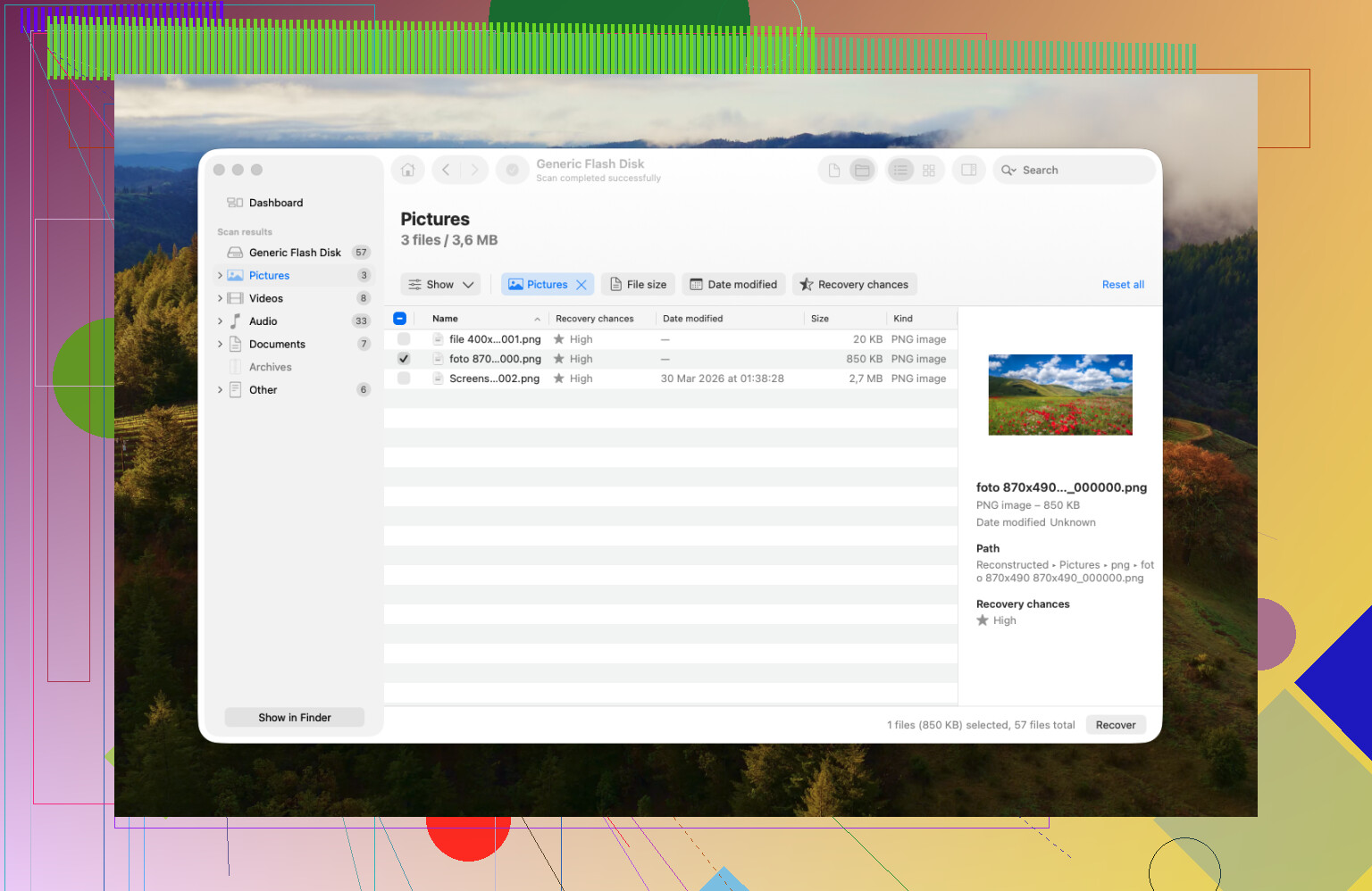
Quando as ferramentas integradas do Mac não levam a lugar nenhum, um software de recuperação geralmente é o próximo passo. Depois de testar vários ao longo dos anos, continuo voltando ao Disk Drill no Mac.
Por que esse. Principalmente porque ele não parece estranho no macOS. Alguns apps de recuperação parecem softwares antigos do Windows arrastados para um Mac e largados ali. Neste é mais fácil trabalhar, e um recurso importa mais do que as pessoas imaginam: backup Byte-to-Byte. Faça primeiro uma imagem do cartão SD e depois analise a imagem em vez de forçar o próprio cartão. Se o cartão estiver instável, isso importa muito. Aprendi isso depois que um cartão com falhas piorou no meio de uma varredura. Desde então, faço um clone primeiro quando um cartão parece suspeito.
Se você grava vídeo, há outro motivo para as pessoas continuarem recomendando isso. Clipes fragmentados, especialmente de câmeras de ação ou drones, costumam voltar corrompidos em muitas ferramentas. Tela preta, sem reprodução, arquivo inútil. O Disk Drill tem uma opção de Recuperação Avançada de Câmera para casos assim. Funcionou melhor para mim com filmagens de câmera do que os scanners genéricos que testei antes. Você pode fazer a análise primeiro e ver o que aparece antes de pagar, o que ajuda se não quiser gastar dinheiro em um chute no escuro.
Se o seu orçamento é zero e você não se importa com limitações, o PhotoRec ainda vale a pena testar. É gratuito e de código aberto. Também é feio, baseado em terminal e nada amigável. Sem interface bonita. Os arquivos recuperados geralmente voltam com nomes genéricos como File001.jpg, File002.jpg e assim por diante. Se você recuperar um cartão grande, organizar tudo depois dá trabalho. Ainda assim, já vi ele tirar arquivos de cartões dos quais as pessoas já tinham desistido, então eu não descartaria.
Algumas coisas que faço agora porque aprendi do jeito difícil:
- Não salve os arquivos recuperados de volta no mesmo cartão SD. Coloque-os primeiro no seu Mac ou em uma unidade externa.
- Ejete o cartão corretamente. Retirá-lo no meio do processo é uma das formas mais fáceis de corrompê-lo.
- Formate o cartão na câmera após a recuperação, não no Utilitário de Disco. As câmeras gostam da própria estrutura de arquivos. Tenho menos problemas estranhos com cartões quando faço isso por lá.
Mantenha a calma, não grave nada novo no cartão e comece sempre pelas etapas menos invasivas. Se o cartão ainda responde, suas chances são boas. Tirando erros de digitação, eu começaria pelos arquivos ocultos, depois pelo Utilitário de Disco e então por uma análise do clone.
Se o Utilitário de Disco vê o cartão SD, seu Mac ainda detecta o hardware. Isso importa. O problema costuma ser o sistema de arquivos, não a memória flash em si.
Eu faria duas verificações primeiro, já que @mikeappsreviewer já cobriu a rota de recuperação mais comum.
- Abra o Terminal e execute:
diskutil list
Encontre o identificador do cartão SD, como disk4 ou disk5. Depois execute:
diskutil info /dev/disk4
Procure o tipo de sistema de arquivos e o status de montagem. Se disser que a partição existe, mas não monta, tente:
sudo diskutil mountDisk /dev/disk4
Se a montagem falhar com erros de sistema de arquivos, pare por aí. Não continue mexendo nele.
- Verifique se as fotos estão visíveis em um nível mais baixo.
Tente:
ls /Volumes
Se o cartão aparecer lá, liste o conteúdo com:
ls -la /Volumes/YourCardName
Discordo um pouco de usar o Primeiros Socorros cedo demais. Em um cartão SD instável, tentativas de reparo às vezes alteram dados de diretório que você ainda precisa. Para recuperação de fotos, acesso somente leitura primeiro é mais seguro.
Se o Finder continuar em branco, faça uma imagem de disco e depois escaneie a imagem. O Disk Drill é bom para isso no Mac, especialmente se o seu cartão cair durante as leituras. O PhotoRec é melhor do que muita gente imagina, mas organizar a saída é um saco e os nomes dos arquivos ficam destruídos.
Se o cartão veio de uma câmera, mais uma coisa. Verifique se há uma pasta DCIM pelo Terminal mesmo que o Finder não mostre nada. Já vi cartões exFAT com sinalizadores de diretório quebrados ainda exporem arquivos dessa forma. Estranho, mas acontece.
Além disso, isto ajuda se você quiser um passo a passo limpo para recuperação de cartão SD no macOS:
recuperação de arquivos de cartão SD no Mac passo a passo
Não reformate ainda. Se o cartão desconectar, fizer cliques ou ler em 0 bytes, passe para recuperação profissional. Isso geralmente significa problema de hardware, não uma corrupção simples.

Se o Utilitário de Disco a vê, mas o Finder não, eu trataria isso como um caso de corrupção lógica, não como um cartão morto ainda. Aqui eu discordo um pouco de @mikeappsreviewer e @boswandelaar: eu não gastaria muito tempo tentando forçar a montagem repetidamente. Repetidas tentativas em um cartão SD instável podem piorar as coisas, especialmente se o leitor/cartão continuar desconectando.
O que eu faria em vez disso:
- Verifique o Console no Mac enquanto insere o cartão. Às vezes o macOS registra erros de E/S, sistema de arquivos não compatível ou desconexões repetidas.
- Teste o cartão em outro Mac ou até em um PC com Windows. Não para recuperação, só para confirmar se o problema é específico do Mac.
- Se o cartão for de uma câmera, teste se o Captura de Imagem reconhece algo. Estranhamente, o Finder pode falhar enquanto o Captura de Imagem ainda consegue pegar as fotos.
- Se os arquivos forem importantes, faça primeiro uma imagem completa e trabalhe a partir dela, não do próprio cartão.
É aí que o Disk Drill faz sentido no Mac. Não estou dizendo que faz milagres, mas para recuperação de cartão SD no Mac, a parte útil é criar primeiro uma imagem do cartão e depois escanear a imagem em busca de fotos/vídeos. Mais seguro do que cutucar a mídia original cinquenta vezes. Quando a estrutura de diretórios está danificada, isso muitas vezes faz a diferença entre alguns arquivos de volta e ops, agora já era.
Além disso, se estes forem arquivos de vídeo de uma câmera, não julgue a recuperação apenas pelo nome do arquivo. Às vezes os clipes são recuperados, mas perdem os nomes/estrutura de pastas, enquanto a mídia ainda continua reproduzível.
Se o cartão mostrar capacidade errada, desconectar no meio da leitura ou esquentar demais, pare com as tentativas caseiras e procure um profissional. Isso geralmente não é um simples problema no sistema de arquivos.
Para um passo a passo relacionado no Mac, este tópico é realmente bem relevante:
recuperação prática de dados de cartão SD no Mac a partir de um caso no Reddit