Mi unidad APFS de Mac dejó de montarse después de un bloqueo, y Utilidad de Discos no puede repararla. Necesito recuperar archivos importantes antes de reformatear, así que estoy buscando una herramienta confiable de recuperación de datos APFS que funcione en macOS.
Deja de usar la unidad APFS de inmediato. Eso es lo principal. Si eliminaste una carpeta y ya vaciaste la Papelera, es posible que los datos sigan ahí, pero solo hasta que algo los sobrescriba. Copiar archivos nuevos en esa misma unidad, instalar aplicaciones en ella o seguir trabajando desde ella puede hacer que la recuperación sea mucho más difícil.
Para la recuperación de APFS, Disk Drill suele ser una de las mejores opciones para probar primero. APFS es un poco más complicado que los sistemas de archivos más antiguos, y una herramienta que pueda leer APFS correctamente tiene más posibilidades de recuperar los archivos con los nombres y carpetas originales, en lugar de devolverte un enorme montón de nombres de archivo aleatorios.
El enfoque básico sería:
- Instala Disk Drill en una unidad diferente, no en la unidad APFS desde la que intentas recuperar datos.
- Conecta la unidad APFS externa a tu Mac. Si es tu unidad interna, dale a Disk Drill acceso completo al disco cuando macOS lo solicite.
- Elige el volumen APFS en Disk Drill y ejecuta Buscar datos perdidos.
- Deja que el escaneo termine. No te detengas después de los primeros resultados, especialmente en una unidad más grande.
- Previsualiza los archivos antes de recuperarlos, si es posible.
- Recupera los archivos en otra unidad. Nunca guardes los archivos recuperados de nuevo en el mismo disco APFS.
También revisa tus copias de seguridad antes de dedicar demasiado tiempo al software de recuperación. Si usas Time Machine, esa es la ruta más fácil. También vale la pena comprobar las instantáneas de APFS, ya que macOS puede conservar instantáneas locales en algunos casos. Si la carpeta eliminada está en una de ellas, restaurarla desde ahí es más limpio que hacer un escaneo de recuperación de archivos.
El gran problema es TRIM en los SSD. Si los datos eliminados estaban en un SSD, macOS puede borrar esos bloques eliminados en segundo plano. Una vez que eso sucede, el software de recuperación normalmente no puede recuperar esos archivos. Por eso conviene dejar de usar el Mac o el SSD en cuanto te des cuenta de que falta algo. En un disco duro externo normal, las probabilidades de recuperación suelen ser mejores porque los HDD no funcionan de la misma manera.
Si Disk Drill no encuentra los archivos, prueba PhotoRec como alternativa. Es gratuito y puede recuperar mucho, pero realmente no conserva la estructura de carpetas ni los nombres de archivo de APFS porque funciona mediante firmas de archivo. Así que puede que recuperes los datos, pero ordenarlos después puede ser un desastre.
Si la unidad hace clics, pierde la conexión o solo aparece a veces, no sigas escaneándola. Eso apunta más a un problema de hardware, y los intentos por tu cuenta pueden empeorar las cosas. En ese punto, un laboratorio profesional de recuperación es la opción más segura. Muchos ofrecen una evaluación gratuita y condiciones de sin datos, sin cargo, pero los costes pueden ir desde unos 300 $ hasta bastante más de 1.000 $ dependiendo de lo que esté mal. Sin embargo, para una unidad en buen estado donde esto solo fue una eliminación accidental, el software es lo primero que yo probaría.
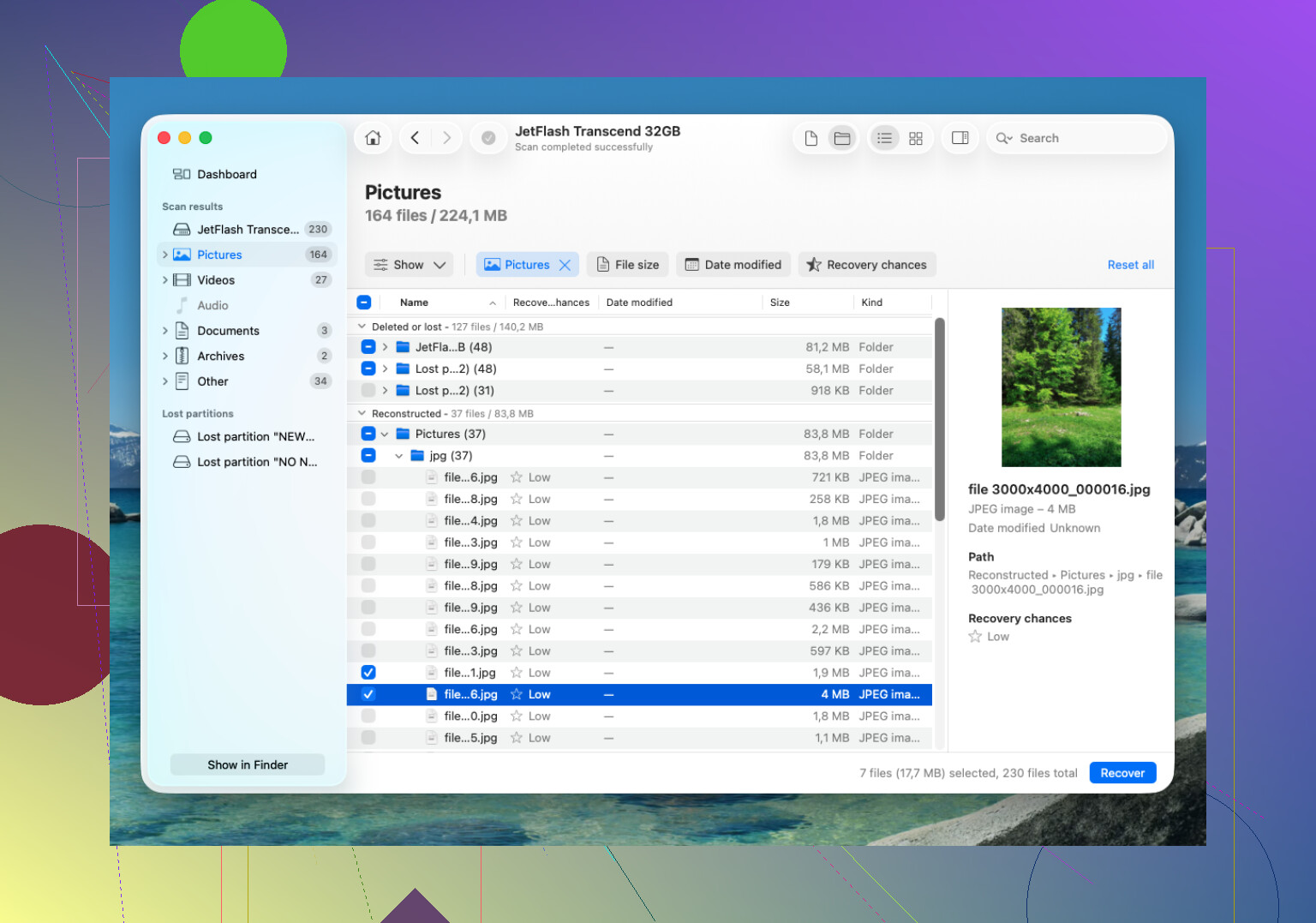
La parte molesta es que las aplicaciones de recuperación pueden empeorar una unidad inestable solo con leer cada bloque. Si el disco APFS dejó de montarse después de un fallo, primero comprobaría si suena bien y se mantiene conectado. Si se desconecta, hace clics, se calienta mucho o muestra errores de E/S, clónalo o crea una imagen en otra unidad antes de ejecutar Disk Drill o cualquier otra cosa. Disk Drill es una opción razonable para APFS si el hardware está estable, pero no trates el análisis en sí como algo inofensivo. Ejecútalo desde otra Mac o desde otra unidad de arranque, guarda los archivos recuperados en otro lugar y, si la unidad está fallando físicamente, deja de manipularla y ve directamente a un servicio de recuperación.
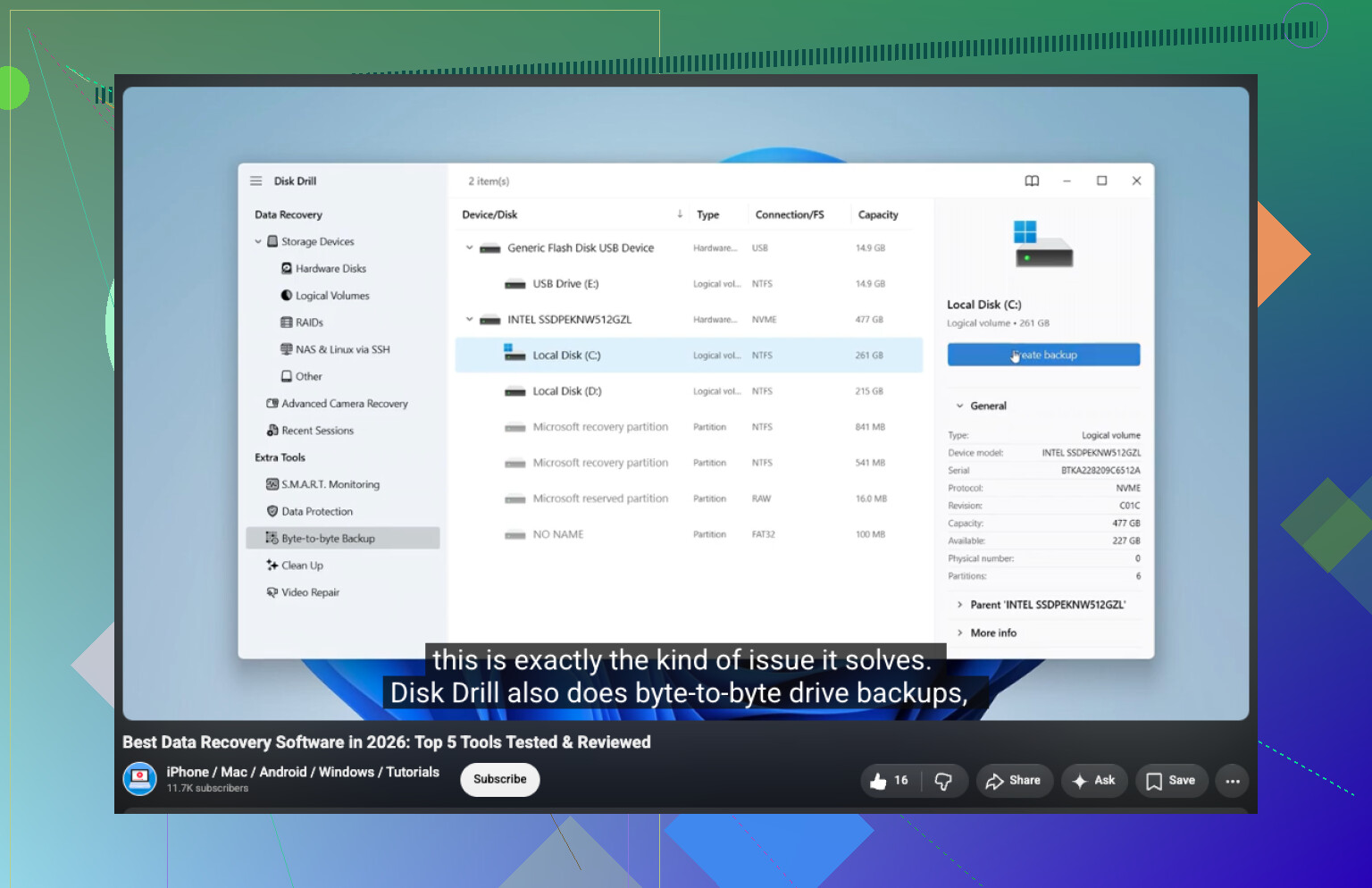
Importa mucho aquí si el volumen APFS estaba cifrado. Si FileVault estaba activado, cualquier herramienta, incluido Disk Drill, solo es útil si puede ver el contenedor APFS y aún tienes la contraseña o la clave de recuperación. No borres, no inicialices y no crees un nuevo volumen APFS cuando macOS te lo indique. Yo comprobaría primero diskutil list y vería si el contenedor/volumen se detecta en absoluto. Si es así, Disk Drill es un intento inicial razonable, pero analiza el disco físico/contenedor en lugar de solo el volumen atenuado si el volumen no se puede montar. Si macOS solo ve el puente USB o la capacidad de la unidad es incorrecta, la recuperación por software probablemente no sea el camino correcto.