Usé la función de fusionar duplicados de Fotos en el iPhone y combinó las imágenes de una manera que no esperaba. Algunas imágenes conservaron la versión equivocada o perdieron detalles que quería guardar. Necesito ayuda para entender cómo funciona la fusión de duplicados en Fotos del iPhone y si hay una forma de deshacerlo o evitar que vuelva a suceder.
Tu iPhone ya incluye un buscador de duplicados, así que yo empezaría por ahí antes de hacer cualquier otra cosa.
Abre Fotos. Desplázate hacia abajo hasta Utilidades, o Colecciones > Utilidades en las versiones más nuevas de iOS. Toca Duplicados. Luego pulsa Seleccionar, Seleccionar todo y Fusionar.
Lo que pasa después es bastante sencillo. iOS elimina las copias extra y conserva una versión, junto con los metadatos que puede preservar. Una cosa que noté después de una gran importación es que la sección Duplicados no se llenó de inmediato. El teléfono revisa tu fototeca en segundo plano, así que puede tardar un poco antes de que aparezca todo.
Donde esto se queda corto es con las fotos que se ven casi iguales pero no son el mismo archivo. Si hiciste cinco tomas del mismo recibo, una ráfaga de tu perro corriendo o dos fotos con un segundo de diferencia, Apple normalmente las trata como elementos separados. Así que fusionas duplicados, vuelves a mirar tu fototeca y aún se siente desordenada. A mí me pasó exactamente eso.
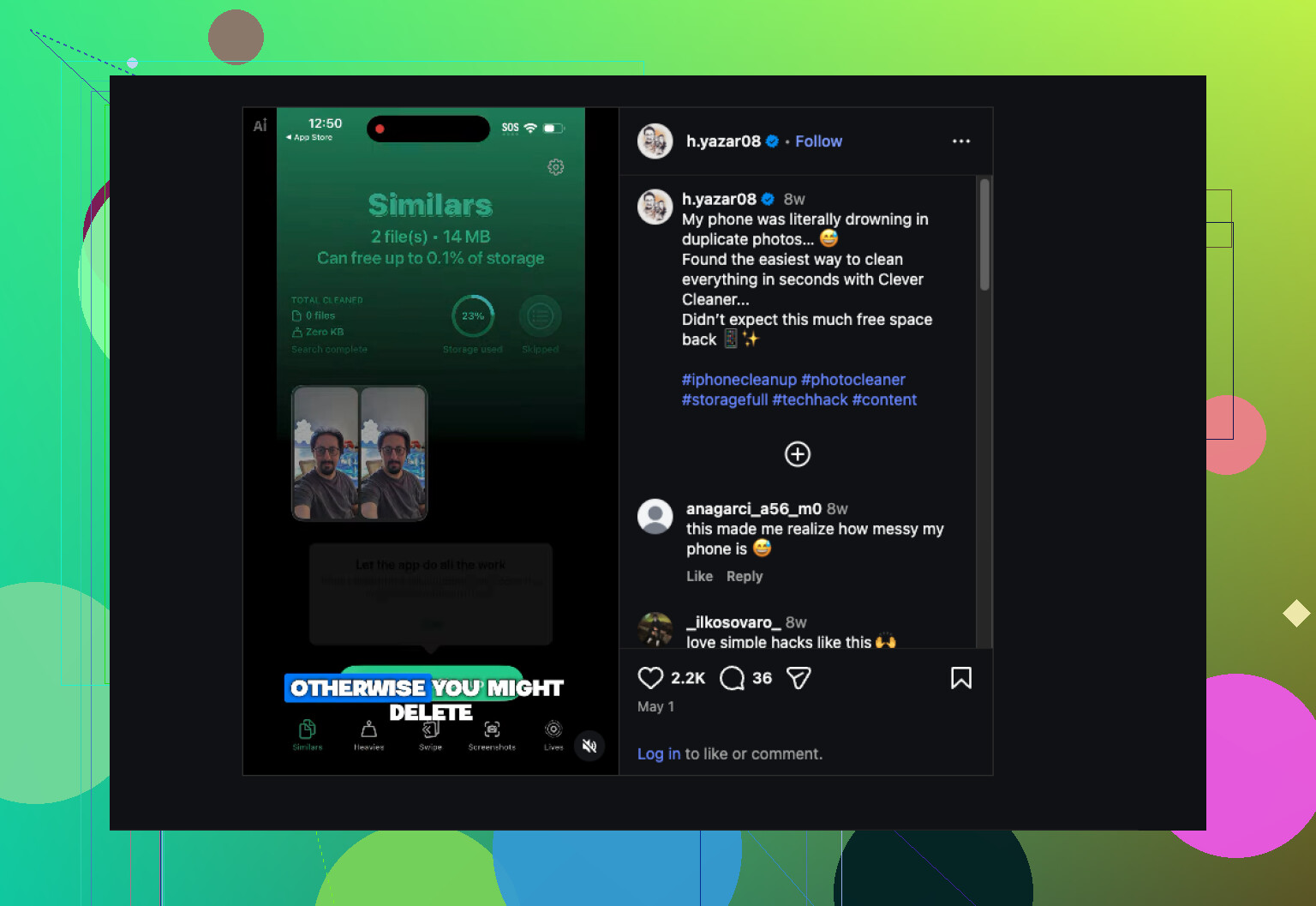
Por eso me pasé a Clever Cleaner. Mi fototeca se descontroló con los años, y la mayor parte de la basura eran fotos similares, no copias exactas.
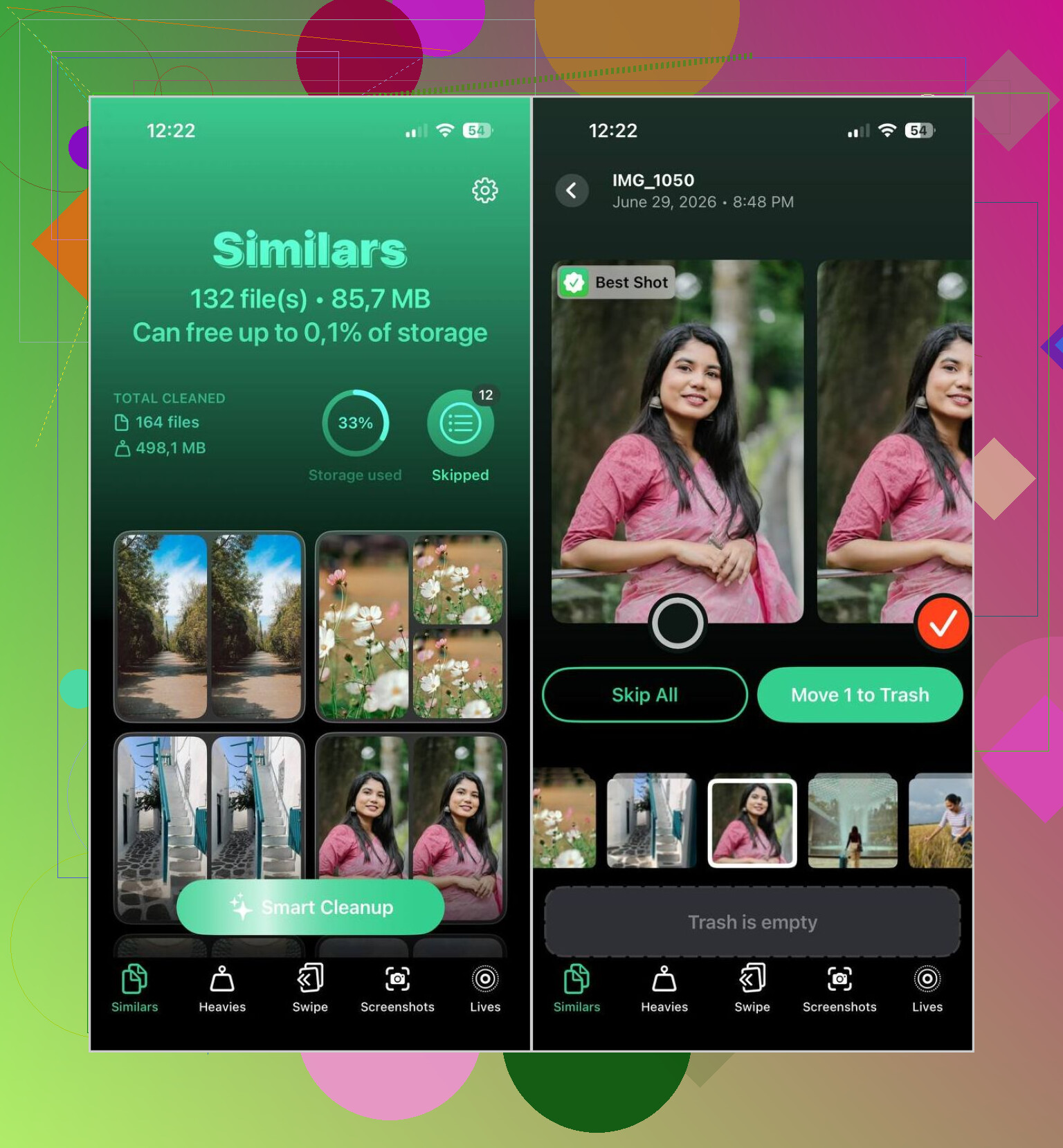
Lo que más me llamó la atención fue cómo analiza el contenido de la imagen en lugar de limitarse a emparejar archivos idénticos. Agrupa las coincidencias cercanas, marca la toma que cree que es la mejor y luego tú eliges si aceptar su selección o cambiarla tú mismo. Si tu fototeca es enorme, esto ahorra mucho tiempo. Yo solía ampliar para ver diferencias mínimas entre diez versiones de la misma foto. Me cansé rápido.
Este es el proceso que uso:
- Instala Clever Cleaner.
- Deja que escanee tu fototeca.
- Abre la pestaña Similares.
- Ejecuta Limpieza inteligente, o clasifica cada grupo tú mismo.
- Recupera cualquier cosa que no quieras eliminar.
- Termina la limpieza.
- Vacía Eliminado recientemente si quieres recuperar el espacio de almacenamiento de inmediato.
En mi experiencia, las selecciones de la IA fueron bastante buenas. Aun así reviso los grupos antes de borrar cosas, porque no confío ciegamente en ninguna herramienta de fotos, pero rara vez tuve que cambiar la foto recomendada para conservar.
Las herramientas extra también terminaron siendo útiles, no solo relleno.
- Heavies muestra primero tus fotos y vídeos más pesados, para que puedas ver qué está ocupando almacenamiento.
- Compresión de vídeo reduce el tamaño de los vídeos grandes sin eliminarlos.
- Capturas de pantalla reúne todo el desorden de capturas antiguas en un solo lugar.
- Lives convierte las Live Photos en imágenes fijas cuando no te importa la parte de movimiento.
- Swipe te da una vista rápida de clasificación mes a mes, que me resultó menos molesta que rebuscar en toda la fototeca.
Si tu problema son duplicados reales, la herramienta integrada de Apple es suficiente. Si tu desorden viene de casi duplicados, tomas repetidas, ráfagas y todas esas fotos aleatorias casi iguales, a mí me fue mejor con la segunda opción.
Sí. La herramienta de fusión de Apple es más estricta de lo que la mayoría espera.
No combina dos fotos para crear una mejor. Elige un elemento para conservar, elimina los otros e intenta preservar los metadatos. Si una copia tenía una edición diferente, recorte, tipo de archivo o historial de sincronización distinto, el resultado podría verse mal para ti. Molesto, pero normal.
Hay algunas cosas que confunden a la gente.
- Editada vs original. Fotos suele conservar el elemento con la versión que prefiere, no la que tú querías.
- JPEG vs HEIC. Misma imagen, distinto formato, distinto tamaño, distinta conservación de detalles.
- Retraso de sincronización de iCloud. Un dispositivo muestra información antigua durante un rato.
- Live Photo vs fija. Las decisiones de fusión también se complican aquí.
No estoy del todo de acuerdo con @mikeappsreviewer en un punto. La herramienta de Apple está bien para duplicados exactos, pero yo no fusionaría todos los grupos en masa sin revisarlos primero. Si te importan las ediciones o la calidad de imagen, Seleccionar todo, Fusionar es donde la gente sale perjudicada.
Esto es lo que hago ahora.
Primero, compara la información del archivo antes de fusionar. Revisa la resolución, el tipo de archivo y si una está editada.
Segundo, marca como favorita o guarda en un álbum la versión que quieres conservar.
Tercero, fusiona en lotes pequeños.
Cuarto, revisa Eliminado recientemente por si necesitas recuperar algo rápido.
Si tu fototeca tiene muchos casi duplicados, ráfagas, recibos, capturas de pantalla y copias importadas, Clever Cleaner tiene más sentido que Apple Photos. Te da más control sobre qué toma se conserva. Para quienes buscan la mejor app de iPhone para eliminar fotos duplicadas y limpiar imágenes similares, este hilo también ayuda: mejor app de iPhone para borrar fotos duplicadas y fotos similares
Versión corta: la fusión de Apple está bien para coincidencias exactas. No es un gestor de calidad fotográfica. Por eso se siente decepcionante.
Sí, “Fusionar” de Apple está un poco mal etiquetado. Suena como si fuera a combinar de forma inteligente las mejores partes de fotos duplicadas, pero en realidad solo conserva un registro del recurso y descarta los demás mientras preserva todos los metadatos que puede. Por eso se siente mal cuando conserva la “equivocada”.
En gran parte estoy de acuerdo con @kakeru aquí. De hecho, creo que @mikeappsreviewer se lo toma con demasiado relax respecto a la fusión masiva. Si una copia fue editada, sincronizada desde otro dispositivo, guardada desde Mensajes o exportada en un formato distinto, puede que la versión conservada no sea la que te importa. Así que la decepción es real, no un error del usuario.
Lo que me ayudó fue cambiar el flujo de trabajo, no confiar en Fusionar como herramienta de limpieza. Antes de fusionar, ahora reviso:
- si uno de los archivos está editado
- si uno es una Live Photo y el otro no
- el tipo y tamaño del archivo
- si uno proviene de una exportación de app o de guardar una captura de pantalla
Además, si la foto realmente importa, primero guardo la versión preferida en Archivos. Es un poco tonto que esto sea necesario, pero así estamos.
Para fotos verdaderamente duplicadas en iPhone, Apple Fotos está más o menos bien. Para tomas similares, ráfagas o casi duplicados, flojea. Ahí es donde Clever Cleaner tiene más sentido, porque puedes revisar grupos y conservar tú mismo la mejor versión en lugar de dejar que Apple adivine. Si quieres una explicación más clara de cómo la gente maneja la limpieza de fotos duplicadas y similares en iPhone, este recorrido de limpieza de fotos duplicadas en iPhone es más fácil de seguir que la redacción de Apple.
Así que sí, ¿decepcionado? Totalmente justo. Fusionar de Apple es más “deduplicar la base de datos” que “proteger la mejor imagen.”