Acho que acidentalmente perdi uma partição no meu PC com Windows 10 enquanto alterava as configurações do disco, e agora arquivos importantes estão faltando. Preciso de uma ferramenta confiável de recuperação de partição que seja segura de usar e funcione bem no Windows 10. Se alguém tiver conselhos sobre o melhor software ou as etapas para recuperar uma partição perdida sem piorar a situação, eu realmente agradeceria a ajuda.
Eu mesmo já estraguei isso uma vez, então a primeira coisa é: não comece a clicar em coisas aleatórias. Excluir uma partição geralmente não apaga os arquivos na hora. Muitas vezes, o Windows remove o registro da partição, enquanto os dados ainda ficam no disco intactos.
A parte importante é o que você faz em seguida. Pare de usar essa unidade. Não crie uma nova partição. Não formate a área não alocada. Não mova arquivos para ela. Cada gravação aumenta as chances de sobrescrever o que você quer recuperar.
Abra o Gerenciamento de Disco e veja como a unidade aparece. Se a partição ainda existir e só tiver perdido a letra da unidade, adicionar a letra pode resolver tudo em menos de um minuto. Se a área aparecer como Não alocada, eu pularia as tentativas de reparo no início e iria direto para a recuperação de arquivos.
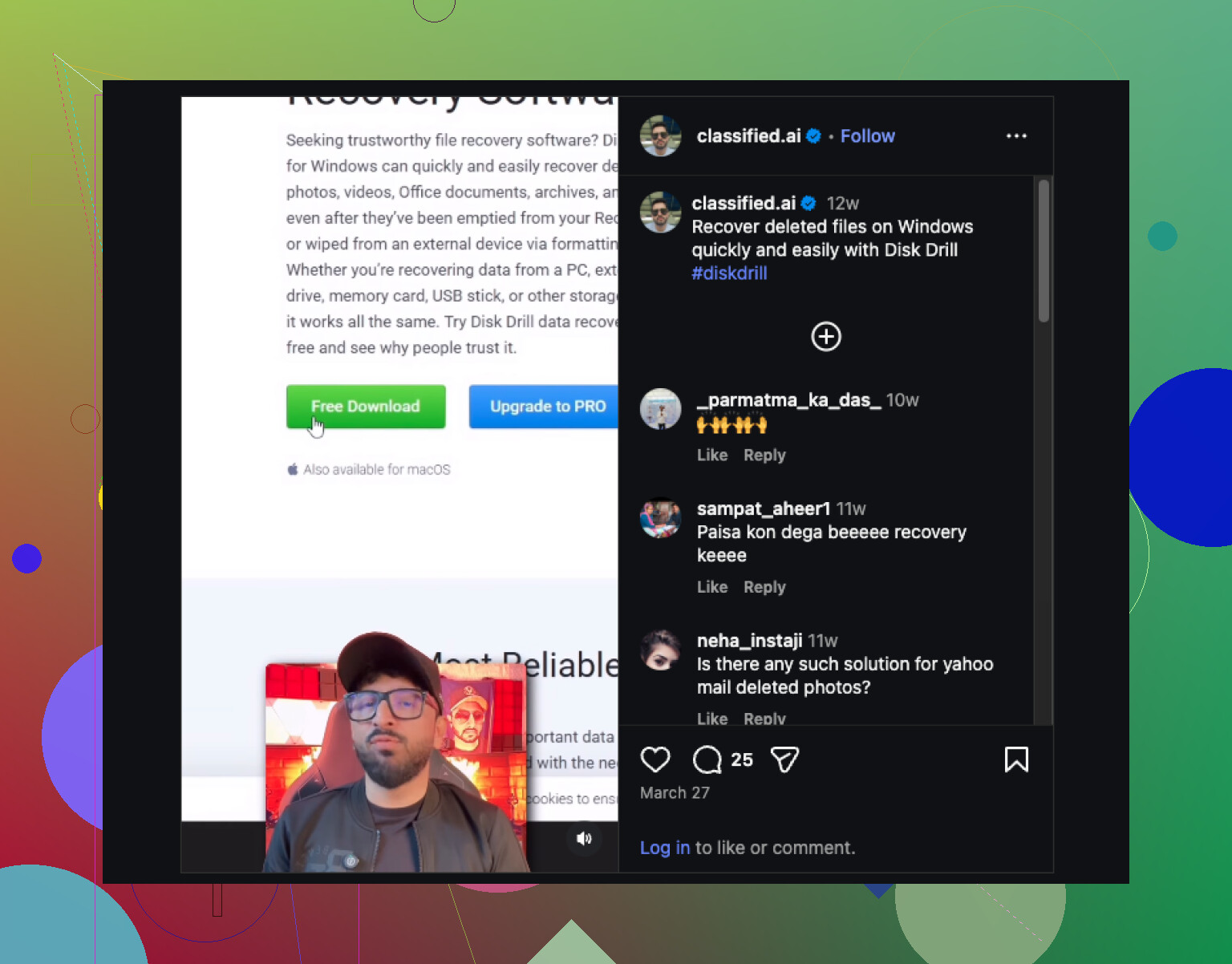
Eu usei o Disk Drill quando lidei com isso. Ele encontrou partições excluídas e arquivos soltos, e no meu caso manteve a estrutura de pastas e os nomes dos arquivos quase totalmente intactos, o que me poupou muito trabalho de organização depois.
Aqui está o fluxo de recuperação que usei:
Instale o Disk Drill em outra unidade. Não naquela com a partição excluída.
Abra o programa e selecione o disco físico onde a partição ausente costumava estar.
Clique em Procurar dados perdidos. Em uma unidade externa, ele pode perguntar qual modo de recuperação usar. Na maioria das vezes, escolha Verificação universal. Se os arquivos ausentes forem vídeos de uma câmera ou drone, use Recuperação avançada de câmera.
Deixe a verificação terminar. Demora um pouco em unidades maiores, então é isso, tem que esperar.
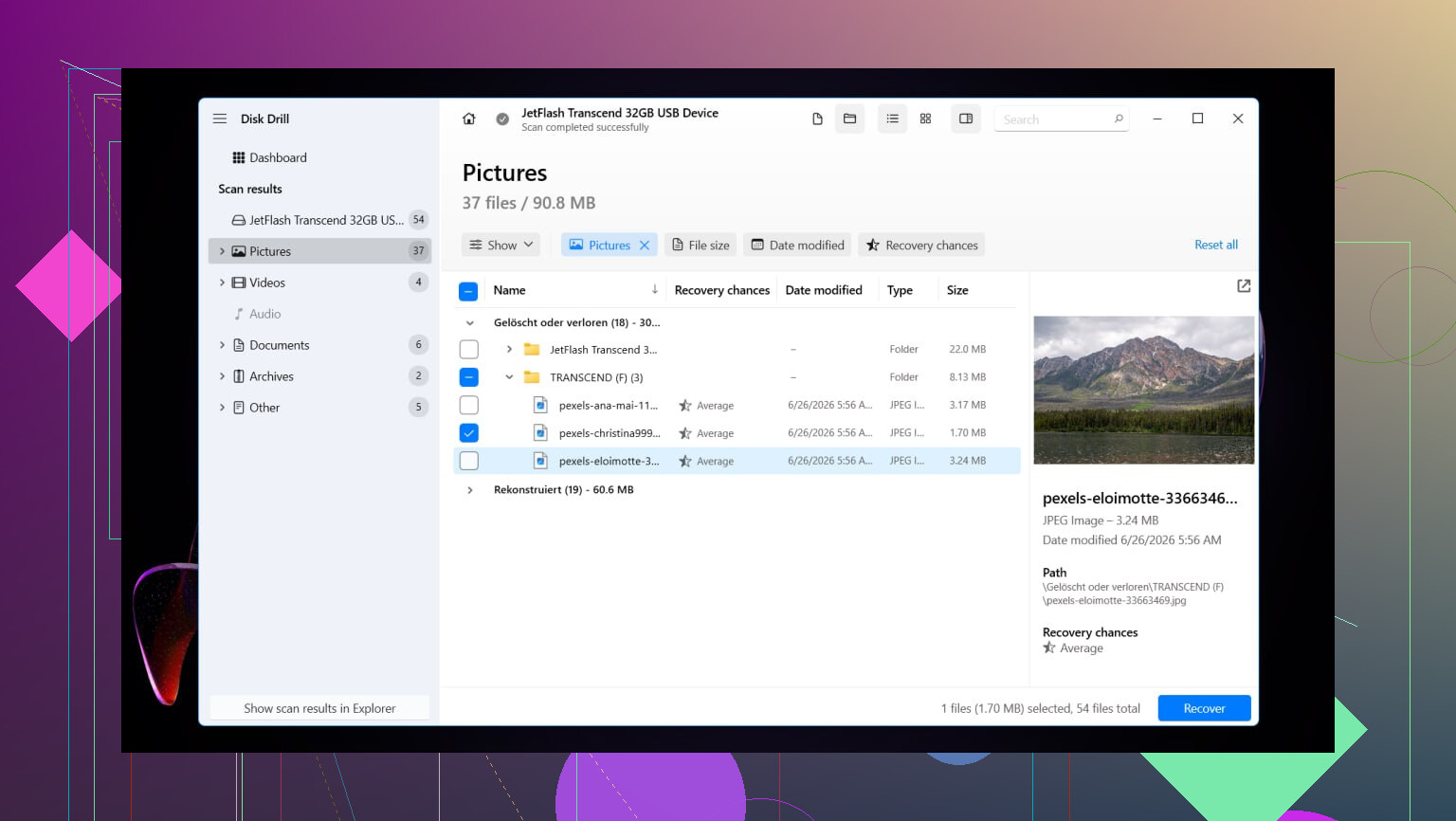
Se ele detectar a partição excluída, abra-a e veja o conteúdo.
Visualize alguns arquivos antes de recuperar qualquer coisa. Eu sempre faço isso para ter certeza de que os arquivos não estão corrompidos.
Selecione os arquivos ou pastas que quiser e depois clique em Recuperar.
Salve tudo em outro disco. Ainda não coloque os arquivos recuperados de volta na mesma unidade de origem.
Depois que seus arquivos estiverem seguros, você tem dois caminhos. Ou tenta restaurar a estrutura original da partição com o TestDisk, ou cria uma nova partição no Gerenciamento de Disco, faz uma formatação rápida e copia seus arquivos de volta. Se o seu único objetivo for recuperar os dados com o mínimo de complicação, o caminho da nova partição costuma ser mais fácil.
Eu fiz isso no Windows 11. O Windows 10 é parecido o suficiente. Os menus parecem um pouco diferentes, mas as etapas de recuperação são praticamente as mesmas.
Restaure a partição antiga com o TestDisk
Se você quiser recuperar a própria partição em vez de apenas extrair os arquivos, o TestDisk é a ferramenta gratuita que eu tentaria primeiro.
Baixe e extraia o TestDisk, depois execute testdisk_win.
Escolha Create para que ele grave um arquivo de log.
Selecione a unidade física onde a partição foi excluída.
Aceite o tipo de tabela de partição que ele detectar.
Escolha Analyse e depois execute Quick Search.
Se nada útil aparecer, execute Deeper Search.
Quando a partição ausente aparecer, destaque-a e selecione Write.
Confirme a alteração e depois reinicie o PC.
Se a tabela de partição não tiver sido sobrescrita de forma muito grave, a partição geralmente volta depois da reinicialização. Comigo voltou. Eu estava meio esperando que não fosse voltar, pra falar a verdade.
Crie uma nova partição em vez disso
Se seus arquivos já foram recuperados e você só quer tornar a unidade utilizável novamente, este é o caminho mais rápido.
Pressione Win + X e abra o Gerenciamento de Disco.
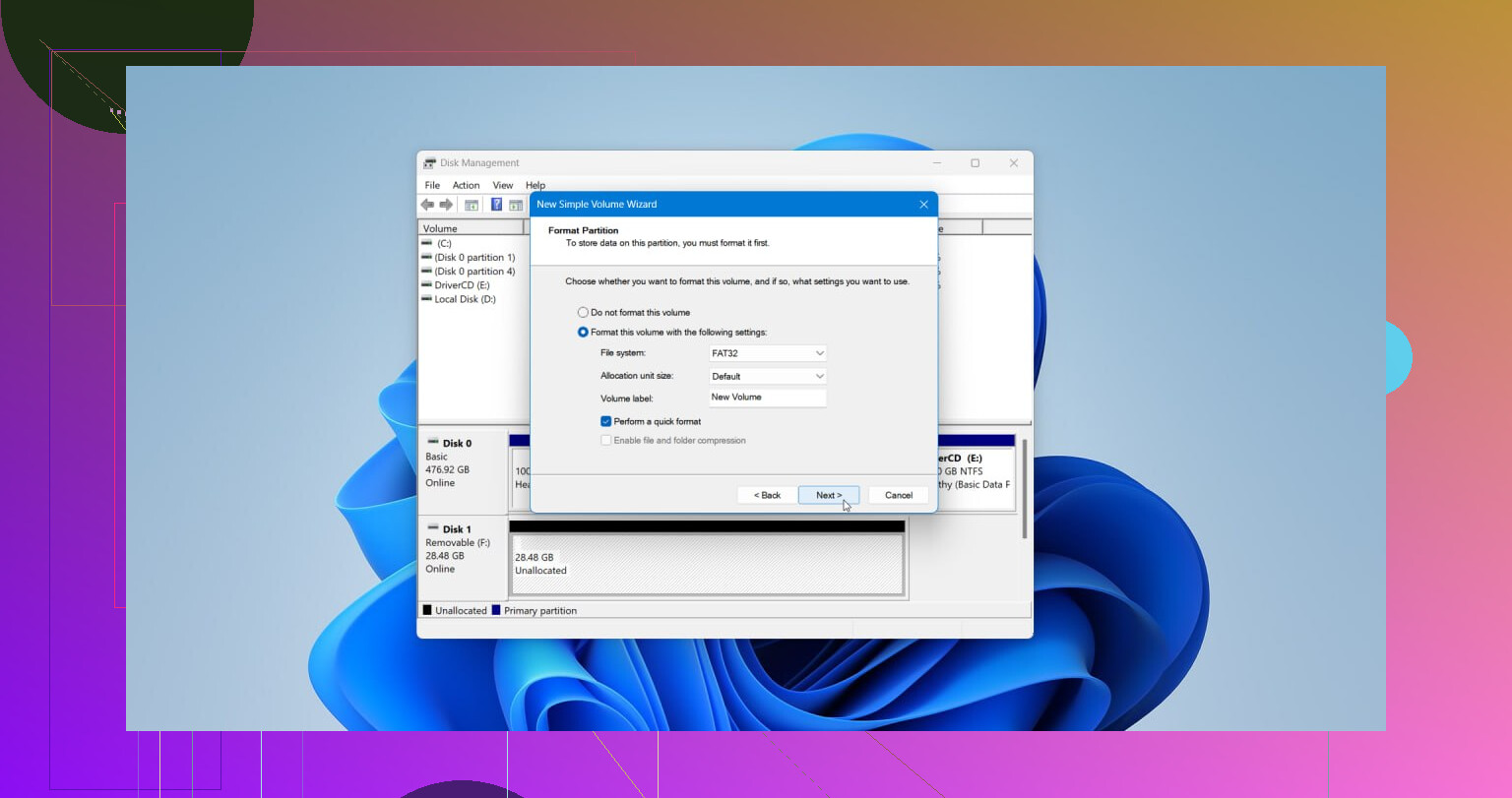
Clique com o botão direito no espaço Não alocado e escolha Novo Volume Simples.
Siga o assistente. Defina o tamanho, se necessário, atribua uma letra de unidade e escolha NTFS ou outro sistema de arquivos, se a sua configuração exigir.
Deixe Executar uma formatação rápida ativado e depois conclua.
Quando terminar, copie os arquivos recuperados de volta e pronto.
Se a partição sumiu e seus arquivos importam, eu classificaria as ferramentas assim no Windows 10.
- TestDisk, melhor para restaurar a própria partição.
- Disk Drill, melhor se seu objetivo principal for recuperar arquivos rapidamente.
- R-Studio, melhor para casos mais difíceis, mas é mais técnico.
Discordo um pouco do @mikeappsreviewer em um ponto. Eu não iria direto para a recuperação de arquivos todas as vezes. Se a partição foi excluída por engano e nada novo foi gravado nesse disco, o TestDisk muitas vezes restaura a entrada da partição perdida de forma limpa. Isso é mais rápido do que vasculhar milhares de arquivos recuperados.
Minha ordem habitual é:
Primeiro, verifique o Gerenciamento de Disco.
Se o espaço aparecer como não alocado, pare por aí.
Segundo, execute o TestDisk primeiro no modo de leitura/análise.
Se ele encontrar a antiga partição NTFS ou exFAT com o tamanho correto, isso é um forte sinal de que o principal problema está na tabela de partição.
Terceiro, se o TestDisk parecer confuso ou mostrar resultados ruins, mude para o Disk Drill e recupere os arquivos para outra unidade.
Por que o Disk Drill é mencionado com tanta frequência:
Ele funciona bem no Windows 10, a interface é fácil, as visualizações de arquivos ajudam e ele costuma manter os nomes das pastas melhor do que ferramentas mais baratas. Para fotos, documentos e coisas normais de uso doméstico, ele faz um bom trabalho. Em discos danificados, o R-Studio às vezes recupera mais dados, mas é menos amigável e é mais fácil fazer besteira se você estiver cansado ou em pânico.
Mais uma coisa. Se isto for um SSD, aja rápido. O TRIM reduz as chances de recuperação após a exclusão. Em HDDs, as chances costumam ser melhores se você parou de usar o disco imediatamente.
Também vale assistir se você quiser um passo a passo rápido:
guia rápido em vídeo de recuperação de dados no Windows
Minha escolha para a maioria das pessoas é o Disk Drill primeiro pela segurança dos arquivos, e depois lidar com a reconstrução da partição. Se a partição foi excluída há cinco minutos e a unidade não foi tocada, começar pelo TestDisk também é uma opção justa.
Eu adicionaria uma ferramenta que de alguma forma sempre fica de fora dessas conversas: DMDE.
@mikeappsreviewer e @viajantedoceu já cobriram a rota principal mais segura, mas se o seu objetivo é especificamente recuperar uma partição perdida no Windows 10, vale a pena dar uma olhada no DMDE porque ele é muito bom em detectar entradas antigas de partição e permitir que você inspecione o sistema de arquivos antes de fazer qualquer coisa arriscada. Ele é mais manual do que o Disk Drill, menos bonito, mas às vezes mais preciso.
Minha opinião:
- Disk Drill = melhor se o que mais importa para você é recuperar os arquivos de forma simples
- DMDE = ótimo se você quiser inspecionar e possivelmente restaurar a estrutura da partição com mais controle
- MiniTool Partition Wizard = razoável para visualização, mas eu não confiaria nele primeiro para recuperação crítica
- EaseUS = mais ou menos, mas já vi resultados mistos e upsell demais
Uma pequena discordância com o conselho de sempre: nem toda partição perdida precisa imediatamente de um software completo de recuperação. Às vezes a partição ainda está lá e só o registro de inicialização ou a atribuição da letra foi alterado. Nesse caso, uma ferramenta como o DMDE pode mostrar se o sistema de arquivos ainda está legível antes de você começar a recuperar arquivos em massa por horas.
Além disso, se este disco estiver fazendo ruídos de clique, travando o Explorer ou desaparecendo aleatoriamente, pare. Isso já não é mais realmente um problema de partição, isso é uma possível falha de hardware, e a recuperação por software pode piorar tudo muito rápido.
Se você quiser uma leitura extra decente sobre métodos de recuperação de partição excluída, isto é relevante: melhores maneiras de recuperar uma partição excluída no Windows
Versão curta: para a maioria dos usuários normais no Windows 10, Disk Drill provavelmente é a recomendação mais segura. Se você for um pouco mais técnico e quiser tentar reconstruir a própria partição, confira o DMDE antes de fazer algo idiota como formatá-la novamente.
Eu dividiria isso em dois casos, porque as pessoas confundem os dois.
Se você apenas perdeu a entrada da partição, ferramentas como TestDisk ou DMDE fazem mais sentido primeiro. @viajantedoceu e @waldgeist estão certos nessa parte. Mas eu discordo um pouco do conselho no estilo @mikeappsreviewer de recuperar os arquivos primeiro custe o que custar em todo cenário. Em uma exclusão acidental limpa, restaurar a partição pode ser mais organizado do que despejar milhares de arquivos em pastas de recuperação.
Dito isso, para um usuário comum do Windows 10 que quer a opção mais segura e menos estressante, o Disk Drill é uma escolha bem razoável.
Prós do Disk Drill
- Fácil de usar no Windows 10
- Bom para encontrar partições e arquivos excluídos
- A visualização ajuda a verificar os arquivos antes da recuperação
- Normalmente preserva nomes de arquivos e pastas melhor do que muitas ferramentas mais simples
Contras do Disk Drill
- Não é a opção mais barata
- Menos preciso que o DMDE para trabalho com estrutura de partição
- Em discos muito danificados, o R-Studio às vezes consegue ir mais fundo
Minha opinião:
- TestDisk se a partição foi apenas excluída e nada foi gravado no disco
- Disk Drill se sua prioridade é recuperar os arquivos com segurança
- DMDE se você quer mais controle e consegue lidar com uma interface mais técnica
Um ponto extra que ninguém deveria ignorar: verifique primeiro a saúde SMART com algo como CrystalDiskInfo. Se a saúde da unidade estiver ruim, não continue fazendo novas varreduras por horas. Faça um clone primeiro e depois recupere a partir do clone. Isso importa mais do que qual aplicativo você escolher.
Além disso, se for um SSD, as chances de recuperação podem cair rápido por causa do TRIM. HDDs geralmente são mais tolerantes.
Então sim, existem ferramentas confiáveis, mas a melhor depende de você querer a partição de volta ou apenas os arquivos de volta. Para a maioria das pessoas, o Disk Drill é o meio-termo mais seguro.