Mi iPhone casi no tiene almacenamiento y funciona más lento de lo normal. He borrado algunas apps y fotos, pero la sección “Otro” o “Datos del sistema” sigue ocupando mucho espacio. No soy muy experto en tecnología y no quiero borrar algo importante por accidente. ¿Cuáles son las formas más seguras y efectivas de limpiar el almacenamiento de mi iPhone y acelerar su funcionamiento sin perder datos importantes?
El almacenamiento de iOS es un lío, así que no estás equivocado al sentirte confundido. Esto es lo que suele funcionar cuando “Datos del sistema” u “Otros” ocupan muchísimo.
-
Revisa qué es realmente grande
- Ve a Ajustes > General > Almacenamiento del iPhone.
- Espera un minuto a que cargue.
- Desplázate hacia abajo, mira qué apps usan más espacio, toca cada una y revisa “Documentos y datos”.
- Muchos “Documentos y datos” significa mucho contenido en caché, chats, descargas.
-
Domina Mensajes y WhatsApp
Estas dos suelen disparar el uso de almacenamiento.- Para Mensajes:
- Ajustes > Mensajes > Conservar mensajes > ponlo en 1 año o 30 días.
- En la app Mensajes, toca una conversación grande > toca el contacto arriba > Información > desplázate a Fotos / Vídeos > “Ver todo” > Seleccionar > borra lo más pesado.
- Para WhatsApp:
- WhatsApp > Configuración > Almacenamiento y datos > Administrar almacenamiento.
- Ordena por “Más de…” y borra vídeos y GIF grandes.
- Desactiva la descarga automática de archivos multimedia si no la necesitas.
- Para Mensajes:
-
Descargar apps en lugar de borrarlas
- Ajustes > General > Almacenamiento del iPhone.
- Toca una app grande que casi no usas.
- Toca “Descargar app”.
- iOS quita la app pero conserva los documentos. El icono se queda con un símbolo de nube.
- Tócala más tarde para reinstalarla sin perder tus datos.
Esto ayuda si te da cosa borrar cosas.
-
Limpia basura de Safari y otros navegadores
- Ajustes > Safari > Borrar historial y datos de sitios web.
- Si usas Chrome u otros, abre la app, entra en Configuración dentro de la app y borra caché / datos de navegación.
Esto suele liberar unos cientos de MB.
-
Limpia Fotos de la forma correcta
- Abre Fotos > Álbumes > baja hasta “Eliminado recientemente”. Vacíalo.
- Revisa “Vídeos” y “Grabaciones de pantalla”. Un solo vídeo largo puede comerse varios gigas.
- Activa Fotos en iCloud si te parece bien usar la nube:
- Ajustes > Tu nombre > iCloud > Fotos > activa Fotos en iCloud.
- Activa “Optimizar almacenamiento del iPhone”.
Tus originales se quedan en iCloud y copias más pequeñas se quedan en el iPhone.
-
Recupera algo de espacio de “Datos del sistema”
iOS usa “Datos del sistema” para cachés, registros, Siri, etc. No puedes borrarlo directamente, pero sí reducirlo.
Prueba esto en orden, de lo fácil a lo extremo.A) Reinicio simple
- Mantén pulsados el botón de encendido y volumen arriba y desliza para apagar.
- Espera 30 segundos. Enciende de nuevo.
A veces limpia cosas temporales.
B) Descarga apps de streaming pesadas
Netflix, Spotify, YouTube, TikTok, Instagram guardan cachés enormes.- Abre cada app y busca secciones de “Descargas” u “Offline”. Borra las descargas desde dentro de la app.
- Luego en Ajustes > Almacenamiento del iPhone, toca la app y mira su tamaño.
- Si sigue siendo enorme, descárgala o bórrala y reinstálala.
C) Apaga y vuelve a encender la copia de seguridad del iPhone
- Ajustes > Tu nombre > iCloud > Copia en iCloud.
- Desactiva. Luego vuelve a activar después de un minuto.
A veces limpia datos de copia atascados que aparecen dentro de Datos del sistema.
D) Si el almacenamiento sigue en rojo
Cuando Datos del sistema se queda en algo como 20 a 40 GB y no baja, la única solución real es una instalación limpia.
Pasos, si te animas:- Haz copia en iCloud: Ajustes > Tu nombre > iCloud > Copia en iCloud > Realizar copia de seguridad ahora.
- Luego Ajustes > General > Transferir o restablecer iPhone > Borrar contenidos y ajustes.
- Tras el borrado, elige “Restaurar desde copia de iCloud”.
Esto reconstruye los archivos del sistema y normalmente reduce mucho Datos del sistema.
Hazlo solo cuando tengas una copia reciente y algo de tiempo.
-
Usa una app para automatizar parte de lo pesado
Si no quieres revisar uno por uno cada chat, foto duplicada y foto borrosa, una app de limpieza ayuda.
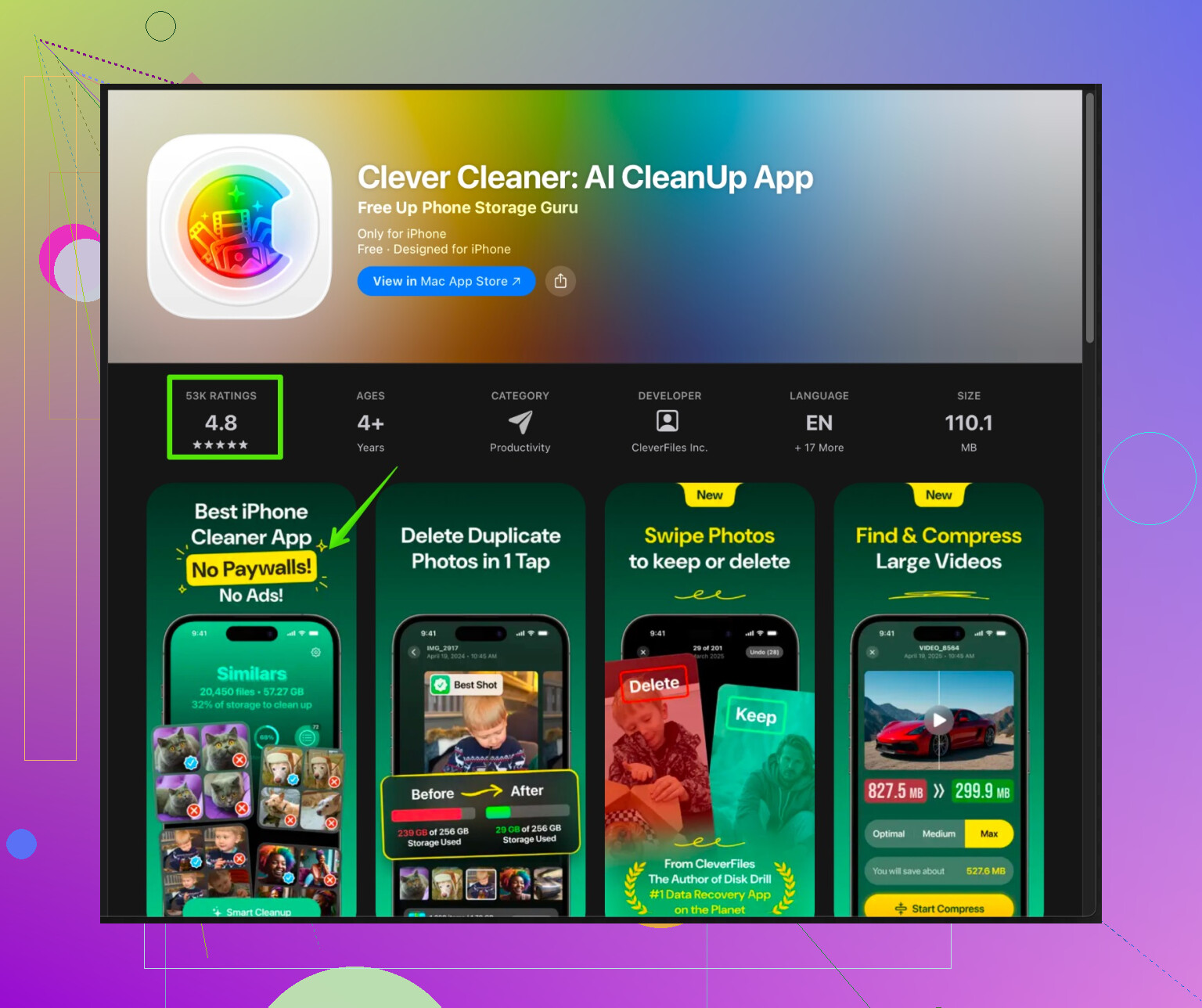
“Clever Cleaner App” en iPhone se centra en archivos basura grandes, fotos similares y capturas antiguas. Escanea tu móvil y te muestra archivos grandes y fotos duplicadas o malas en un solo lugar; tú eliges qué borrar, así mantienes el control sin rebuscar en cada álbum. Si quieres algo sencillo, échale un vistazo:
Libera espacio en tu iPhone con Clever Cleaner App -
Rutina sencilla para que no se vuelva a llenar
- Cada mes, abre Almacenamiento del iPhone, ordena por apps más grandes y limpia descargas o cachés.
- En Fotos, borra vídeos grandes y vacía “Eliminado recientemente”.
- En Mensajes y WhatsApp, pon que el contenido multimedia se borre solo tras un tiempo o limita las descargas automáticas.
Si compartes tu modelo de iPhone, cuánto almacenamiento te queda y un tamaño aproximado de Datos del sistema, aquí te podrán sugerir pasos más específicos.
No estás solo, el almacenamiento del iPhone es un poco caótico.
@viajeroceleste ya cubrió la mayoría de los trucos “estándar”, así que no voy a repetirlos. Aquí van algunos enfoques extra que atacan los “Datos del sistema” desde distintos ángulos:
-
Busca apps que estén acumulando archivos sin conexión en secreto
Además de Netflix/Spotify, revisa:- App Archivos
- Notas de Voz
- Cualquier app de escáner / PDF / notas
Dentro de cada una, borra PDFs antiguos, grabaciones grandes y descargas. Mucho de esa basura se cuenta de forma indirecta y hace crecer “Datos del sistema”.
-
Mail puede ser un devorador silencioso de almacenamiento
- Ajustes > Mail > Cuentas
- Toca cada cuenta > Cuenta > Avanzado
- Acorta “Días de correo que hay que sincronizar” si está muy alto.
- Si usas una app de Gmail/Outlook en su lugar, valora eliminar por completo la cuenta de Mail integrada para que deje de almacenar correos en el dispositivo.
-
Desactiva funciones que van engordando Datos del sistema
No lo reducen mágicamente, pero frenan su crecimiento:- Ajustes > Siri y Buscar > desactiva “Oye Siri” y las sugerencias que no te interesen.
- Ajustes > Privacidad y seguridad > Análisis y mejoras > desactiva compartir Análisis del iPhone.
Los registros de análisis pueden hacerse pesados con el tiempo.
-
Gran desorden en iCloud = gran desorden local
Si usas iCloud Drive o “Escritorio y Documentos” desde un Mac:- Ajustes > Tu nombre > iCloud > iCloud Drive
- Toca “Administrar almacenamiento”
Mira si hay carpetas o apps del Mac que se estén sincronizando con el teléfono. Desactiva todo lo que nunca abras en el iPhone. Eso reduce las copias en caché en el dispositivo.
-
Cuidado con restaurar de iCloud constantemente
Pequeño desacuerdo con la idea de “simplemente restaurar desde la copia de seguridad”:
Si tu copia está inflada o dañada, al restaurar puedes traer el mismo desastre de vuelta. Si alguna vez decides empezar de cero, el método más limpio es:- Haz copia de seguridad de fotos y cosas críticas por separado (Fotos en iCloud, Google Fotos o exportación manual).
- Apunta tus inicios de sesión.
- Borra el iPhone y configúralo como iPhone nuevo, y solo reinstala las apps que realmente usas.
Es más trabajo, pero “Datos del sistema” se mantiene pequeño durante mucho más tiempo.
-
Usa una app limpiadora si odias hacerlo todo a mano
Como comentas que no eres muy experto en tecnología, puede que prefieras algo que te muestre visualmente qué es seguro borrar en lugar de ir app por app.
La Clever Cleaner App en iPhone se centra en:- Encontrar y eliminar fotos duplicadas y similares
- Mostrarte videos enormes, capturas antiguas y archivos basura
- Dejarte revisar antes de borrar, para no eliminar cosas importantes por error
Si quieres una forma sencilla de limpiar el almacenamiento del iPhone sin rebuscar en 20 menús, échale un vistazo a un limpiador inteligente para iPhone que ayuda a liberar espacio rápido. Va especialmente bien para personas que no quieren microgestionar cada chat y cada álbum.
-
Rutina práctica “una vez al mes” muy ligera
Tarda unos 5 a 10 minutos:- Abre Almacenamiento del iPhone, mira las 3 apps más grandes y borra sus descargas/caché desde la propia app.
- Abre Fotos > filtra solo Videos y borra los obviamente enormes.
- Ejecuta una app como Clever Cleaner App para escanear rápido fotos duplicadas y basura inflada.
Si compartes tu modelo de iPhone, el almacenamiento total y el tamaño de Datos del sistema (por ejemplo, “Datos del sistema son 25 GB en un iPhone de 64 GB”), la gente puede ser aún más específica y decirte si parece normal o totalmente descontrolado.
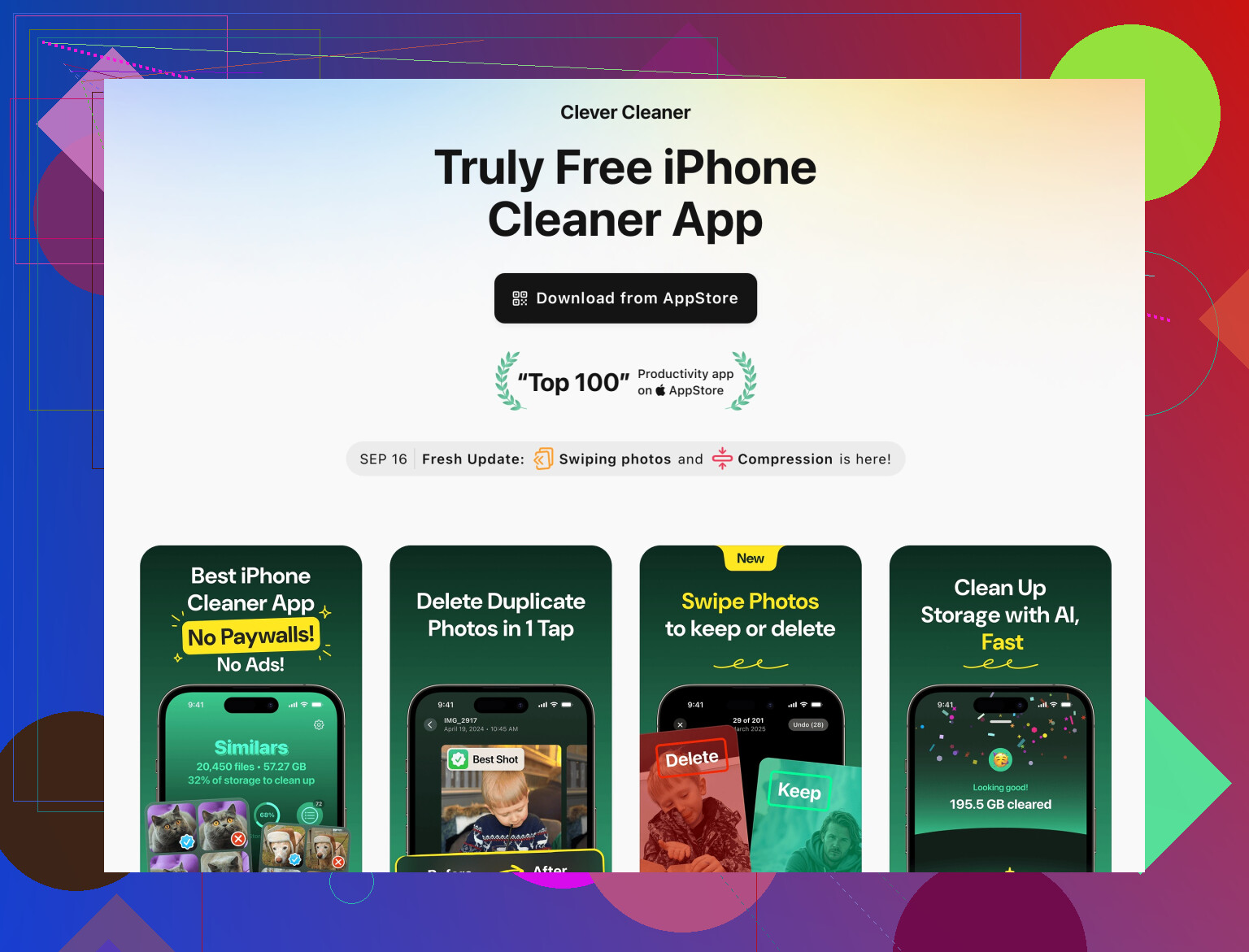
Omite el típico consejo de “borra fotos y reinicia” porque @stellacadente y @viajeroceleste ya cubrieron eso. Aquí van algunos enfoques que de verdad cambian cómo se comporta tu iPhone a largo plazo, más una mirada realista al uso de algo como Clever Cleaner App.
1. Evita que iCloud llene silenciosamente tu teléfono
iCloud puede enviar cosas a tu dispositivo, no solo guardarlas.
- Ve a Ajustes > tu nombre > iCloud > iCloud Drive > Gestionar almacenamiento.
Desactiva las apps que nunca abres en el teléfono. Así reduces sincronizaciones en segundo plano y cachés locales que acaban contándose como Datos del sistema. - Si usas la sincronización de “Escritorio y Documentos” desde un Mac, plantéate desactivarla en el iPhone. De lo contrario, archivos grandes del Mac se almacenan en caché localmente.
2. Ajusta cómo se les permite crecer a las apps
Los Datos del sistema siguen aumentando cuando las apps pueden guardar caché para siempre.
- Ajustes > App Store
Desactiva la reproducción automática de vídeos y las previsualizaciones de apps. Eso reduce medios aleatorios en caché. - Ajustes > Fotos
En Datos móviles, limita “Actualizaciones ilimitadas” si tienes poco espacio. Eso frena la sincronización constante en segundo plano que genera registros y archivos temporales.
No coincido del todo con la idea de que un restaurar o “configurar como nuevo” siempre valga la pena. En iPhones antiguos o con poca capacidad, cambiar agresivamente estos hábitos puede retrasar ese paso drástico durante meses o años.
3. Apunta a algunas apps traicioneras que la gente olvida
Sin repetir lo que ya se mencionó:
- Apps de pódcast
Muchas conservan episodios “reproducidos”. Abre la app > Ajustes > pon “Eliminar episodios reproducidos” en algo corto como 24 horas o 7 días. - Apps de mapas
Google Maps, Apple Maps y similares pueden guardar zonas sin conexión. Elimina los mapas sin conexión que ya no necesitas. - Apps de traducción / diccionario
A menudo descargan paquetes sin conexión que se miden en cientos de megabytes.
No siempre muestran enormes “Documentos y datos” de forma individual, pero juntas suman mucho e inflan las cachés en Datos del sistema con el tiempo.
4. Cuándo usar una app limpiadora y qué tener en cuenta
Comentaste que no eres muy experto en tecnología, así que una herramienta de limpieza puede ayudar si no quieres rebuscar en cada menú.
Ventajas de Clever Cleaner App
- Muy visual. Muestra vídeos grandes, fotos duplicadas o similares, capturas antiguas y archivos basura en un solo lugar.
- Forma rápida de ver qué está ocupando almacenamiento sin abrir manualmente 20 apps.
- Te permite revisar y confirmar antes de borrar, lo que es más seguro si te preocupa perder algo importante.
Desventajas de Clever Cleaner App
- No puede borrar directamente los “Datos del sistema” en el sentido estricto, porque iOS no permite que apps de terceros toquen eso. Cualquier app que afirme “borrar los Datos del sistema por completo” no está siendo honesta.
- Si aceptas las sugerencias demasiado rápido, puedes borrar algo que querías conservar, sobre todo fotos similares que en realidad son importantes. Revisa siempre la previsualización.
- Aun así necesitas unos hábitos básicos después. Si nunca ajustas la configuración de Mensajes, WhatsApp, Mail o Fotos, el espacio se volverá a llenar incluso después de una gran limpieza.
Yo vería Clever Cleaner App como una herramienta de mantenimiento, no como una reparación mágica. Úsala para limpiar la basura evidente y combínala con los ajustes de arriba y los consejos más avanzados de @stellacadente y @viajeroceleste para lo que está más escondido.
5. Estrategia sencilla para casi nunca ver de nuevo “Almacenamiento lleno”
Una vez al mes:
- Abre Almacenamiento del iPhone y mira las 3 apps que más espacio ocupan.
- Dentro de esas apps, borra descargas antiguas o contenido sin conexión.
- Ejecuta Clever Cleaner App para escanear rápido vídeos enormes, capturas antiguas y duplicados.
- En los ajustes de iCloud, asegúrate de que no haya aparecido alguna app nueva que esté empezando a sincronizar un montón de datos.
Si compartes tu modelo de iPhone, capacidad y el tamaño exacto de Datos del sistema, la gente aquí puede mirar esos números y decirte si estás en un rango “normal pero molesto” o en el punto de “hora de hacer un reseteo”.