Creo que accidentalmente perdí una partición en mi PC con Windows 10 mientras cambiaba la configuración del disco, y ahora faltan archivos importantes. Necesito una herramienta fiable de recuperación de particiones que sea segura de usar y funcione bien en Windows 10. Si alguien tiene consejos sobre el mejor software o los pasos para recuperar una partición perdida sin empeorar la situación, agradecería mucho la ayuda.
Yo mismo la fastidié una vez, así que lo primero: no empieces a hacer clic en cosas al azar. Eliminar una partición normalmente no borra los archivos de inmediato. Muchas veces Windows elimina el registro de la partición, mientras los datos siguen en el disco sin tocarse.
La parte importante es lo que hagas después. Deja de usar esa unidad. No crees una partición nueva. No formatees el área no asignada. No muevas archivos a esa unidad. Cada escritura aumenta las probabilidades de sobrescribir lo que quieres recuperar.
Abre Administración de discos y comprueba cómo aparece la unidad. Si la partición todavía existe y solo perdió su letra de unidad, añadir la letra podría arreglarlo todo en menos de un minuto. Si el área aparece como No asignado, yo omitiría los intentos de reparación al principio e iría directamente a la recuperación de archivos.
Yo usé Disk Drill cuando me pasó esto. Encontró particiones eliminadas y archivos sueltos, y en mi caso mantuvo la estructura de carpetas y los nombres de archivo casi intactos, lo que me ahorró muchísimo tiempo de organización después.
Este es el flujo de recuperación que seguí:
Instala Disk Drill en una unidad diferente. No en la que tiene la partición eliminada.
Ábrelo y selecciona el disco físico donde estaba antes la partición perdida.
Haz clic en Buscar datos perdidos. En una unidad externa, puede que te pregunte qué modo de recuperación usar. La mayoría de las veces, elige Escaneo universal. Si los archivos perdidos son videos de una cámara o dron, usa Recuperación avanzada de cámara en su lugar.
Deja que el escaneo termine. Tarda un rato en unidades grandes, así que sí, toca esperar.
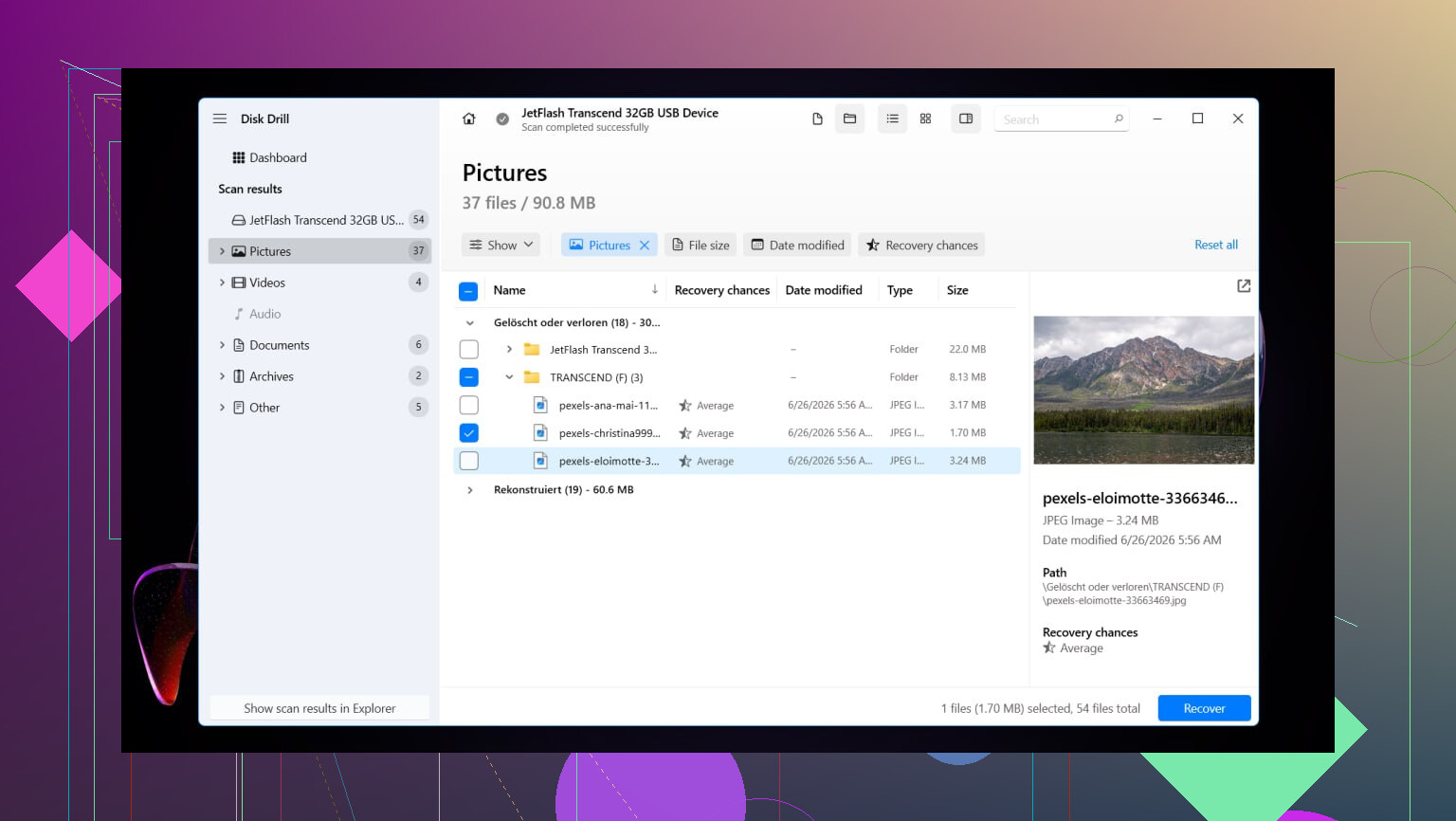
Si detecta la partición eliminada, ábrela y revisa el contenido.
Previsualiza algunos archivos antes de recuperar nada. Yo siempre hago esto para asegurarme de que los archivos no estén dañados.
Selecciona los archivos o carpetas que quieras y luego haz clic en Recuperar.
Guarda todo en otro disco. Todavía no vuelvas a poner los archivos recuperados en la misma unidad de origen.
Después de que tus archivos estén a salvo, tienes dos opciones. O intentas restaurar la estructura original de la partición con TestDisk, o creas una partición nueva en Administración de discos, haces un formateo rápido y copias tus archivos de vuelta. Si tu único objetivo es recuperar los datos con la menor complicación posible, la opción de crear una partición nueva suele ser más fácil.
Yo hice esto en Windows 11. Windows 10 es lo bastante parecido. Los menús se ven un poco diferentes, pero los pasos de recuperación son prácticamente los mismos.
Restaura la partición antigua con TestDisk
Si quieres recuperar la partición en sí en lugar de solo extraer los archivos, TestDisk es la herramienta gratuita que probaría primero.
Descarga y extrae TestDisk, luego ejecuta testdisk_win.
Elige Create para que escriba un archivo de registro.
Selecciona la unidad física donde se eliminó la partición.
Acepta el tipo de tabla de particiones que detecte.
Elige Analyse, luego ejecuta Quick Search.
Si no aparece nada útil, ejecuta Deeper Search.
Cuando aparezca la partición perdida, resáltala y selecciona Write.
Confirma el cambio y luego reinicia el PC.
Si la tabla de particiones no se sobrescribió demasiado, la partición suele volver después de reiniciar. A mí me pasó. La verdad, esperaba un poco que no funcionara.
Crea una nueva partición en su lugar
Si tus archivos ya se recuperaron y solo quieres que la unidad vuelva a ser utilizable, esta es la ruta más rápida.
Pulsa Win + X y abre Administración de discos.
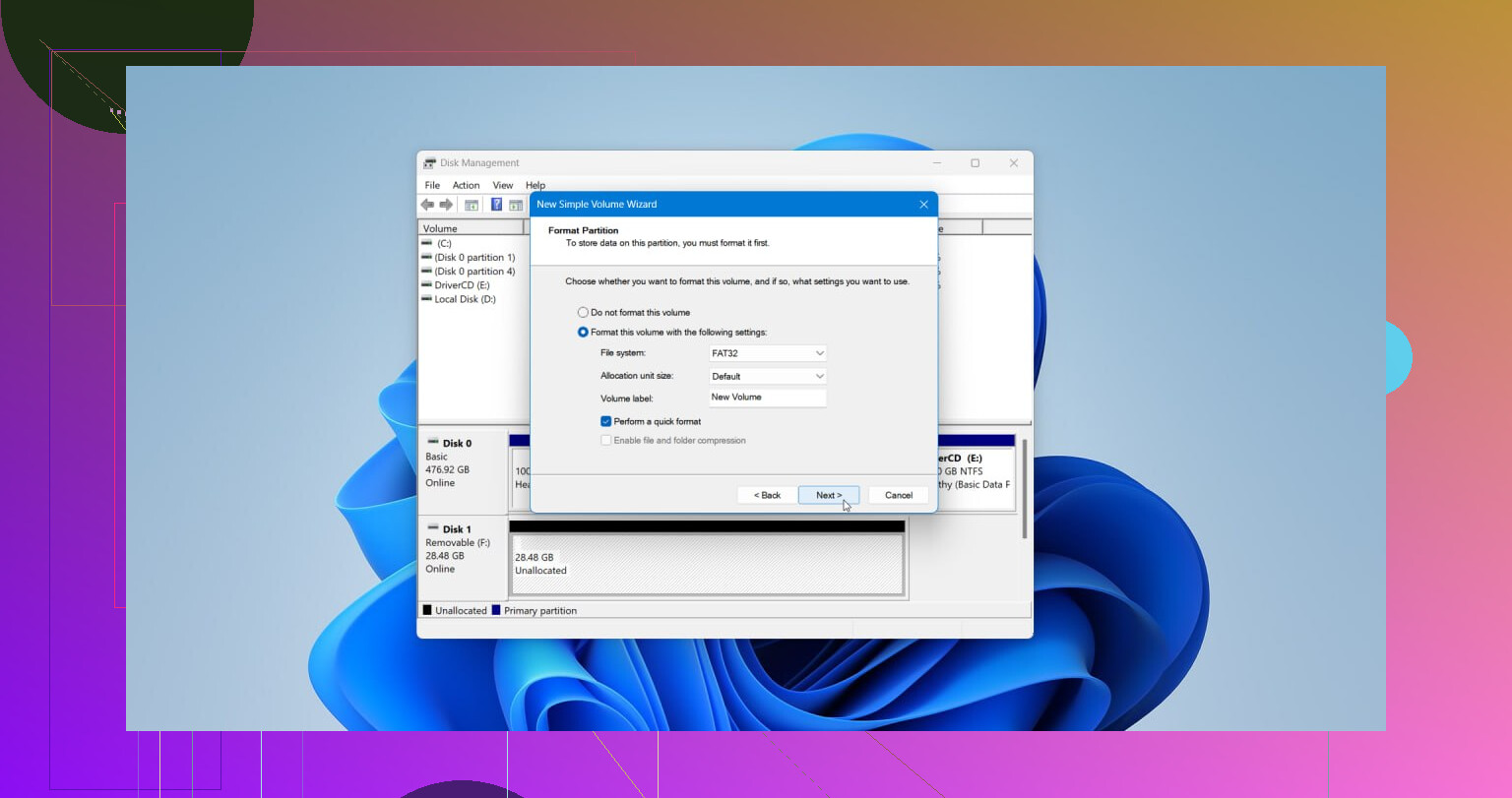
Haz clic derecho en el espacio No asignado y elige Nuevo volumen simple.
Sigue el asistente. Establece el tamaño si es necesario, asigna una letra de unidad y elige NTFS u otro sistema de archivos si tu configuración lo requiere.
Deja activada la opción Realizar un formato rápido y luego finaliza.
Una vez que termine, copia los archivos recuperados de nuevo y listo.
Si la partición desapareció y tus archivos importan, yo valoraría las herramientas así en Windows 10.
- TestDisk, lo mejor para restaurar la partición en sí.
- Disk Drill, lo mejor si tu objetivo principal es recuperar archivos rápido.
- R-Studio, lo mejor para casos más difíciles, pero es más técnico.
No estoy del todo de acuerdo con @mikeappsreviewer en un punto. Yo no iría directamente a la recuperación de archivos siempre. Si la partición se eliminó por error y no se escribió nada nuevo en ese disco, TestDisk a menudo restaura limpiamente la entrada de la partición perdida. Eso es más rápido que revisar miles de archivos recuperados.
Mi orden habitual es:
Primero, revisa Administración de discos.
Si el espacio aparece como no asignado, detente ahí.
Segundo, ejecuta TestDisk primero en modo lectura/análisis.
Si encuentra la antigua partición NTFS o exFAT con el tamaño correcto, eso es una señal fuerte de que la tabla de particiones es el problema principal.
Tercero, si TestDisk se ve desordenado o muestra malos resultados, cambia a Disk Drill y recupera los archivos en otra unidad.
Por qué se menciona tanto Disk Drill:
Funciona bien en Windows 10, la interfaz es fácil, las vistas previas de archivos ayudan y a menudo conserva los nombres de las carpetas mejor que las herramientas más baratas. Para fotos, documentos y cosas normales de uso doméstico, hace un trabajo sólido. En discos dañados, R-Studio a veces extrae más datos, pero es menos amigable y es más fácil equivocarse si estás cansado o en pánico.
Una cosa más. Si esto es un SSD, actúa rápido. TRIM reduce las probabilidades de recuperación después de la eliminación. En los HDD, las probabilidades suelen ser mejores si dejaste de usar el disco de inmediato.
También vale la pena verlo si quieres una guía rápida:
guía rápida en video de recuperación de datos en Windows
Mi elección para la mayoría de las personas es Disk Drill primero por la seguridad de los archivos, y luego ocuparse de reconstruir la partición más tarde. Si la partición se eliminó hace cinco minutos y la unidad no se ha tocado, TestDisk primero también es una opción razonable.
Yo añadiría una herramienta que de alguna manera siempre se queda fuera de estas conversaciones: DMDE.
@mikeappsreviewer y @viajantedoceu ya cubrieron la ruta general más segura, pero si tu objetivo es específicamente recuperar una partición perdida en Windows 10, vale la pena echarle un vistazo a DMDE porque es muy bueno detectando entradas antiguas de particiones y permitiéndote inspeccionar el sistema de archivos antes de hacer algo arriesgado. Es más manual que Disk Drill, menos bonito, pero a veces más preciso.
Mi opinión:
- Disk Drill = lo mejor si lo que más te importa es recuperar los archivos de una forma sencilla
- DMDE = excelente si quieres inspeccionar y posiblemente restaurar la estructura de la partición con más control
- MiniTool Partition Wizard = decente para tener visibilidad, pero no confiaría en él como primera opción para una recuperación crítica
- EaseUS = más o menos aceptable, pero he visto resultados dispares y demasiado sinsentido de ventas adicionales
Un pequeño desacuerdo con el consejo habitual: no toda partición perdida necesita software de recuperación completo de inmediato. A veces la partición sigue ahí y solo se estropeó el registro de arranque o la asignación de letra. En ese caso, una herramienta como DMDE puede mostrarte si el sistema de archivos sigue siendo legible antes de que empieces a recuperar archivos en masa durante horas.
Además, si este disco está haciendo ruidos de clic, congelando el Explorador o desapareciendo aleatoriamente, detente. Eso ya no es realmente un problema de partición, es un posible fallo de hardware, y la recuperación por software puede empeorarlo muy rápido.
Si quieres una lectura adicional decente sobre métodos de recuperación de particiones eliminadas, esto es relevante: mejores formas de recuperar una partición eliminada en Windows
Versión corta: para la mayoría de los usuarios normales de Windows 10, Disk Drill probablemente sea la recomendación más segura. Si eres un poco más técnico y quieres intentar reconstruir la partición en sí, revisa DMDE antes de hacer algo tonto como formatearla otra vez.
Yo dividiría esto en dos casos, porque la gente los confunde.
Si solo perdiste la entrada de la partición, herramientas como TestDisk o DMDE tienen sentido primero. @viajantedoceu y @waldgeist tienen razón en esa parte. Pero discrepo un poco con el consejo al estilo de @mikeappsreviewer de recuperar archivos primero pase lo que pase en todos los escenarios. En una eliminación accidental limpia, restaurar la partición puede ser más ordenado que volcar miles de archivos en carpetas de recuperación.
Dicho eso, para un usuario normal de Windows 10 que quiere la opción más segura y menos estresante, Disk Drill es una elección muy razonable.
Ventajas de Disk Drill
- Fácil de usar en Windows 10
- Bueno para encontrar particiones y archivos eliminados
- La vista previa ayuda a verificar los archivos antes de la recuperación
- Normalmente conserva los nombres de archivo y las carpetas mejor que muchas herramientas más simples
Desventajas de Disk Drill
- No es la opción más barata
- Menos preciso que DMDE para trabajar con la estructura de particiones
- En discos muy dañados, R-Studio a veces puede profundizar más
Mi opinión:
- TestDisk si la partición solo se eliminó y no se ha escrito en el disco
- Disk Drill si tu prioridad es recuperar los archivos de forma segura
- DMDE si quieres más control y puedes manejar una interfaz más técnica
Un punto extra que nadie debería saltarse: revisa primero el estado de SMART con algo como CrystalDiskInfo. Si el estado de la unidad es malo, no sigas reescaneándola durante horas. Haz primero un clon y luego recupera desde el clon. Eso importa más que qué aplicación elijas.
Además, si es un SSD, las probabilidades de recuperación pueden caer rápido por TRIM. Los HDD suelen ser más tolerantes.
Así que sí, existen herramientas fiables, pero la mejor depende de si quieres recuperar la partición o solo recuperar los archivos. Para la mayoría de la gente, Disk Drill es el punto medio más seguro.