Eliminé un montón de fotos para liberar almacenamiento en el iPhone, pero mi almacenamiento sigue apareciendo casi lleno. Me pregunto si Fotos en iCloud, Eliminado recientemente o la configuración de sincronización podrían estar manteniendo espacio ocupado. ¿Cómo puedo realmente liberar almacenamiento sin perder las fotos que quiero conservar?
Sí, esto es increíblemente molesto, especialmente cuando acabas de pasar una eternidad borrando un montón de fotos y el número de almacenamiento del iPhone apenas cambia. A veces incluso parece que empeoró. Hay varias razones por las que pasa eso, y la primera es la que más suele pasar desapercibida.
Borrar fotos en la app Fotos no las elimina inmediatamente de tu teléfono. Primero van a Eliminado recientemente, y siguen ocupando almacenamiento mientras están ahí. Abre Fotos, ve a Álbumes, desplázate hacia abajo hasta Eliminado recientemente y vacíalo con Eliminar todo. Hasta que no hagas eso, normalmente el espacio no se libera de verdad.
Si ya vaciaste Eliminado recientemente, dale un minuto a Fotos en iCloud. Cuando Fotos en iCloud está activado, tu teléfono tiene que sincronizar todas esas eliminaciones con iCloud y tus otros dispositivos. Si tu almacenamiento está casi al máximo o tu conexión es lenta, esa sincronización puede tardar y la pantalla de almacenamiento puede no actualizarse de inmediato.
Comprueba también si Optimizar almacenamiento del iPhone está activado. Ese ajuste puede hacer que todo parezca roto. Si tus fotos en resolución completa están sobre todo en iCloud y tu teléfono solo guarda versiones locales más pequeñas, borrar muchas fotos puede no liberar tanto almacenamiento del teléfono como esperabas. Puede que estés liberando más espacio en iCloud que espacio real en el dispositivo.
Una cosa sencilla que vale la pena hacer después de una limpieza grande es un reinicio forzado. iOS no siempre recalcula el almacenamiento al instante. En los iPhone más nuevos, pulsa subir volumen, pulsa bajar volumen y luego mantén pulsado el botón lateral hasta que aparezca el logo de Apple. Después del reinicio, la lectura del almacenamiento suele ser más precisa.
Cuando mi teléfono estaba completamente lleno, también se volvió desesperadamente lento. Las apps iban con retraso, la cámara tardaba una eternidad y a veces se reiniciaba al azar. Un iPhone lleno de verdad puede empezar a comportarse como si estuviera viejo porque iOS ya no tiene mucho espacio para caché, archivos temporales y procesos en segundo plano.
Si la app Fotos sigue sin ayudar mucho, los verdaderos devoradores de espacio suelen ser los vídeos, las ráfagas, las capturas de pantalla y las fotos que parecen duplicadas. La parte molesta es que la app Fotos de Apple no te permite ordenar todo por tamaño de archivo, y eso resolvería la mitad del problema.
Yo acabé usando Clever Cleaner para eso. Normalmente desconfío bastante de las apps de limpieza, pero esta sí que es realmente gratis, sin anuncios, sin tonterías de prueba y sin muro de pago. La pestaña Heavies fue la parte útil para mí porque mostraba enseguida los vídeos y archivos multimedia más grandes, en lugar de obligarme a adivinar.
La sección Similars también es útil si tienes un montón de fotos casi idénticas. Puede agruparlas y sugerir la mejor para conservar. Además, procesa las cosas en el dispositivo, así que tu fototeca no se sube a ningún otro sitio. Poder ver los tamaños exactos de archivo de las capturas de pantalla y otros archivos multimedia hace que sea mucho más fácil decidir qué merece la pena borrar.
Tampoco ignores Mensajes. Los chats grupales antiguos pueden comerse silenciosamente una cantidad ridícula de espacio con vídeos, GIF, memes y archivos adjuntos aleatorios. Ve a Ajustes > General > Almacenamiento del iPhone > Mensajes y luego revisa los archivos adjuntos grandes.
Si nada de eso mueve la barra de almacenamiento, podría tratarse de algún problema raro con la base de datos o la caché del almacenamiento. A algunas personas les ha funcionado adelantar la fecha del teléfono un par de años, abrir Fotos y luego volver a cambiarla, pero yo probaría primero lo normal: vaciar Eliminado recientemente, quitar los vídeos o archivos más grandes, borrar los archivos adjuntos grandes de Mensajes y reiniciar el teléfono. Eso normalmente hace que el número de almacenamiento por fin se ponga al día.
No desactives Fotos de iCloud ni empieces a borrar cosas a ciegas. Si dice “Descargar y conservar originales”, puede que el teléfono esté intentando volver a descargar las fotos en tamaño completo, así que cambia a “Optimizar almacenamiento del iPhone”, déjalo conectado a Wi‑Fi y a la corriente durante un rato, y luego vuelve a revisar Almacenamiento del iPhone después de reiniciarlo.
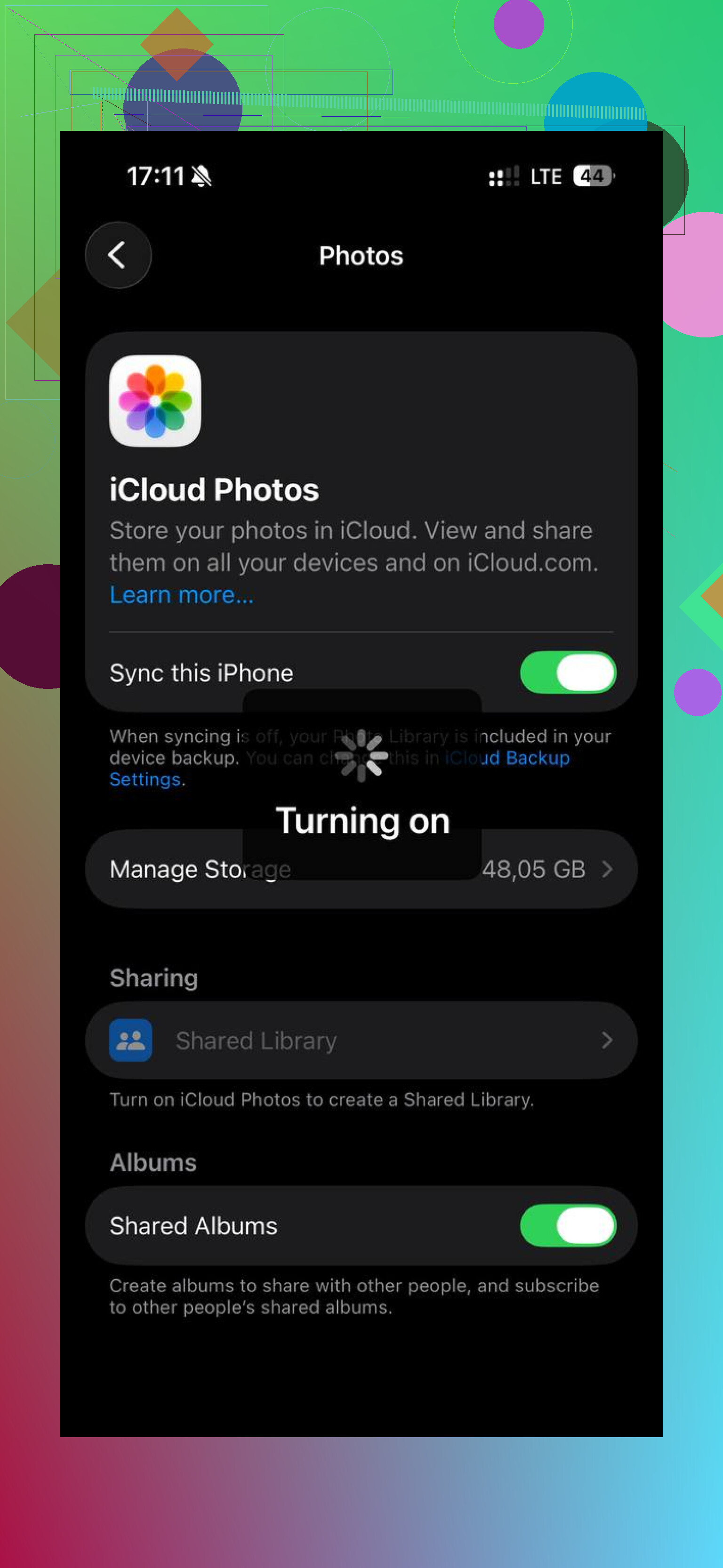
Ten cuidado al borrar desde iCloud.com u otro dispositivo Apple mientras Fotos en iCloud está activado, porque eso no es una limpieza de copia de seguridad independiente. Puede borrar las mismas fotos en todas partes una vez que la sincronización se ponga al día.
Lo primero que revisaría es la categoría real que está llena. Ve a Ajustes > General > Almacenamiento del iPhone y mira si la parte grande es Fotos, Mensajes, Apps o Datos del sistema. Si Fotos solo ocupa, por ejemplo, 8 GB y a tu teléfono le faltan 50 GB, borrar más fotos va a parecer inútil porque el problema real está en otra parte.
Fotos en iCloud causa confusión porque la gente lo trata como si fuera un disco duro externo. Es más parecido a una biblioteca sincronizada. Si borras una foto, el borrado tiene que sincronizarse. Si conservas una foto, el teléfono aún puede mantener una copia local o una miniatura. Si Optimizar almacenamiento del iPhone está activado, muchas fotos ya se redujeron en el teléfono, así que borrarlas puede no liberar tanto almacenamiento local como esperas. Si Descargar y conservar originales está activado, entonces sí, Fotos puede devorar el teléfono porque intenta mantener los archivos en tamaño completo de forma local.
La parte que a menudo se pasa por alto es que un iPhone casi lleno puede no tener suficiente margen de trabajo para limpiarse rápidamente. iOS necesita espacio libre para indexación, sincronización, cachés de apps y archivos temporales. Cuando baja a unos pocos cientos de MB, la pantalla de almacenamiento puede ir retrasada respecto a la realidad o quedarse mostrando números antiguos durante un rato.
Yo lo haría en este orden aburrido:
- Vacía Eliminado recientemente en Fotos.
- Abre Ajustes > tu nombre > iCloud > Fotos y confirma si está seleccionada la opción Optimizar almacenamiento del iPhone.
- Deja el teléfono con Wi‑Fi, enchufado y, si es posible, con el modo de bajo consumo desactivado.
- Reinícialo después de que la sincronización haya tenido tiempo de terminar.
- Revisa otra vez Almacenamiento del iPhone, pero fíjate en las categorías, no solo en la barra de colores.
Si necesitas espacio de inmediato, borra o desinstala temporalmente un par de apps grandes primero. Suena al revés, pero eso le da a iOS margen para terminar la limpieza de fotos. Juegos, mapas sin conexión, descargas de Netflix/YouTube, descargas de Spotify y descargas de podcasts suelen dar resultados más rápidos que pelear con Fotos durante una hora.
Mensajes es otro de los tramposos, pero no mires solo dentro de la app Mensajes. En Almacenamiento del iPhone > Mensajes, Apple normalmente separa adjuntos grandes, videos, fotos, GIF y conversaciones. Quitar unos cuantos videos viejos de chats grupales puede liberar más espacio que borrar cientos de fotos normales.
En cuanto a las apps de limpieza de fotos, yo las trataría como herramientas de organización, no como herramientas mágicas de reparación de almacenamiento. Algo como Clever Cleaner puede ser útil para encontrar videos enormes o casi duplicados más rápido de lo que lo hace Apple Fotos, pero aun así revisaría antes de borrar nada. El almacenamiento real solo se libera después de que los archivos se borran realmente de la biblioteca y se vacía Eliminado recientemente.
Si la barra de almacenamiento sigue negándose a moverse después de todo eso, revisa si el espacio está atascado en Datos del sistema. Eso normalmente son cachés, registros, archivos temporales, actualizaciones fallidas, basura de apps de streaming y a veces restos del procesamiento de fotos. No puedes gestionar directamente la mayor parte de eso. La solución menos molesta es liberar unos cuantos GB, reiniciar, actualizar iOS si hay una actualización disponible y darle tiempo. La solución más molesta es hacer una copia de seguridad del teléfono, borrarlo y restaurarlo, pero yo no iría a eso a menos que Datos del sistema sea absurdamente grande y no cambie nada más.
Así que sí, iCloud puede estar involucrado, pero normalmente no está guardando fotos borradas en tu teléfono de una forma simple. Más a menudo se trata de Eliminado recientemente, retraso de sincronización, fotos optimizadas que no son tan grandes localmente como se esperaba, o de que el problema de almacenamiento está en una categoría totalmente distinta.
No esperes un gran cambio a menos que hayas eliminado videos o archivos en resolución completa que realmente estaban en el teléfono. Revisa también la parte inferior de la pantalla de la fototeca, porque puede indicar que la sincronización está en pausa, atascada o esperando Wi‑Fi/energía. Si ese estado no avanza, borrar solo Eliminado recientemente puede que aún no haga que la cifra de almacenamiento se estabilice.