Estou tentando liberar espaço de armazenamento no meu iPhone e manter apenas minhas fotos favoritas. Não vejo uma maneira fácil no app Fotos da Apple de selecionar ou apagar todas as fotos que não são favoritas de uma vez. Existe uma opção integrada ou uma alternativa segura que não remova minhas favoritas?
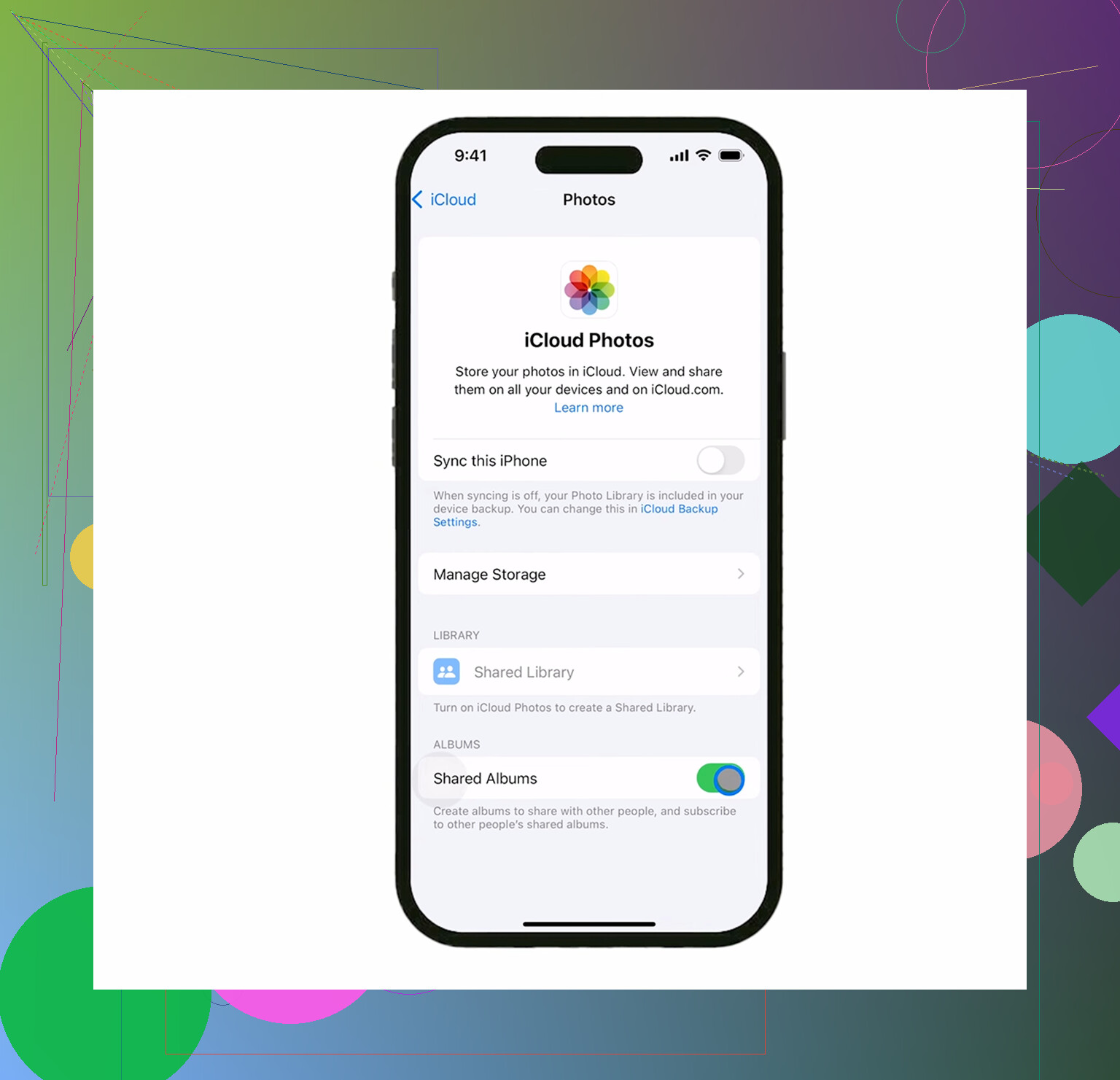
Sim, essa é uma daquelas coisas que parece que deveria ter um botão simples da Apple, e de alguma forma não tem. A principal coisa para entender primeiro: o Fotos do iCloud faz sincronização, não é uma caixa de backup separada. Então, se você apagar algo do iPhone enquanto o Fotos do iCloud estiver ativado, isso também pode desaparecer do iCloud. Seus favoritos só estão seguros se você não os apagar. Antes de fazer qualquer coisa grande, confirme que os ícones de coração estão realmente preenchidos.
A maneira mais limpa de fazer isso dentro do Apple Fotos é ocultar temporariamente os favoritos, apagar todo o resto e depois reexibi-los. É meio desajeitado, mas evita precisar de outro app.
- Abra o álbum Favoritos.
- Toque em Selecionar e depois em Selecionar Tudo.
- Use o menu de três pontos ou o menu de compartilhamento, dependendo da sua versão do iOS, e escolha Ocultar.
- Agora volte para Biblioteca ou Recentes. Seus favoritos devem ter desaparecido dessa visualização porque estão no álbum Ocultos.
- Toque em Selecionar, comece pela última foto e depois mantenha o dedo pressionado e arraste ou toque em direção ao topo para selecionar o restante mais rápido.
- Apague os itens selecionados.
- Vá para Álbuns, encontre Ocultos em Utilitários, selecione tudo ali e escolha Reexibir.
Também existe um método de backup mais desajeitado: primeiro duplicar todos os seus favoritos. As duplicatas devem aparecer no fim do rolo da câmera, então você pode apagar tudo antes delas. Eu só faria isso se o método do Álbum Ocultos deixar você nervoso, já que adiciona mais uma chance de você se confundir.
A questão maior é a pressão de armazenamento. Quando um iPhone está basicamente cheio, o Fotos pode ficar estranho rapidamente. Exclusões em lote travam, o app fecha inesperadamente e os Ajustes podem não atualizar o número de armazenamento de imediato. Se você está com algo como 127,9 GB usados de 128 GB, o iPhone pode não ter espaço suficiente para processar a limpeza sem problemas.
É aí que o app Fotos normal fica irritante. Ele não mostra os tamanhos dos arquivos, então você pode passar dez minutos apagando imagens pequenas enquanto um vídeo antigo em 4K está ali ocupando muito mais espaço.
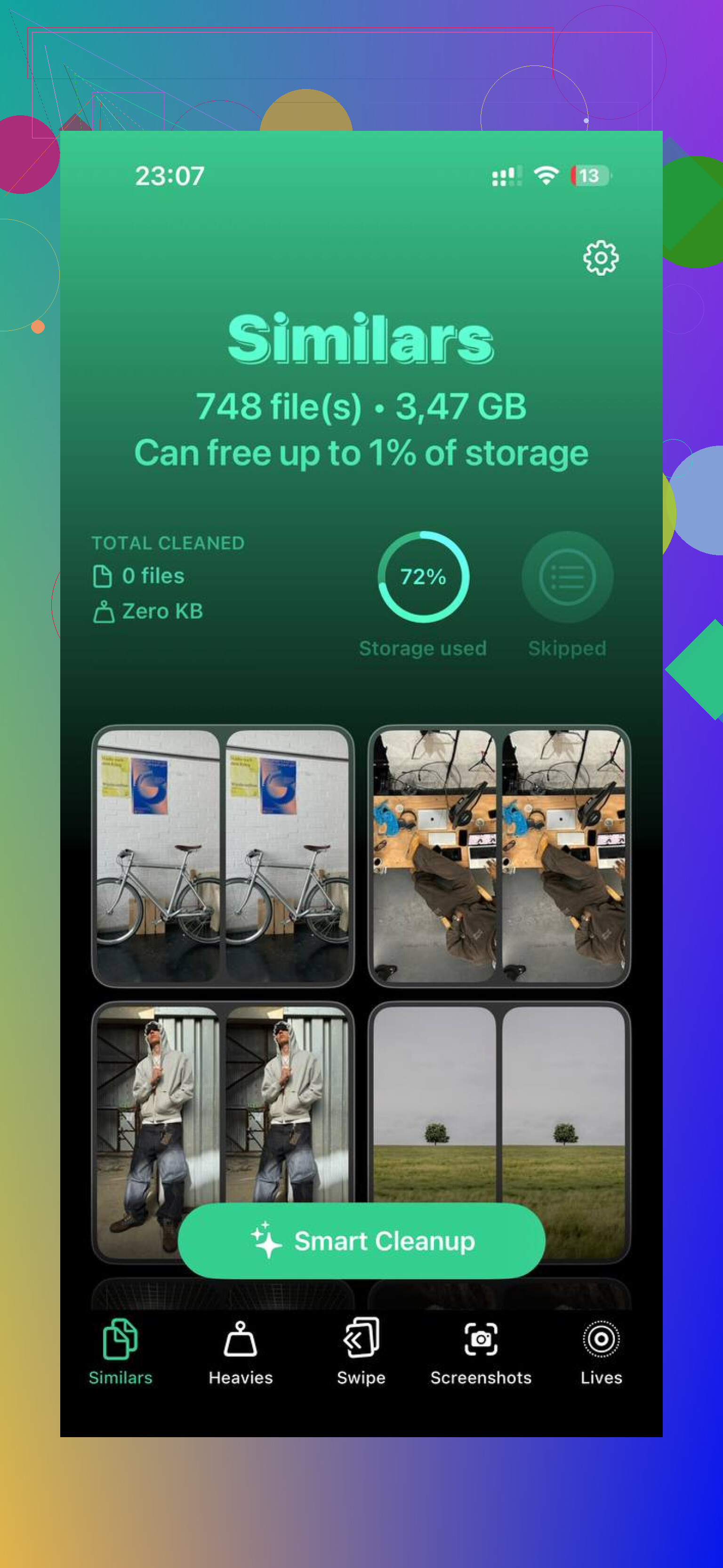
Acabei usando o Clever Cleaner para essa parte. Normalmente sou cético com apps de limpeza porque muitos deles são armadilhas de assinatura, mas este era gratuito, sem paywalls nem anúncios. A parte útil foi a seção Heavies, que organiza a biblioteca por tamanho de arquivo. Isso torna muito mais fácil apagar algumas gravações de tela enormes ou exportações de vídeo em vez de tentar selecionar milhares de fotos aleatórias.
A aba Similars também é útil se você tiver várias fotos quase duplicadas por tirar a mesma foto várias vezes. Você pode manter a melhor e remover as extras. A área de Screenshots também mostra os tamanhos dos arquivos прямо nas miniaturas, o que ajuda porque você não fica no achismo. Ele também roda no dispositivo, então suas fotos não são enviadas para algum lugar só para serem organizadas.
Depois que você apagar coisas grandes o suficiente para dar um respiro ao iOS, o iPhone geralmente para de engasgar em toda ação. Depois disso, o app Fotos integrado fica bem menos doloroso de usar.
Não se esqueça da última etapa: as fotos apagadas ainda ficam em Apagados Recentemente por 30 dias. Vá para Álbuns, role até Apagados Recentemente e use Apagar Tudo se quiser recuperar o espaço agora. Se o número de armazenamento ainda não mudar, reinicie o iPhone. Às vezes o iOS precisa ser reiniciado para mostrar corretamente o espaço liberado.
Não tente limpar isso excluindo fotos de álbuns aleatórios, porque os álbuns são apenas visualizações, não contêineres de armazenamento separados.
O truque de ocultar os favoritos do @mikeappsreviewer provavelmente é o mais próximo que você vai conseguir dentro do Apple Fotos, já que o iOS ainda não tem um simples botão selecionar tudo, exceto Favoritos. Se você tiver um Mac, porém, é menos trabalhoso por lá porque o Fotos permite criar um Álbum Inteligente para fotos que não são favoritas e depois revisar ou excluir em uma tela maior.
Não esvazie Apagados Recentemente até ter verificado o álbum Favoritos novamente e talvez feito um backup separado dessas imagens que deseja manter em algum lugar fora do Fotos. O coração é apenas um rótulo no item original, não uma cópia protegida, então uma foto removida dos favoritos por engano acaba sendo levada junto com o restante. Dentro do app Fotos do iPhone ainda não existe um comando direto de excluir tudo exceto favoritos, então a solução alternativa de ocultar os favoritos é o mais próximo disso sem usar um Mac ou outro app. Eu faria isso em lotes menores, especialmente se o Fotos do iCloud estiver ativado, e depois verificaria no iCloud.com ou em outro dispositivo sincronizado antes de excluir permanentemente. A parte lenta é irritante, mas é mais seguro do que descobrir depois que o seu conjunto de apenas favoritos estava sem algumas coisas.
Não, filtrar Favoritos não é o mesmo que protegê-los contra exclusão. O app Fotos do iPhone pode mostrar Favoritos, ocultar fotos selecionadas e apagar fotos selecionadas, mas ainda não oferece um comando adequado de selecionar tudo que não está nos favoritos. Portanto, se você quer dizer literalmente dentro do Fotos com uma opção nativa segura, a resposta é basicamente não.
Eu seria um pouco menos casual em relação ao método de ocultar os favoritos do que algumas pessoas são. Ele pode funcionar, mas lembre-se de que Ocultos é sua própria coleção bloqueada e pode deixar de ser exibida no Fotos, então é fácil se assustar achando que as fotos desapareceram se você esquecer o que fez. Se usar esse método, revele os favoritos antes de começar a esvaziar Apagados Recentemente.
A questão do armazenamento também importa. Se o Fotos do iCloud estiver com Otimizar Armazenamento do iPhone ativado, algumas dessas não favoritas talvez sejam apenas versões locais pequenas de qualquer forma. Apagar um monte de fotos antigas pode não liberar tanto espaço quanto você espera, enquanto um vídeo baixado ou uma gravação de tela pode liberar muito mais. É por isso que verificar vídeos grandes primeiro costuma ser mais rápido do que tentar apagar milhares de imagens só porque não estão nos favoritos.
Um pequeno detalhe que muita gente não percebe: se algumas fotos foram sincronizadas para o telefone a partir de um computador, talvez elas não sejam apagadas normalmente pelo app Fotos do iPhone. Nesse caso, a solução é alterar o que é sincronizado no computador, não continuar tocando no Fotos sem entender por que a opção de apagar não aparece.
Se você quer continuar fazendo isso no telefone, eu trataria Favoritos como uma lista de revisão, não como um escudo contra exclusão. Faça backup ou exporte primeiro o que quer manter e depois apague em partes a partir de Recentes ou por tipo de mídia. Um app de limpeza como o Clever Cleaner só é útil aqui para encontrar vídeos enormes, capturas de tela ou duplicatas mais rápido. Ele não vai criar magicamente o botão ausente da Apple de apagar todos os não favoritos, e eu não deixaria nenhum app decidir o que manter ou apagar sem verificar os resultados por conta própria.