Mac bilgisayarımdaki APFS sürücüsü bir çökmeden sonra bağlanmayı durdurdu ve Disk İzlencesi onu onaramıyor. Yeniden biçimlendirmeden önce önemli dosyaları kurtarmam gerekiyor, bu yüzden macOS’ta çalışan güvenilir bir APFS veri kurtarma aracı arıyorum.
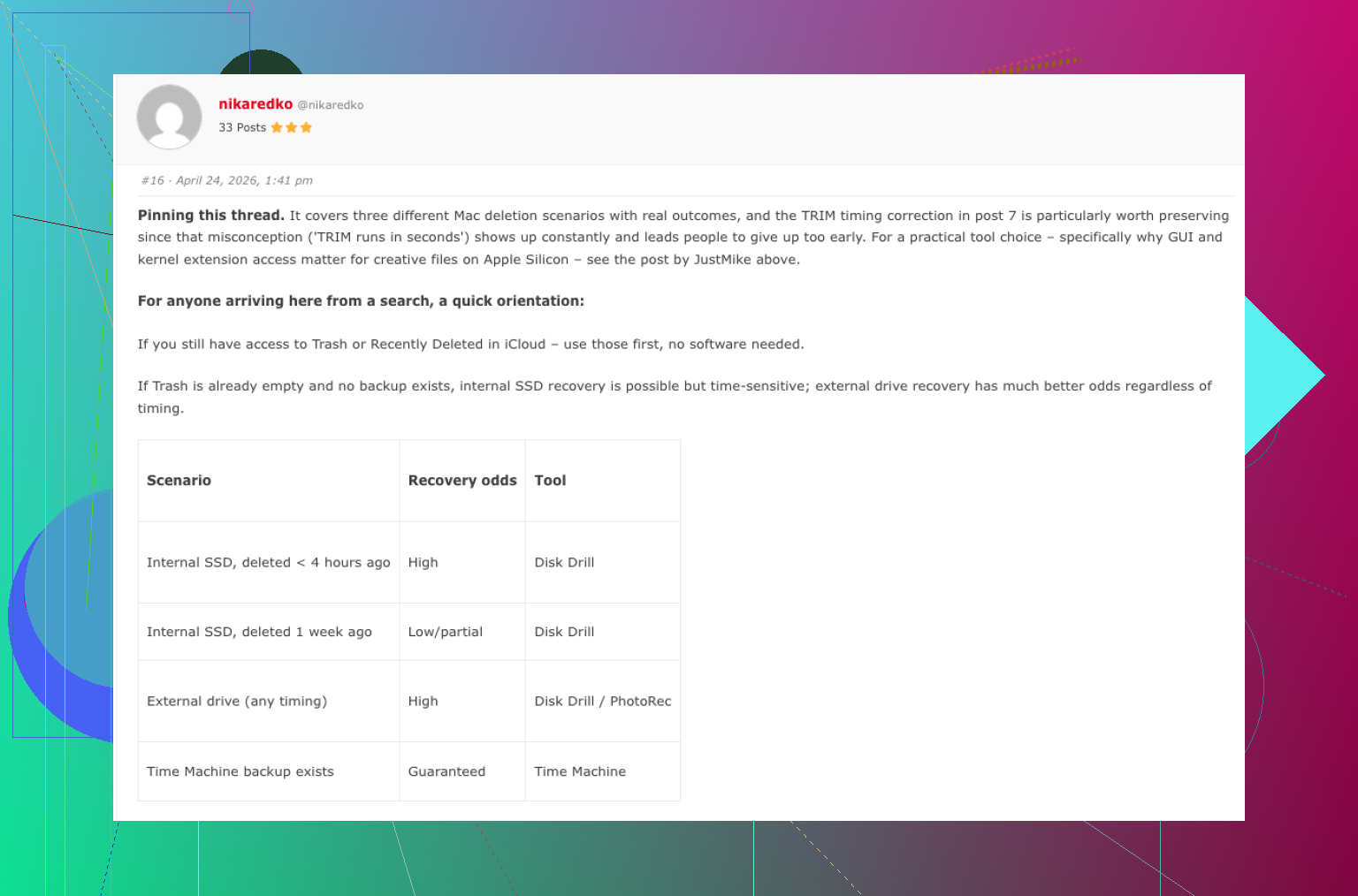
APFS sürücüsünü hemen kullanmayı bırakın. Asıl önemli olan bu. Bir klasörü sildiyseniz ve Çöp Sepeti’ni zaten boşalttıysanız, veriler hâlâ orada duruyor olabilir, ancak yalnızca bir şey üzerine yazana kadar. Aynı sürücüye yeni dosyalar kopyalamak, üzerine uygulama yüklemek veya ondan çalışmaya devam etmek kurtarmayı çok daha zorlaştırabilir.
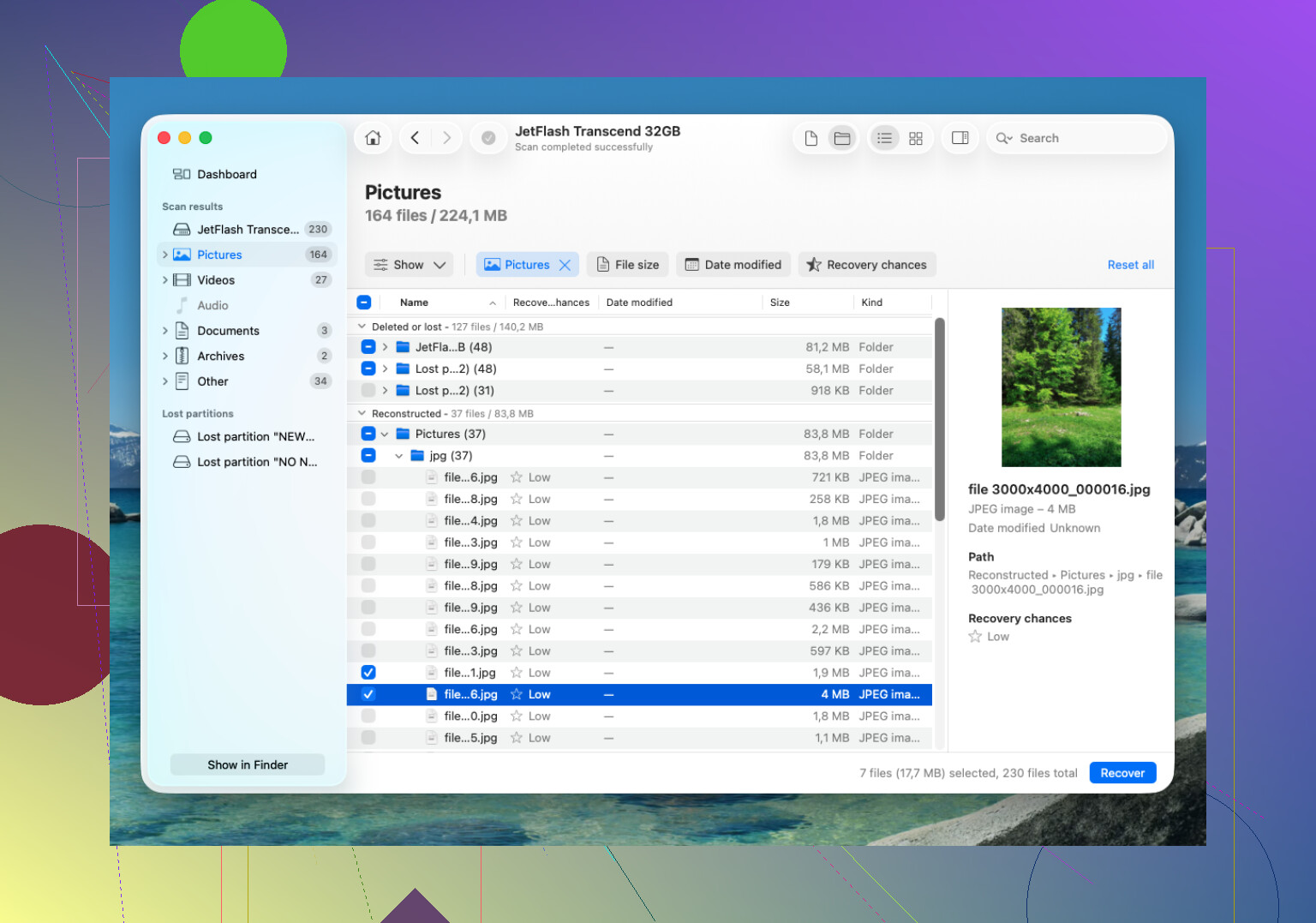
APFS kurtarma için, Disk Drill genelde ilk denenecek daha iyi seçeneklerden biridir. APFS, eski dosya sistemlerine göre biraz daha karmaşıktır ve APFS’yi düzgün okuyabilen bir araç, size rastgele dosya adlarından oluşan büyük bir yığın vermek yerine dosyaları özgün adları ve klasörleriyle geri getirme konusunda daha iyi bir şansa sahiptir.
Temel yaklaşım şu olurdu:
- Disk Drill’i, kurtarma yapmaya çalıştığınız APFS sürücüsüne değil, farklı bir sürücüye kurun.
- Harici APFS sürücüsünü Mac’inize bağlayın. Eğer bu dahili sürücünüzse, macOS istediğinde Disk Drill’e Tam Disk Erişimi verin.
- Disk Drill içinde APFS birimini seçin ve Kayıp Verileri Ara seçeneğini çalıştırın.
- Taramanın bitmesine izin verin. Özellikle büyük bir sürücüde, ilk birkaç sonuçtan sonra durdurmayın.
- Mümkünse, kurtarmadan önce dosyaların önizlemesini yapın.
- Dosyaları başka bir sürücüye kurtarın. Kurtarılan dosyaları asla aynı APFS diskinin üzerine kaydetmeyin.
Ayrıca kurtarma yazılımına çok fazla zaman harcamadan önce yedeklerinizi kontrol edin. Time Machine kullanıyorsanız, en kolay yol budur. APFS anlık görüntülerini kontrol etmeye de değer, çünkü macOS bazı durumlarda yerel anlık görüntüler tutabilir. Silinen klasör bunlardan birinin içindeyse, oradan geri yüklemek dosya kurtarma taraması yapmaktan daha temiz bir çözümdür.
En büyük mesele SSD’lerdeki TRIM özelliğidir. Silinen veriler bir SSD’deyse, macOS arka planda bu silinen blokları temizleyebilir. Bu olduktan sonra, kurtarma yazılımı genelde bu dosyaları geri getiremez. Bu yüzden bir şeyin eksik olduğunu fark eder etmez Mac’i veya SSD’yi kullanmayı bırakmak istersiniz. Normal bir harici sabit diskte ise kurtarma olasılığı genelde daha iyidir çünkü HDD’ler aynı şekilde çalışmaz.
Disk Drill dosyaları bulamazsa, yedek seçenek olarak PhotoRec deneyin. Ücretsizdir ve çok şeyi kurtarabilir, ancak dosya imzalarına göre çalıştığı için APFS klasör yapısını veya dosya adlarını gerçekten korumaz. Yani verileri geri alabilirsiniz, ama sonrasında onları düzenlemek karmaşık olabilir.
Sürücü tıklama sesi çıkarıyorsa, bağlantıyı kesiyorsa veya yalnızca bazen görünüyorsa, taramaya devam etmeyin. Bu daha çok bir donanım sorununa işaret eder ve kendi başınıza denemeler durumu daha da kötüleştirebilir. Bu noktada profesyonel bir kurtarma laboratuvarı daha güvenli seçenektir. Birçoğu ücretsiz değerlendirme ve veri yoksa ücret yok şartları sunar, ancak maliyetler sorunun ne olduğuna bağlı olarak yaklaşık 300 ABD dolarından 1.000 ABD dolarının oldukça üzerine kadar çıkabilir. Yine de sürücü sağlamsa ve bu sadece yanlışlıkla silme durumuysa, benim önce deneyeceğim şey yazılım olurdu.
Can sıkıcı olan nokta, kurtarma uygulamalarının her bloğu okuyarak sorunlu bir sürücüyü daha da kötüleştirebilmesidir. APFS diski bir çökmeden sonra bağlanmayı durdurduysa, önce sağlıklı ses çıkarıp çıkarmadığını ve bağlı kalıp kalmadığını kontrol ederdim. Bağlantısı kesiliyorsa, tıklama sesleri çıkarıyorsa, çok ısınıyorsa veya G/Ç hataları gösteriyorsa, Disk Drill ya da başka bir şeyi çalıştırmadan önce onu başka bir sürücüye klonlayın veya imajını alın. Donanım kararlıysa Disk Drill APFS için makul bir seçimdir, ancak taramanın kendisini zararsız gibi görmeyin. Bunu başka bir Mac’ten veya başka bir önyükleme sürücüsünden çalıştırın, kurtarılan dosyaları başka bir yere kaydedin ve sürücü fiziksel olarak sorun çıkarıyorsa, onu kurcalamayı bırakın ve doğrudan bir veri kurtarma servisine gidin.
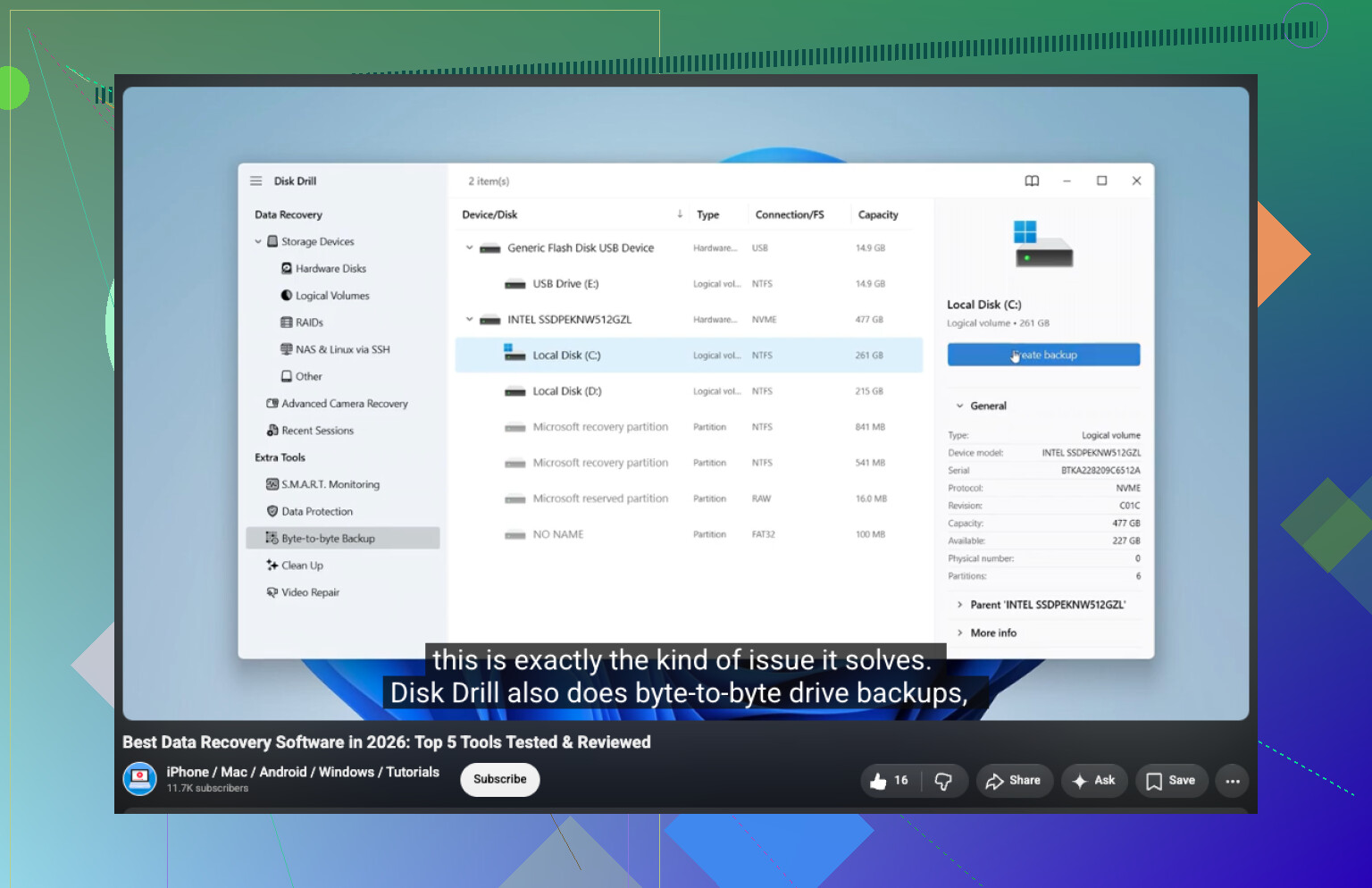
APFS biriminin şifreli olup olmaması burada çok önemlidir. FileVault açıksa, Disk Drill dahil herhangi bir araç yalnızca APFS kapsayıcısını görebiliyorsa ve sizde hâlâ parola veya kurtarma anahtarı varsa işe yarar. macOS sizden istediğinde silmeyin, başlatmayın ve yeni bir APFS birimi oluşturmayın. Önce diskutil list komutunu kontrol eder ve kapsayıcının/birimin algılanıp algılanmadığına bakardım. Algılanıyorsa, Disk Drill makul bir ilk denemedir, ancak birim bağlanmıyorsa yalnızca gri görünen birim yerine fiziksel diski/kapsayıcıyı tarayın. macOS yalnızca USB köprüsünü görüyorsa veya sürücü kapasitesi yanlışsa, yazılım ile kurtarma muhtemelen yanlış yoldur.