クラッシュ後、MacのAPFSドライブがマウントされなくなり、Disk Utilityでも修復できません。再フォーマットする前に重要なファイルを復元する必要があるため、macOSで動作する信頼性の高いAPFSデータ復旧ツールを探しています。
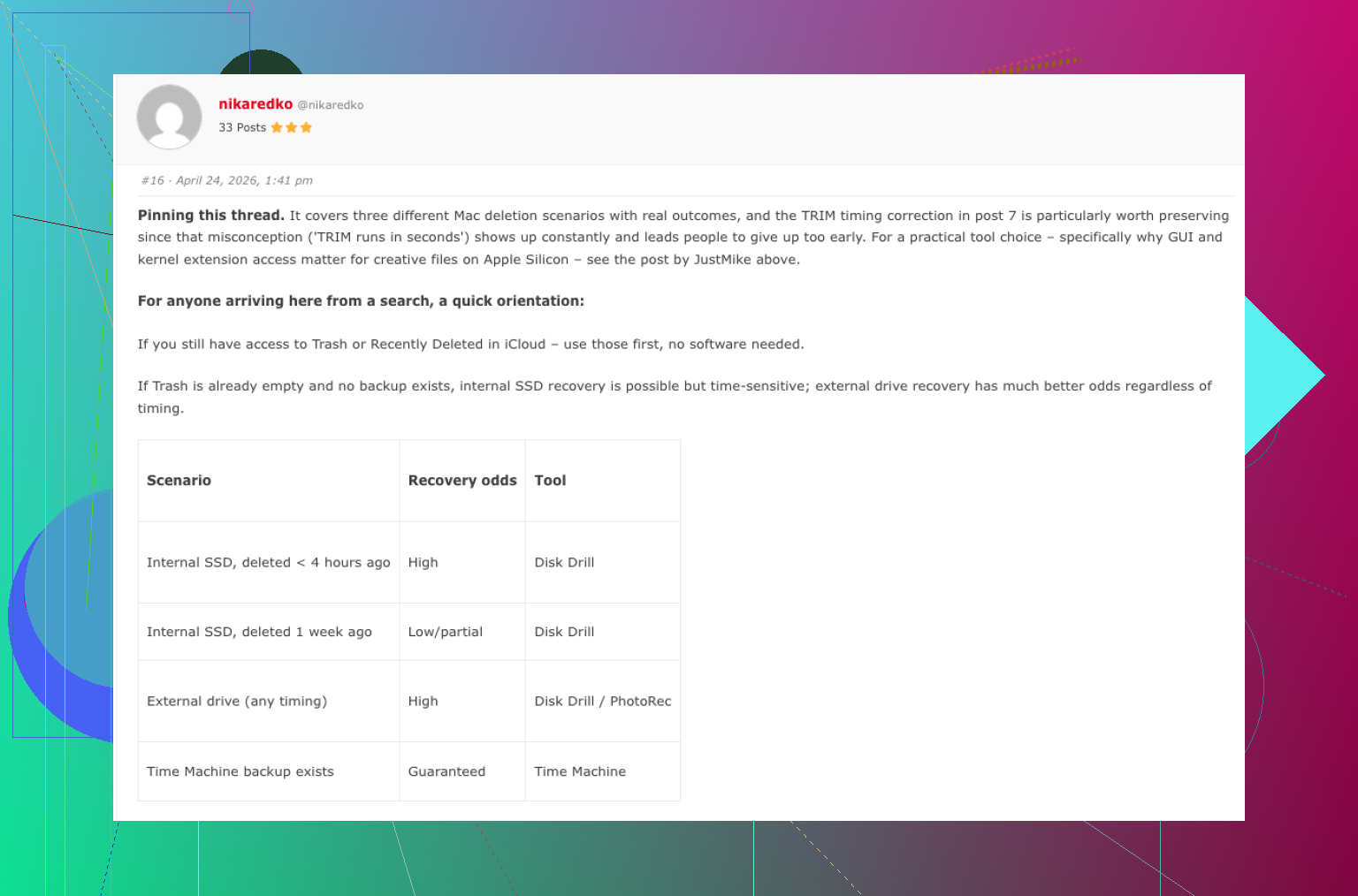
APFSドライブの使用はすぐにやめてください。これがいちばん重要です。フォルダを削除してすでにゴミ箱を空にしていても、データはまだ残っている可能性がありますが、何かに上書きされるまでの間だけです。同じドライブに新しいファイルをコピーしたり、そこにアプリをインストールしたり、そのまま作業を続けたりすると、復旧がかなり難しくなることがあります。
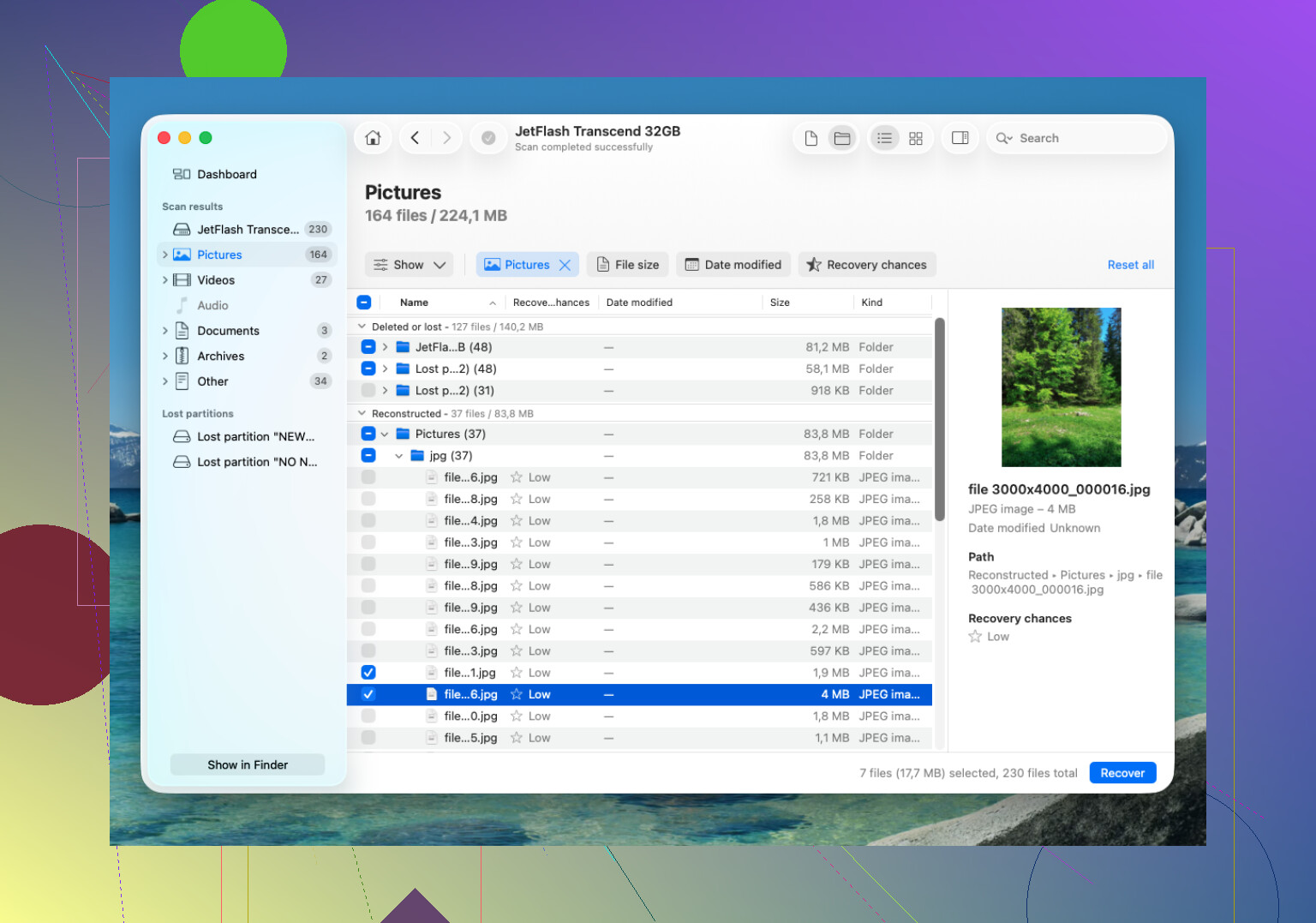
APFSの復旧では、Disk Drill は通常、最初に試すべき有力な選択肢のひとつです。APFSは古いファイルシステムより少し扱いが難しく、APFSを正しく読み取れるツールのほうが、ランダムなファイル名の大量の山ではなく、元の名前やフォルダ構成のままでファイルを取り戻せる可能性が高くなります。
基本的な手順は次のとおりです。
- 復旧元として使うAPFSドライブではなく、別のドライブにDisk Drillをインストールします。
- 外付けAPFSドライブをMacに接続します。内蔵ドライブの場合は、macOSに求められたらDisk Drillにフルディスクアクセスを許可してください。
- Disk DrillでAPFSボリュームを選択し、Search for Lost Data を実行します。
- スキャンが完了するまで待ちます。特に大容量ドライブでは、最初の数件の結果だけで止めないでください。
- 可能であれば、復旧前にファイルをプレビューします。
- ファイルは別のドライブに復旧してください。復旧したファイルを同じAPFSディスクに保存してはいけません。
復旧ソフトにあまり時間をかける前に、バックアップも確認してください。Time Machine を使っているなら、それが最も簡単な方法です。また、APFSスナップショット の確認もする価値があります。macOSは場合によってローカルスナップショットを保持していることがあります。削除したフォルダがその中に含まれていれば、ファイル復旧スキャンを行うより、そこから復元するほうが確実です。
大きな注意点はSSDでの TRIM です。削除されたデータがSSD上にあった場合、macOSがバックグラウンドでその削除済みブロックを消去することがあります。いったんそうなると、通常は復旧ソフトではそのファイルを戻せません。だからこそ、何かが消えたと気づいたら、できるだけ早くMacやSSDの使用を止める必要があります。通常の外付けHDDであれば、HDDは同じ仕組みでは動作しないため、一般的に復旧できる可能性はより高くなります。
Disk Drillでファイルが見つからない場合は、代替手段として PhotoRec を試してください。無料で、多くのデータを復旧できますが、ファイルシグネチャに基づいて動作するため、APFSのフォルダ構成やファイル名はほとんど保持されません。そのため、データ自体は戻せても、その後の整理が大変になることがあります。
ドライブがカチカチ音を立てる、接続が切れる、または時々しか認識されない場合は、スキャンを続けないでください。それはハードウェア障害の可能性が高く、自己流の対処で悪化することがあります。その場合は、専門の復旧業者に依頼するほうが安全です。多くの業者は無料診断や、復旧できなければ料金不要という条件を提供していますが、費用は問題の内容によっては 300ドル前後から1,000ドルを大きく超える こともあります。ただし、ドライブ自体は正常で、単なる誤削除であれば、まず最初に試すべきなのはソフトウェアです。
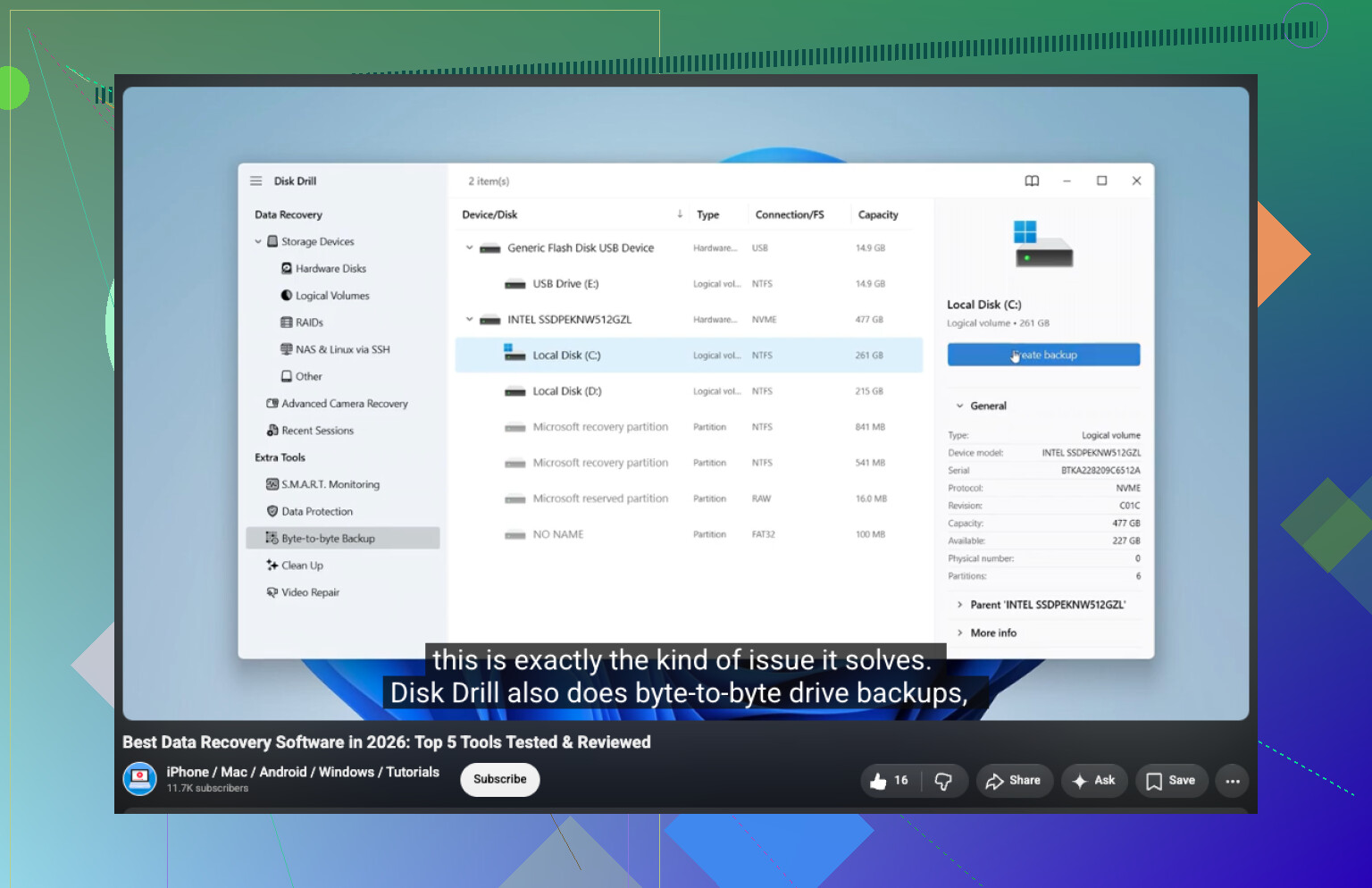
厄介なのは、復旧アプリがすべてのブロックを読み取るだけで、不安定なドライブの状態をさらに悪化させる可能性があることです。APFSディスクがクラッシュ後にマウントしなくなった場合、まず正常な音がするか、接続が維持されるかを確認します。切断される、カチカチ音がする、非常に熱くなる、またはI/Oエラーが表示される場合は、Disk Drillやその他のものを実行する前に、別のドライブへクローンやイメージを作成してください。ハードウェアが安定しているなら、Disk DrillはAPFS向けの妥当な選択肢ですが、スキャン自体が無害だと思わないでください。別のMacまたは別の起動ドライブから実行し、復旧したファイルは別の場所に保存してください。ドライブに物理的な不調があるなら、むやみに触らず、すぐに復旧業者へ持ち込んでください。
APFSボリュームが暗号化されていたかどうかは、ここでは非常に重要です。FileVaultが有効だった場合、Disk Drillを含むどのツールも、APFSコンテナを認識でき、なおかつパスワードまたは復旧キーをまだ持っている場合にのみ有用です。macOSに促されても、消去、初期化、新しいAPFSボリュームの作成はしないでください。まず diskutil list を確認して、コンテナまたはボリュームがそもそも検出されているかを見ます。検出されているなら、Disk Drillを最初に試すのは妥当ですが、ボリュームをマウントできない場合は、グレー表示されたボリュームだけでなく、物理ディスクまたはコンテナをスキャンしてください。macOSがUSBブリッジしか認識しない、またはドライブ容量が正しく表示されない場合、ソフトウェアによる復旧はおそらく適切な方法ではありません。