충돌 후 제 Mac APFS 드라이브가 마운트되지 않게 되었고, 디스크 유틸리티로도 복구할 수 없습니다. 다시 포맷하기 전에 중요한 파일을 복구해야 해서, macOS에서 작동하는 신뢰할 수 있는 APFS 데이터 복구 도구를 찾고 있습니다.
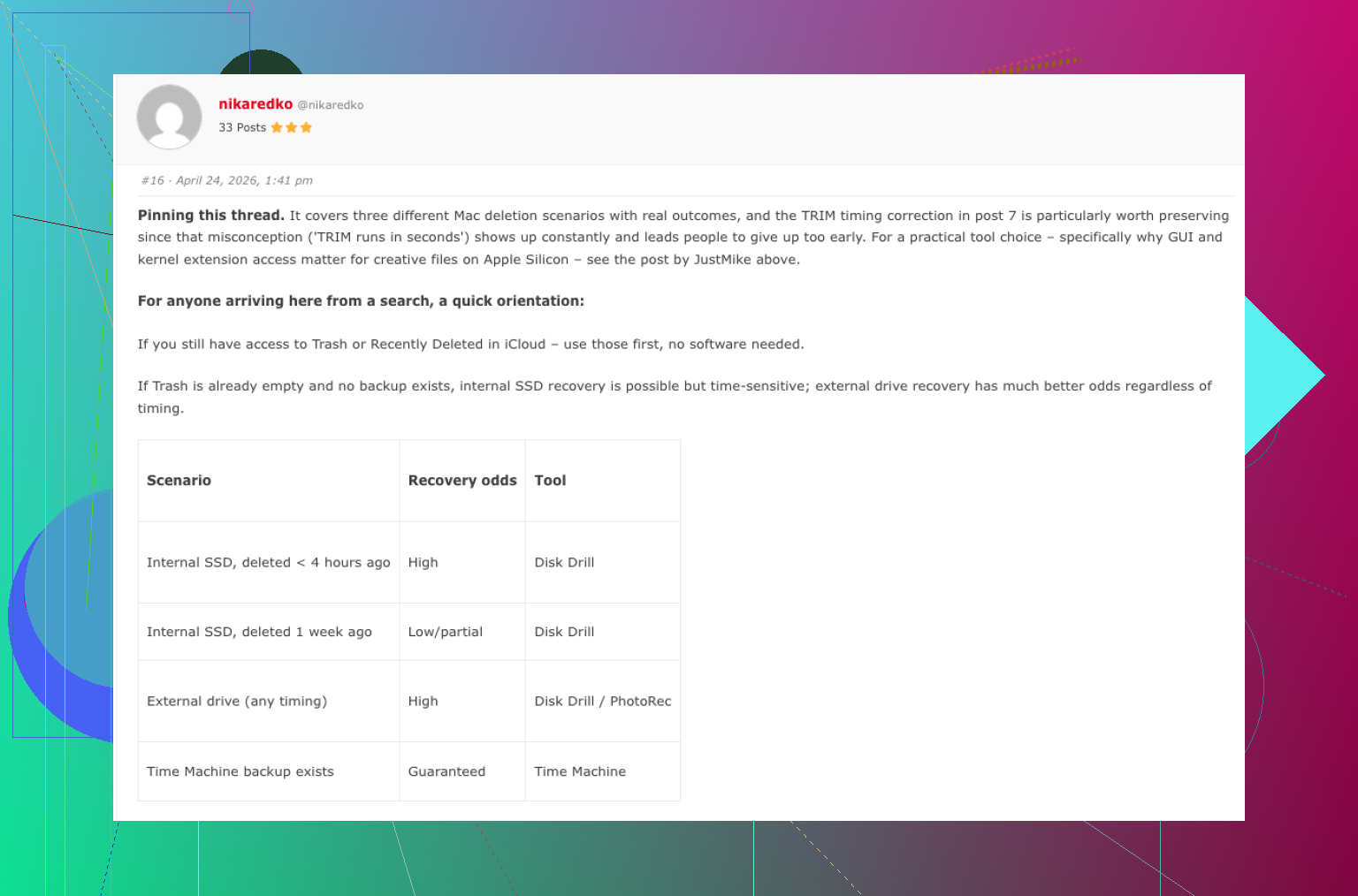
즉시 APFS 드라이브 사용을 중단하세요. 그게 가장 중요합니다. 폴더를 삭제하고 이미 휴지통까지 비웠더라도 데이터가 아직 남아 있을 수 있지만, 다른 무언가가 그것을 덮어쓸 때까지만 가능합니다. 같은 드라이브에 새 파일을 복사하거나, 그 위에 앱을 설치하거나, 계속 그 드라이브에서 작업을 하면 복구가 훨씬 더 어려워질 수 있습니다.
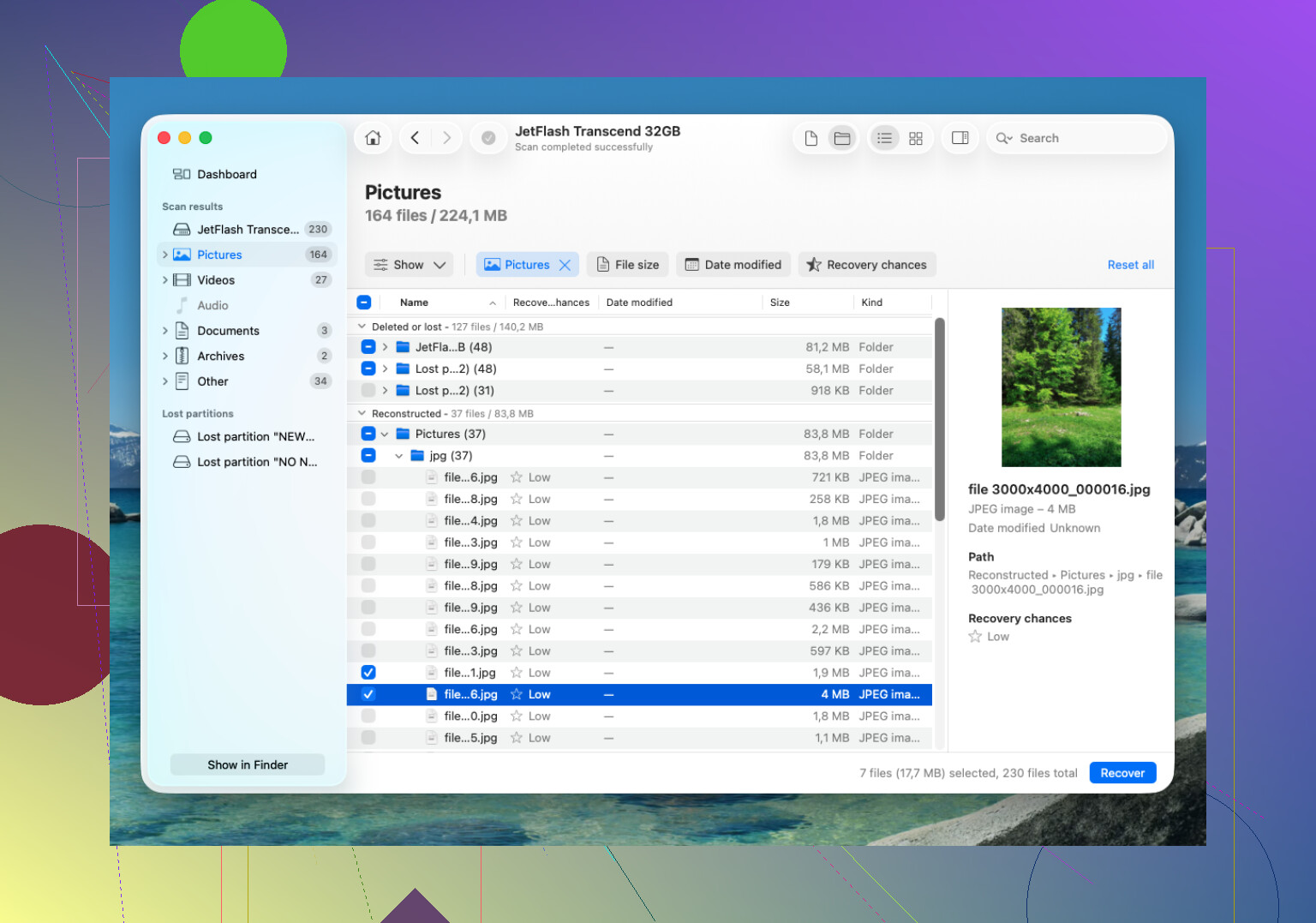
APFS 복구의 경우, Disk Drill은 보통 먼저 시도해 볼 만한 더 나은 옵션 중 하나입니다. APFS는 이전 파일 시스템보다 조금 더 까다로우며, APFS를 제대로 읽을 수 있는 도구가 원래 이름과 폴더 구조를 유지한 채 파일을 되살릴 가능성이 더 높습니다. 그렇지 않으면 무작위 파일명만 잔뜩 쌓인 결과를 얻게 될 수 있습니다.
기본적인 방법은 다음과 같습니다:
- 복구하려는 APFS 드라이브가 아닌 다른 드라이브에 Disk Drill을 설치합니다.
- 외장 APFS 드라이브를 Mac에 연결합니다. 내부 드라이브라면 macOS가 요청할 때 Disk Drill에 전체 디스크 접근 권한을 부여하세요.
- Disk Drill에서 APFS 볼륨을 선택하고 손실된 데이터 검색을 실행합니다.
- 스캔이 끝날 때까지 기다리세요. 특히 용량이 큰 드라이브에서는 처음 몇 개 결과만 보고 중단하지 마세요.
- 가능하다면 복구하기 전에 파일을 미리 확인하세요.
- 파일은 다른 드라이브로 복구하세요. 복구한 파일을 같은 APFS 디스크에 다시 저장하지 마세요.
복구 소프트웨어에 너무 많은 시간을 쓰기 전에 백업도 확인하세요. Time Machine을 사용한다면 그게 가장 쉬운 방법입니다. APFS 스냅샷도 확인해 볼 가치가 있습니다. macOS는 경우에 따라 로컬 스냅샷을 유지할 수 있기 때문입니다. 삭제된 폴더가 그중 하나에 있다면, 파일 복구 스캔을 하는 것보다 거기서 복원하는 편이 더 깔끔합니다.
가장 큰 변수는 SSD의 TRIM입니다. 삭제된 데이터가 SSD에 있었다면 macOS가 백그라운드에서 해당 삭제 블록을 지울 수 있습니다. 그렇게 되면 복구 소프트웨어로는 보통 그 파일들을 되살릴 수 없습니다. 그래서 무언가가 사라진 것을 알아차리는 즉시 Mac이나 SSD 사용을 중단해야 합니다. 일반 외장 하드 드라이브에서는 HDD가 같은 방식으로 작동하지 않기 때문에 대체로 복구 가능성이 더 높습니다.
Disk Drill이 파일을 찾지 못한다면 대안으로 PhotoRec을 시도해 보세요. 무료이고 많은 데이터를 복구할 수 있지만, 파일 시그니처 방식으로 작동하기 때문에 APFS 폴더 구조나 파일명을 사실상 보존하지 못합니다. 따라서 데이터를 되찾을 수는 있어도, 나중에 정리하는 일이 엉망이 될 수 있습니다.
드라이브에서 딸깍거리는 소리가 나거나, 연결이 자주 끊기거나, 가끔만 인식된다면 계속 스캔하지 마세요. 이는 하드웨어 문제일 가능성이 더 크고, 직접 시도하는 과정에서 상황이 더 나빠질 수 있습니다. 그 시점에서는 전문 복구 업체에 맡기는 것이 더 안전한 선택입니다. 많은 곳에서 무료 진단과 무복구 무비용 조건을 제공하지만, 문제 원인에 따라 비용은 대략 $300에서 $1,000 훨씬 이상까지 들 수 있습니다. 다만 드라이브 자체는 정상이고 단순한 실수로 삭제한 경우라면, 저는 먼저 소프트웨어를 시도해 보겠습니다.
성가신 점은 복구 앱이 모든 블록을 읽기만 해도 불안정한 드라이브 상태를 더 악화시킬 수 있다는 것입니다. 충돌 후 APFS 디스크가 마운트되지 않기 시작했다면, 저는 먼저 상태가 정상적인 소리를 내는지 그리고 연결이 계속 유지되는지 확인하겠습니다. 연결이 끊기거나, 딸깍거리는 소리가 나거나, 매우 뜨거워지거나, I/O 오류가 표시된다면, Disk Drill이나 다른 무엇이든 실행하기 전에 다른 드라이브에 복제하거나 이미지로 만들어 두세요. 하드웨어가 안정적이라면 Disk Drill은 APFS에 꽤 합리적인 선택이지만, 스캔 자체를 무해하다고 여기지는 마세요. 다른 Mac이나 다른 부팅 드라이브에서 실행하고, 복구한 파일은 다른 곳에 저장하세요. 드라이브에 물리적인 이상 징후가 있다면 계속 건드리지 말고 바로 복구 전문 업체로 가세요.
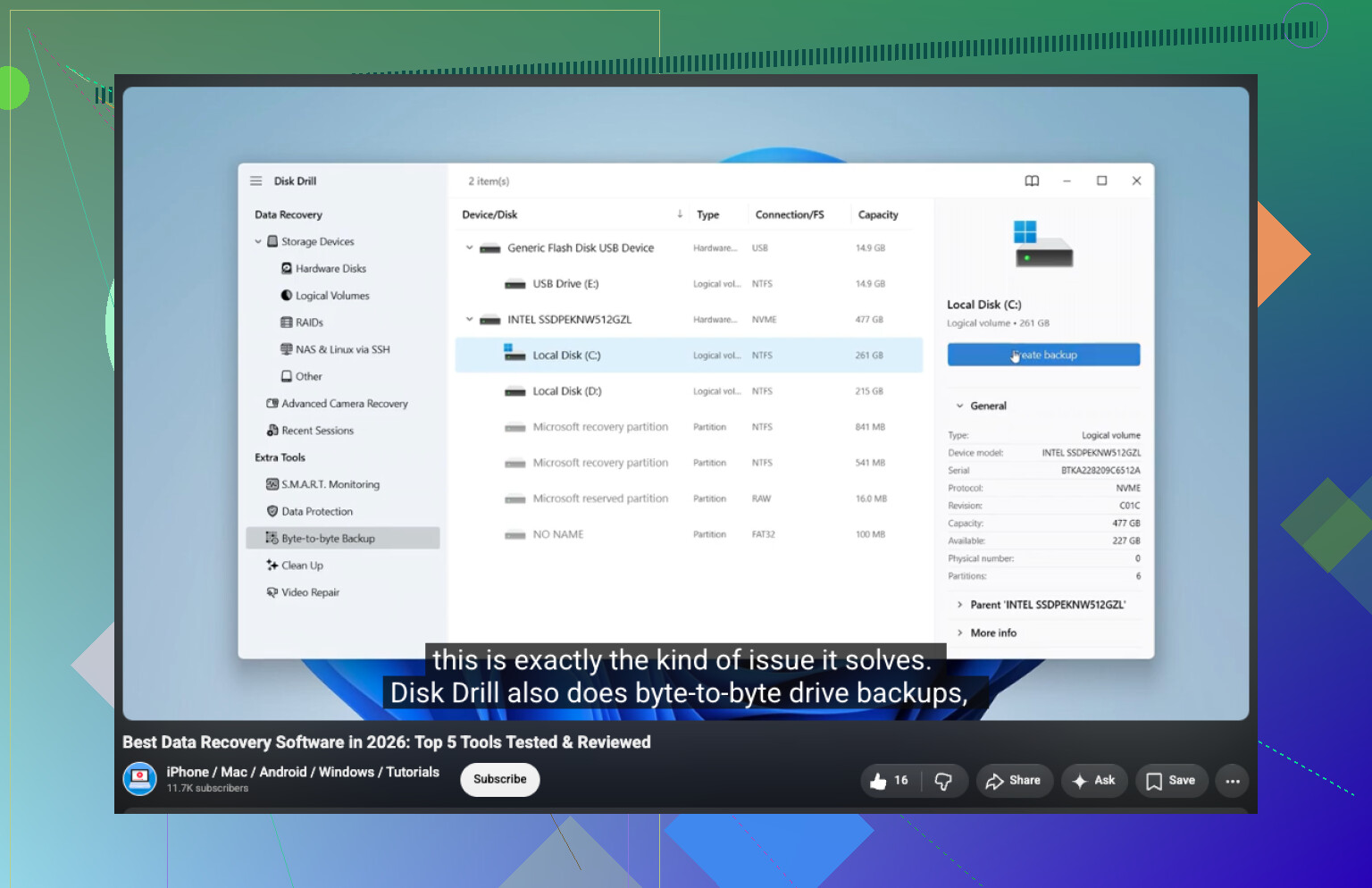
여기서는 APFS 볼륨이 암호화되었는지가 매우 중요합니다. FileVault가 켜져 있었다면 Disk Drill을 포함한 어떤 도구도 APFS 컨테이너를 인식할 수 있고 여전히 비밀번호나 복구 키를 가지고 있을 때만 유용합니다. macOS가 메시지를 표시할 때 지우기, 초기화, 새 APFS 볼륨 생성을 하지 마세요. 먼저 diskutil list를 확인해서 컨테이너/볼륨이 아예 감지되는지 보겠습니다. 감지된다면 Disk Drill은 첫 시도로 괜찮지만, 볼륨이 마운트되지 않는 경우 회색으로 표시된 볼륨만이 아니라 물리 디스크/컨테이너를 스캔하세요. macOS가 USB 브리지밖에 인식하지 못하거나 드라이브 용량이 잘못 표시된다면 소프트웨어 복구는 아마 올바른 경로가 아닐 것입니다.