Min externa hårddisk är formaterad som exFAT, och några viktiga filer försvann efter att den kopplades bort oväntat. Jag har ingen säkerhetskopia och behöver råd om det säkraste sättet att återställa filer från en exFAT-hårddisk utan att göra dataförlusten värre.
Om detta är en extern exFAT-enhet och filerna precis raderades, få inte panik än. Att radera något brukar inte radera själva fildatan direkt. För det mesta markerar exFAT bara utrymmet som ledigt, vilket betyder att filerna fortfarande kan gå att återställa så länge du inte skriver något nytt till enheten.
Det viktigaste är detta: sluta använda enheten omedelbart. Det spelar större roll än vilket återställningsverktyg du väljer.
Kopiera inte något till den, formatera den inte om Windows frågar, kör inte CHKDSK först och installera inte återställningsprogram på samma enhet. Allt detta kan förvärra situationen genom att skriva över den raderade datan eller ändra filsystemet innan du har hunnit återställa något.
Jag skulle koppla ur enheten tills du är redo att arbeta med den och sedan ansluta den till en Windows-dator. Om det är en extern hårddisk ska du också vara uppmärksam på fysiska tecken. Klickande ljud, skrapande ljud, slumpmässiga frånkopplingar eller att den inte visas konsekvent är dåliga tecken.
Kontrollera de enkla sakerna först
Innan du antar att filerna är borta, gör en snabb rimlighetskontroll. Ibland visar Windows bara inte saker korrekt, eller så är filerna dolda.
- Sök efter den saknade mappen eller filnamnen i Windows-sökning.
- Aktivera Visa dolda filer i Utforskaren.
- Om du är bekväm med att använda Kommandotolken kan du prova kommandot
attribför att ta bort dolda attribut.
Det låter grundläggande, men det är värt att göra innan du börjar skanna hela enheten.
Om filerna verkligen raderades
Det är då jag skulle använda återställningsprogramvara. Jag hade goda erfarenheter av Disk Drill på en extern exFAT-enhet efter att ha raderat en mapp som jag trodde att jag redan hade kopierat någon annanstans. Det var tillräckligt enkelt att använda, och det återställde nästan allt jag behövde.
Så här skulle jag hantera det:
- Installera Disk Drill på datorns huvudenhet, inte på den berörda exFAT-enheten.
- Om den externa enheten verkar opålitlig, skapa först en diskavbild och skanna den i stället för att skanna den ursprungliga enheten om och om igen.
- Välj exFAT-enheten eller diskavbilden.
- Kör Universal Scan.
- Låt skanningen slutföras i stället för att avbryta den i förtid.
- Förhandsgranska filerna du bryr dig om.
- Återställ dem till en annan enhet, aldrig tillbaka till samma.
Windows-versionen låter dig också återställa upp till 100 MB gratis, så att du åtminstone kan bekräfta om den kan hitta dina filer innan du betalar för något.
Andra alternativ
Disk Drill skulle vara mitt förstaval för en vanlig situation med raderade filer, men det är inte det enda verktyget värt att nämna.
Om problemet mer liknar en trasig eller skadad partition kan TestDisk passa bättre. Det är gratis och har funnits hur länge som helst, men det är inte alls lika användarvänligt om du inte är van vid den typen av verktyg. Bra alternativ, bara inte ett som jag skulle ge till en nybörjare utan viss försiktighet.
Och om du har en aktuell säkerhetskopia via Filhistorik, OneDrive eller något annat säkerhetskopieringsverktyg, använd den först. Att återställa från en säkerhetskopia är vanligtvis snabbare och säkrare än att försöka återställa raderad data.
Om Windows säger att enheten behöver formateras
Om du ser något i stil med:
Du måste formatera enheten innan du kan använda den.
formatera den inte än.
Om enheten fortfarande visas i Diskhantering och visar rätt kapacitet, finns det en god chans att problemet är korruption i filsystemet snarare än ett fysiskt fel. Återställningsprogram kan ofta läsa data från en enhet även när Windows vägrar att öppna den normalt.
Men jag skulle sluta försöka med gör det själv-återställning om enheten:
- klickar eller skrapar,
- kopplas från under skanningar,
- visar fel kapacitet,
- inte dyker upp på flera datorer,
Detta liknar mer symtom på hårdvarufel, och upprepade försök kan göra återställningen svårare.
När ett återställningslabb är ett bättre val
Om enheten har tappats, blivit blöt, inte snurrar ordentligt eller fortsätter att kopplas från är programvara troligen inte den säkraste vägen. Då är en professionell återställningstjänst vanligtvis det bättre valet.
De flesta seriösa labb erbjuder en kostnadsfri utvärdering och arbetar enligt principen no data, no fee. Kostnaden kan variera mycket, men ligger ofta någonstans från 300 dollar till långt över 1 000 dollar beroende på vad som är fel. Det låter smärtsamt, men för familjefoton, företagsfiler eller något som verkligen inte går att ersätta kan det vara värt det.
I bästa fall handlar det bara om oavsiktlig radering eller exFAT-korruption. Båda är ganska återställbara om du slutar använda enheten direkt. Det var det som räddade mina filer, och det är fortfarande det första råd jag skulle ge här.
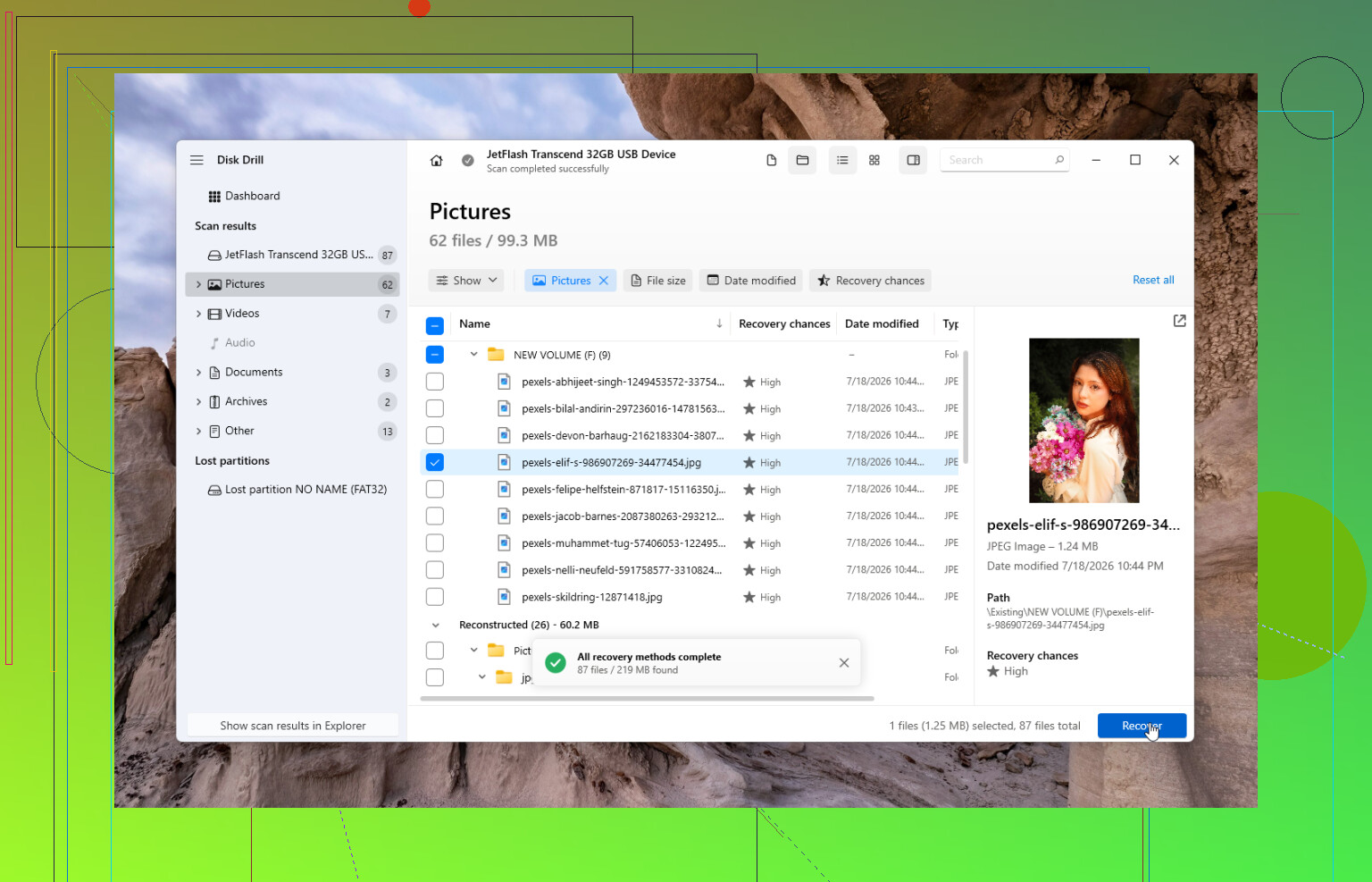
En ren oavsiktlig radering är ett helt annat problem än en enhet som fortsätter att koppla från USB mitt under en skanning. Om det är det första fallet har programvarubaserad återställning en hygglig chans, men om frånkopplingen orsakades av en dålig kabel, ett hölje eller en felande enhet är varje lång skanning ännu ett stresstest. Jag skulle först prova en annan kabel/USB-port, och om enheten förblir synlig, skapa en avbild av den och skanna avbilden i stället för originalet. Disk Drill fungerar bra för en vanlig användarriktad skanning, men bedöm inte återställningen utifrån om Windows kan bläddra i enheten. Återställningsverktyg kan fortfarande se filer även när Utforskaren inte visar någonting. Den stora regeln är fortfarande den tråkiga: återställ till en annan disk, aldrig tillbaka till exFAT-enheten.
En saknad mapp efter att en enhet av misstag kopplats ur är ett problem. En enhet som fortsätter att försvinna eftersom disken eller USB-kapslingen håller på att gå sönder är ett annat och fulare problem.
För exFAT kan “försvann” betyda några olika saker, och de har inte samma sannolikhet. Om katalogposten skadades kan filinnehållet fortfarande finnas där, men namnen och mappstrukturen kan delvis vara borta. Om filerna raderades och inget nytt skrevs, är det vanligtvis bättre. Om Windows eller något reparationsverktyg redan har “fixat” enheten kan upprensningen ha ändrat metadata, vilket kan göra en snygg återställning svårare även om rå fildata fortfarande finns kvar.
Jag håller med om rådet att först skapa en avbild, men jag skulle vara striktare med det om enheten kopplades från oväntat. En normal återställningsskanning kan pågå i timmar. Om enheten är instabil är det lång tid att fortsätta kräva att en tveksam disk ska fungera. Den säkrare ordningen är:
- Sluta använda exFAT-enheten.
- Låt inte Windows formatera eller reparera den.
- Kör inte CHKDSK före återställning.
- Kopiera eller avbilda hela enheten till en annan disk om den förblir ansluten tillräckligt länge.
- Kör återställningsverktyg mot kopian/avbilden.
- Spara återställda filer någon annanstans.
Delen med “någon annanstans” är inte valfri. Folk återställer fortfarande filer tillbaka till samma enhet eftersom det verkar bekvämt, och undrar sedan varför den andra halvan av återställningen är skräp. Det kan skriva över exakt det utrymme du försöker återställa från.
Disk Drill fungerar bra om enheten är läsbar och du vill ha ett enkelt gränssnitt. Det är särskilt rimligt för att kontrollera om de förlorade filerna är synliga innan du lägger ner mycket arbete. Men jag skulle inte behandla någon återställningsapp som en magisk reparationsknapp. Om den hittar filnamnen och mappträdet, toppen. Om den bara hittar “rekonstruerade” filer efter typ, förvänta dig stökiga resultat: slumpmässiga namn, saknade ursprungliga mappar och vissa filer som kan förhandsgranskas men inte öppnas helt. Det är normalt med skadad exFAT-metadata.
En invändning som folk glömmer: om denna “externa hårddisk” egentligen är en extern SSD eller ett flashminne formaterat med exFAT, kan återställning av raderade filer vara mycket sämre. TRIM eller flashkontrollerns upprensning kan snabbt ta bort den gamla datan. Med en roterande USB-hårddisk ligger raderad data ofta kvar tills den skrivs över. Med SSD:er och vissa flashmedier kanske inget meningsfullt finns kvar även om ett återställningsprogram listar gamla poster.
Innan du gör något komplicerat skulle jag bara kontrollera sådant som inte skriver: prova en annan kabel, en annan USB-port och kanske en annan dator bara för att se om enheten visar rätt storlek. Klicka inte igenom någon uppmaning om att skanna och reparera. Om den visar rätt kapacitet och förblir ansluten, avbilda den. Om den visar fel kapacitet, klickar, spinner upp och ner eller kopplar ner sig under kopiering, sluta peta på den och avgör om filerna är värda ett labb.
Det realistiska svaret är ja, filer från en exFAT-enhet kan ofta återställas utan säkerhetskopia. Det mindre trevliga svaret är att återställningskvaliteten beror på vad som faktiskt hände efter frånkopplingen. Om det bara var en smutsig urkoppling och mindre filsystemskador kan du få tillbaka mycket. Om enheten håller på att gå sönder fysiskt eller de saknade filerna skrevs över, finns det ingen programvara som artigt kommer att lägga tillbaka allt precis som det var.
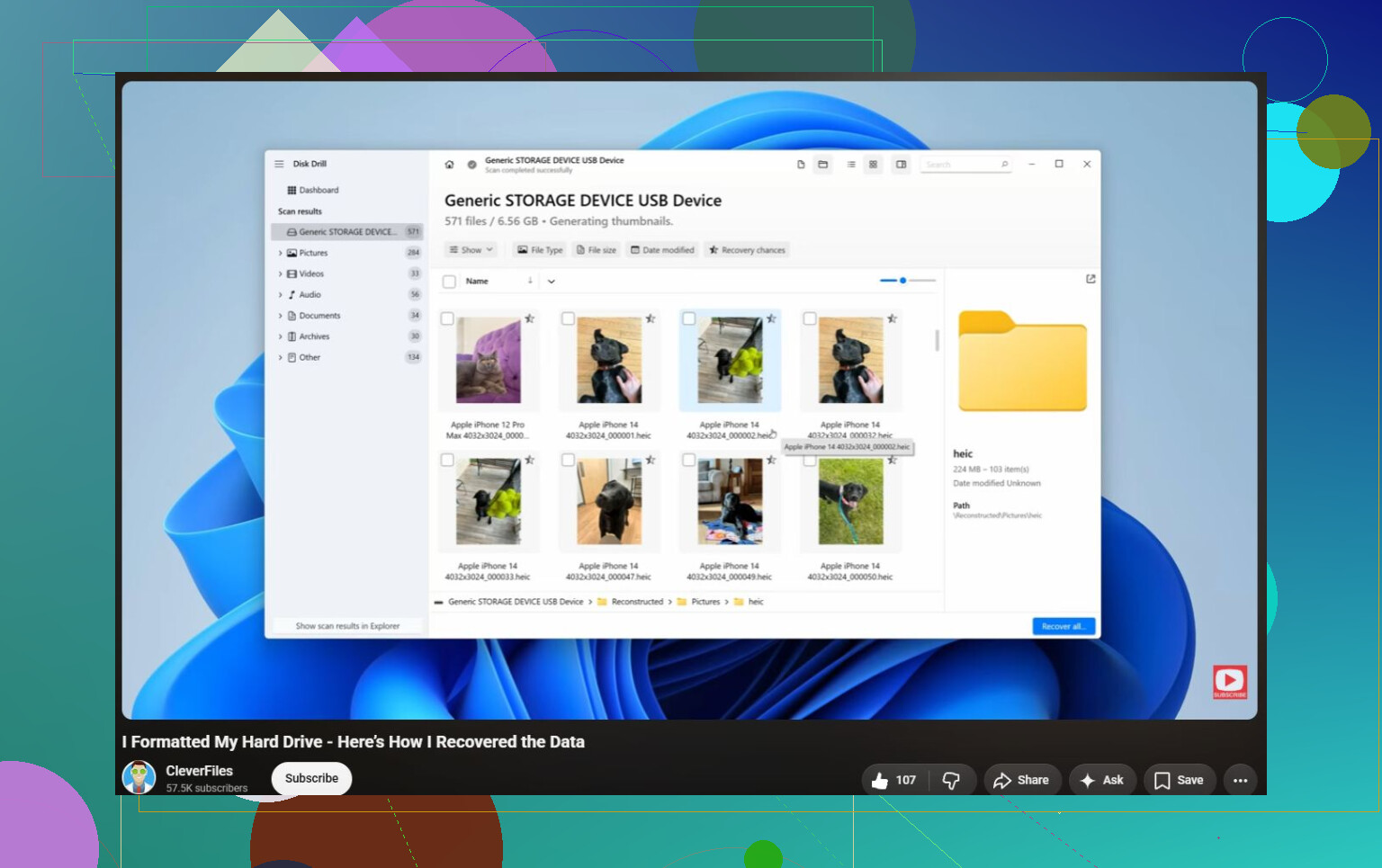
Kör inte “repair”, “initialize” eller “format” bara för att få enheten att se normal ut igen. Det är fällan med exFAT-problem: operativsystemet kan erbjuda en snabb lösning innan du har kopierat något från den, men den lösningen kan skriva om filsystemets strukturer. Det kan förvandla en återställningsbar mappstruktur till en hög med namnlösa filer.
Ja, återställning är möjlig utan en säkerhetskopia, men jag skulle behandla enheten som bevismaterial, inte som en trasig enhet som du försöker göra användbar. Målet är inte att få den att monteras snyggt. Målet är att extrahera filerna innan situationen förändras. Om disken visar rätt storlek skulle jag först klona/skapa en avbild av den och sedan skanna klonen. Om du hoppar över det eftersom du bara behöver “några filer”, gör åtminstone en noggrann skanning och återställ till en annan fysisk disk. Fortsätt inte att prova fem olika verktyg mot originalet om det kopplar från.
En liten sak som många missar: om dina saknade filer låg i en enda stor containerfil, som ett Bilder-bibliotek, Outlook PST, VM-avbild, ZIP eller en databas, kan återställningen bli fulare än normalt. Att få tillbaka filnamnet betyder inte att innehållet i filen är intakt. Förhandsgranskning spelar roll. Disk Drill är rimligt för det eftersom du kan se om det hittar igenkännbara filer innan du lägger ner mycket tid, men om enheten klickar, försvinner offline eller visar fel kapacitet, sluta använda programvara och överväg i stället laboratorieåterställning. Programvara är för läsbara medier. Det är ingen bot för en döende disk.