Después de instalar una actualización de Outlook, parece que mi archivo PST ha desaparecido y no puedo abrir mis correos electrónicos antiguos, contactos ni carpetas. He revisado las ubicaciones habituales de los archivos de datos de Outlook, pero aún no puedo encontrarlo. Realmente necesito ayuda para averiguar si la actualización lo eliminó, lo movió o lo dañó, y qué pasos puedo seguir para recuperar de forma segura el archivo PST perdido.
Aprendí esto por las malas. Un PST desaparece durante una limpieza de carpetas y, de repente, Outlook parece vacío. Se siente peor de lo que es, pero necesitas dejar de usar la PC por un momento. Cuando Windows elimina un archivo, a menudo solo quita el puntero. Es posible que los datos sigan estando en la unidad hasta que se escriban cosas nuevas encima. Así que no sigas descargando, instalando ni moviendo archivos por ahí.
Empieza por los lugares más fáciles
Lo primero que revisé fue la Papelera de reciclaje. Si hiciste una eliminación normal, es posible que el PST siga ahí. Si usaste Shift+Delete, omite esta parte.
Luego revisa cualquier servicio de sincronización vinculado a la carpeta. OneDrive, Dropbox y aplicaciones similares suelen mantener un área de papelera o una página de archivos eliminados. No confíes en la carpeta de tu PC. Abre el servicio en tu navegador y busca allí.
Comprueba si Windows tiene copias antiguas de la carpeta
A veces Windows conservó una versión anterior de la carpeta, y puedes tener suerte.
Ubicación habitual del PST:
C:\Users\YourName\Documents\Outlook Files
Abre la carpeta donde solía estar el archivo. Haz clic derecho en ella y luego elige “Restaurar versiones anteriores”. Si ves instantáneas de antes de la eliminación, abre una y copia el PST a otro lugar.
Si ya no está, escanea la unidad
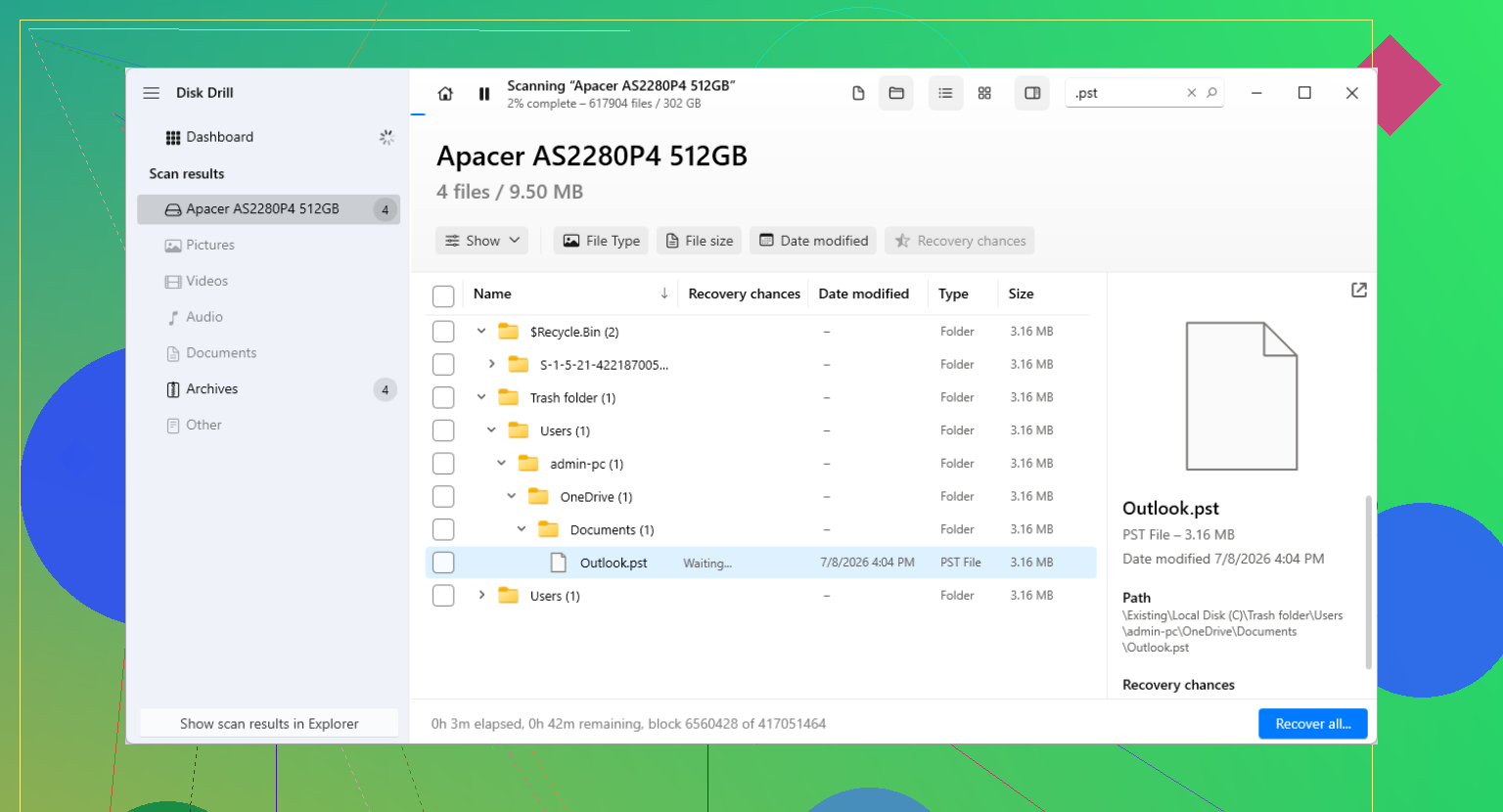
Cuando el archivo no está en la Papelera, en la papelera de la nube ni en una versión anterior de la carpeta, yo pasaría al software de recuperación. Tuve resultados decentes con Disk Drill. La idea principal es simple. No escribas más datos en la misma unidad si quieres tener más probabilidades de recuperarlo.
La rutina más segura se ve así:
Instala la aplicación de recuperación en otra unidad si tienes una, o ejecútala desde un almacenamiento externo.
Escanea la unidad donde se eliminó el PST, normalmente C:.
Filtra o busca en los resultados .pst.
Fíjate en los tamaños de los archivos. Outlook suele crear un PST nuevo y pequeño, y la gente elige el equivocado. Tu archivo antiguo suele ser mucho más grande.
Recupera el archivo en otra carpeta o en otra unidad. No lo vuelvas a poner en el mismo lugar todavía.
Abra el archivo recuperado de la manera correcta
Esta parte suele confundir a la gente. Outlook a veces crea un nuevo archivo de datos en blanco después de que el anterior desaparece. Abre Outlook, no ve el correo antiguo y supone que la recuperación falló. No siempre. Puede que solo esté viendo el archivo de reemplazo.
En Outlook, vaya a:
Archivo > Abrir y exportar > Abrir archivo de datos de Outlook
Elija el PST recuperado. Si el archivo está bien, sus carpetas antiguas deberían aparecer en el panel izquierdo. Una vez que confirme que su correo está ahí, vaya a Configuración de la cuenta y cambie Outlook de nuevo al archivo recuperado como archivo de datos predeterminado.
IMAP ayuda, pero solo hasta cierto punto
Si tu cuenta es IMAP, como Gmail, Yahoo, Comcast y muchas otras, tu bandeja de entrada y las carpetas sincronizadas normalmente también están en el servidor de correo. Volver a conectar la cuenta a menudo reconstruye todo eso mediante un nuevo archivo OST.
Lo que he visto que la gente pasa por alto es el contenido solo local. Archivos, correo importado, carpetas personalizadas poco comunes, carpetas guardadas antiguas, almacenamiento del tipo En mi equipo, todo eso podría haber existido solo en el PST. Así que, aunque el buzón vuelva a sincronizarse, el PST que falta sigue siendo importante.
Después de recuperarlo
Una vez que el archivo se abra y aparezca tu correo, configura copias de seguridad de inmediato. Guarda el PST en una carpeta incluida en las copias de seguridad. Cópialo a una unidad externa de vez en cuando. Exporta una copia de seguridad de forma programada si lo necesitas. Tener años de correo en un solo archivo sin una segunda copia es buscarse problemas. Yo lo hice una vez. No fue nada divertido, la verdad.
Si el análisis de recuperación encuentra más de un PST, empieza con el más grande y pruébalo primero en Outlook. Según mi experiencia, los pequeños suelen ser basura o archivos nuevos vacíos.
Yo comprobaría una cosa antes de seguir la ruta de recuperación de archivos de @mikeappsreviewer.
Las actualizaciones de Outlook a menudo no eliminan el PST. Pierden la ruta hacia él o cambian tu perfil a un nuevo archivo de datos en blanco. Eso se ve igual que si hubiera desaparecido.
Prueba esto primero.
Panel de control, Correo, Mostrar perfiles.
Abre tu perfil actual y luego Archivos de datos.
Mira si Outlook apunta a una ruta extraña, una letra de unidad antigua o un PST nuevo y pequeño.
También busca en Windows con estos filtros:
*.pst
*.ost
Ordena por Fecha de modificación y Tamaño. Si ves un PST grande en AppData, Documentos o una carpeta de usuario antigua, ábrelo desde Outlook con Archivo, Abrir y exportar, Abrir archivo de datos de Outlook.
Un lugar más que la gente suele pasar por alto:
C:\Users\YourName\AppData\Local\Microsoft\Outlook
Algunas configuraciones antiguas guardan archivos allí.
Si la actualización dañó el perfil de correo, crea un nuevo perfil de Outlook y adjunta el PST encontrado. He solucionado esto más de una vez sin necesidad de recuperar archivos. Molesto, pero rápido.
Si no aparece ningún PST en ninguna parte, entonces sí, Disk Drill es un siguiente paso sólido para la recuperación de PST de Outlook. Busca archivos .pst grandes y restáuralos en otra unidad. Los PST pequeños suelen ser reemplazos vacíos, así que no tomes el primer resultado.
También vale la pena revisar esta discusión sobre recuperación de PST de Outlook para ver casos adicionales con los que se encontró la gente:
soluciones reales para recuperar un archivo PST de Outlook eliminado
Si nos dices si esto era POP, IMAP o un PST de archivo, el siguiente paso queda mucho más claro.
Yo cuestionaría un poco el enfoque de “debe haberse eliminado” de @mikeappsreviewer y @sonhadordobosque. Después de las actualizaciones de Outlook, he visto que el PST sigue existiendo pero queda desvinculado, oculto o incluso renombrado como un archivo de Autoarchivar con más frecuencia que realmente borrado.
Algunas comprobaciones que son diferentes de la búsqueda habitual de archivos:
- En Outlook, ve a Archivo > Configuración de la cuenta > Configuración de la cuenta > Archivos de datos y busca cualquier entrada marcada como sin conexión/no disponible.
- Revisa la configuración de Autoarchivar. A veces el correo antiguo se movió a un PST de archivo y la actualización hizo que Outlook dejara de mostrarlo.
- Busca en Windows no solo
*.pst, sino también:archive*.pstbackup*.pst*.tmp
- Activa los elementos ocultos en el Explorador de archivos y luego busca de nuevo.
- Si en algún momento tuviste un segundo perfil de Windows, revisa
C:\Users\OldProfileName\Documents\Outlook Files
Además, si encuentras el archivo pero no se abre, ejecuta SCANPST.EXE. Mucha gente se salta eso y asume que el archivo desapareció cuando en realidad solo quedó ligeramente dañado después de la actualización. Microsoft oculta esa herramienta en las carpetas de Office, de forma bastante molesta.
Si no aparece nada, entonces sí, Disk Drill es un siguiente paso sensato para la recuperación de PST de Outlook. Yo lo usaría más como último recurso que como primera opción, pero es sólido para escanear archivos PST eliminados o desaparecidos.
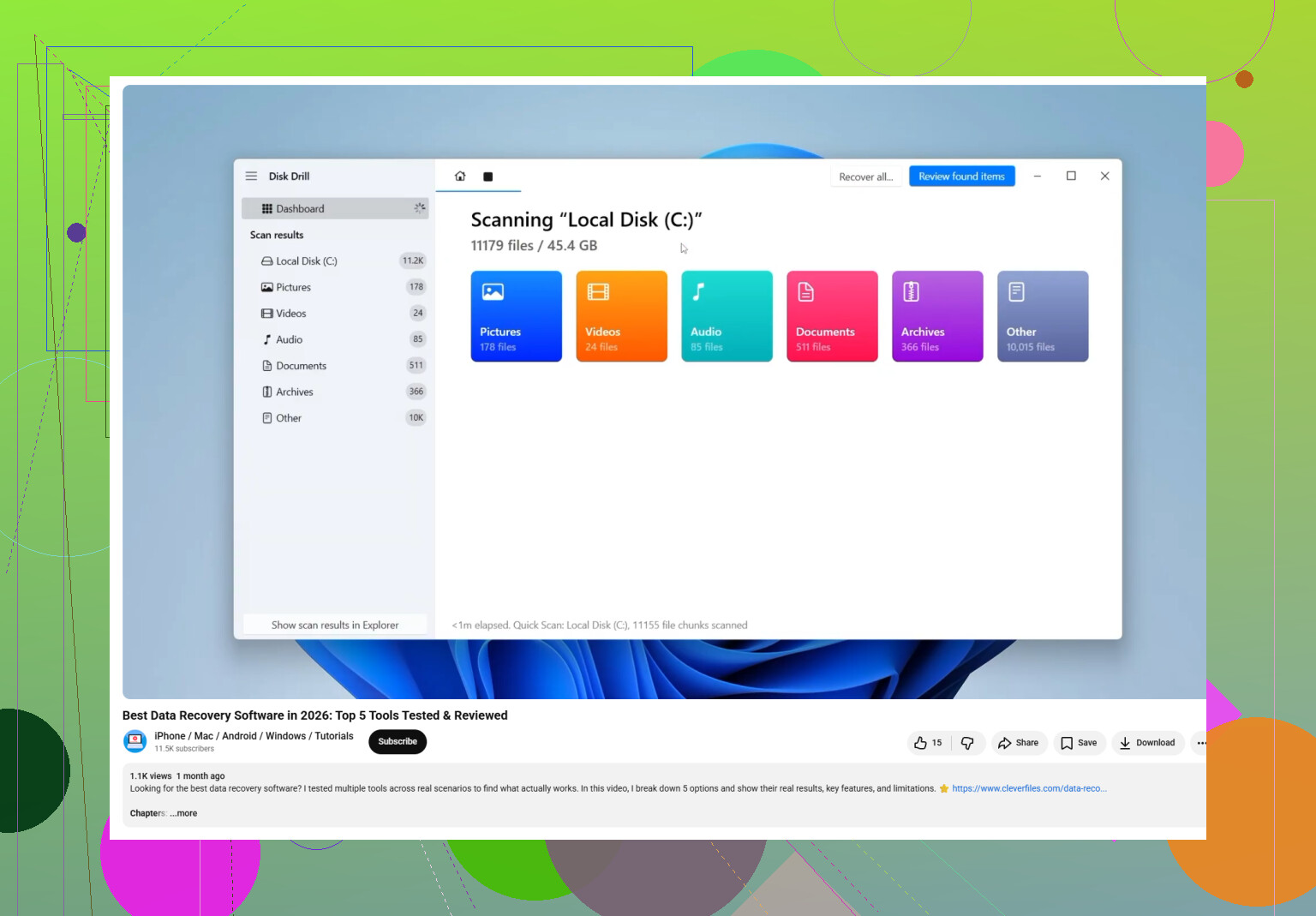
Para cualquiera que esté intentando elegir el mejor software para la recuperación de PST de Outlook, este video es en realidad un buen punto de partida:
recorrido por el mejor software de recuperación de PST
Una cosa más que la gente pasa por alto: si esta era una cuenta POP, el PST importa mucho más. Si era IMAP/Exchange, es posible que tu correo siga en el servidor y que solo falten las carpetas locales. Gran diferencia. Si puedes, comprueba también si tus Contactos/Calendario también faltan, porque eso ayuda a acotar si se trata de daño del perfil, corrupción del archivo o una eliminación real.
Falta un ángulo en lo que comentan @sonhadordobosque, @andarilhonoturno y @mikeappsreviewer: comprueba si Outlook se actualizó de rutas de Office de 32 bits a 64 bits o viceversa. He visto PST que siguen en su sitio mientras Outlook de repente busca en la rama de perfil de Office equivocada y actúa como si el archivo hubiera desaparecido.
Un par de comprobaciones poco obvias:
- Visor de eventos → Registros de Windows → Aplicación
Busca errores de Outlook u Office justo después de la actualización. Si ves errores de carga de perfil o de archivo de datos, eso apunta más a configuración/corrupción que a eliminación. - Problema con el índice de búsqueda de Windows
A veces el PST está ahí, pero la búsqueda de Windows no lo encuentra. Usa el Símbolo del sistema:
dir C:\*.pst /s /a
Eso puede encontrar archivos que la búsqueda del Explorador omite. - Propiedad/permisos del archivo
Haz clic derecho en el PST sospechoso → Propiedades → Seguridad. A veces las actualizaciones hacen que Outlook no pueda acceder a un archivo ubicado en una carpeta de usuario antigua. - Prueba en otro perfil de Outlook con la misma cuenta de usuario del PC
No solo un perfil de correo nuevo, sino también un usuario limpio de Windows si hace falta. Suena excesivo, pero puede revelar rápidamente rarezas de permisos/perfil.
Si encuentras el PST pero se abre con errores, primero haz una copia y luego repara la copia. No trabajes sobre la única versión.
Si de verdad se eliminó, Disk Drill es una opción de recuperación razonable.
Ventajas de Disk Drill
- filtrado sencillo de PST
- bueno para encontrar archivos grandes eliminados
- la vista previa y la información de tamaño ayudan a identificar el buzón real
Desventajas
- los resultados del escaneo pueden ser ruidosos
- los nombres de archivo/la estructura de carpetas recuperados pueden quedar desordenados
- los mejores resultados dependen mucho de cuánto se haya usado la unidad después de la pérdida
Pequeño desacuerdo con el enfoque de recuperar primero: en casos relacionados con actualizaciones, seguiría considerando la eliminación real como menos probable que una rotura de perfil/ruta. Pero si dir /s no encuentra nada, entonces tiene sentido pasar rápido al modo de recuperación.