Excluí várias fotos para liberar armazenamento no iPhone, mas meu armazenamento ainda aparece como quase cheio. Estou me perguntando se o Fotos do iCloud, a pasta Apagados Recentemente ou as configurações de sincronização podem estar mantendo espaço ocupado. Como posso realmente liberar armazenamento sem perder as fotos que quero manter?
Sim, isso é absurdamente irritante, especialmente quando você acabou de passar um tempão apagando um monte de fotos e o número de armazenamento do iPhone quase não muda. Às vezes, até parece que piorou. Há alguns motivos para isso acontecer, e o primeiro é o que as pessoas mais deixam passar.
Apagar fotos no app Fotos não as remove imediatamente do seu telefone. Elas vão primeiro para Apagados Recentemente e ainda ocupam armazenamento enquanto ficam lá. Abra Fotos, vá em Álbuns, role para baixo até Apagados Recentemente e esvazie com Apagar Tudo. Até isso ser feito, o espaço normalmente não é realmente liberado.
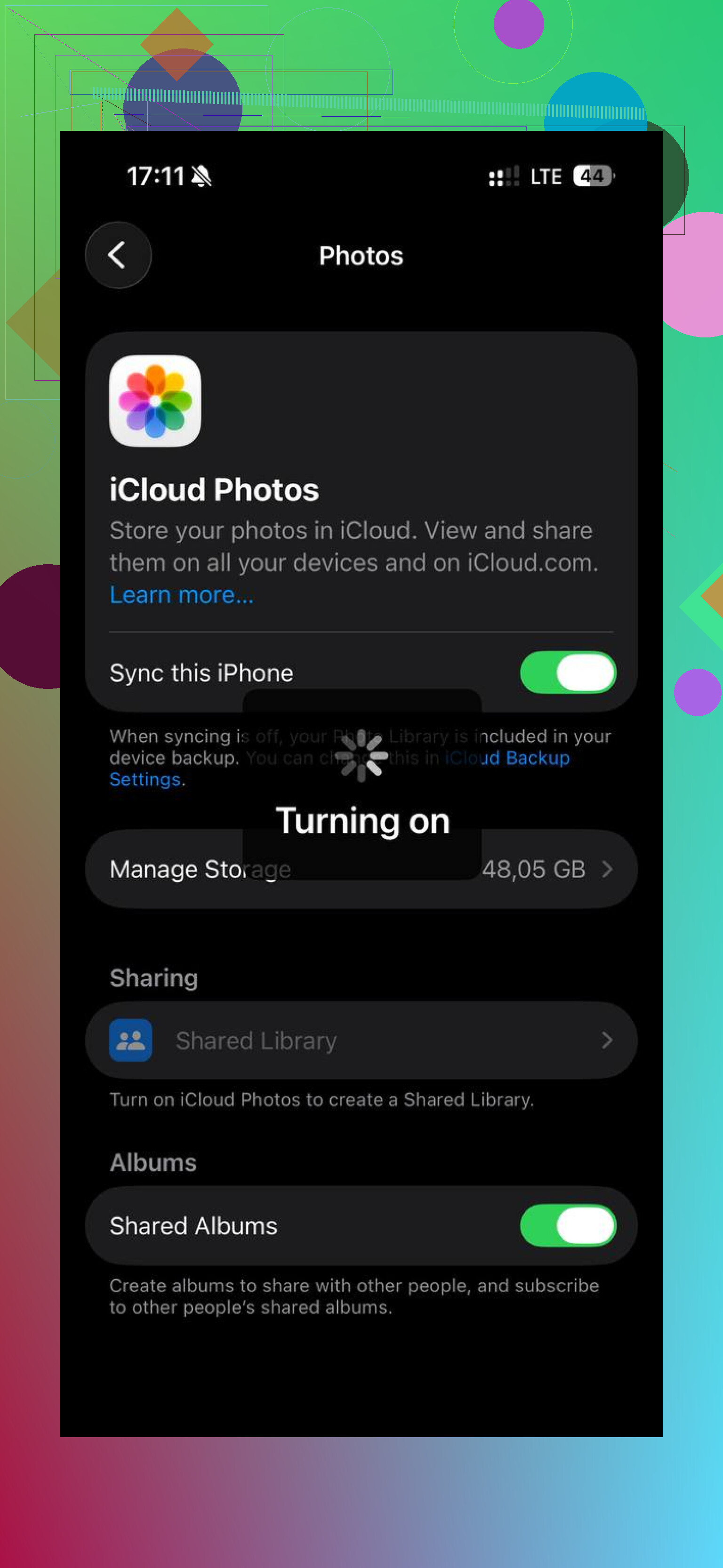
Se você já limpou Apagados Recentemente, dê um minuto para o Fotos do iCloud. Quando o Fotos do iCloud está ativado, seu telefone precisa sincronizar todas essas exclusões com o iCloud e seus outros dispositivos. Se o armazenamento estiver quase no máximo ou sua conexão estiver lenta, essa sincronização pode demorar e a tela de armazenamento pode não atualizar imediatamente.
Verifique também se Otimizar Armazenamento do iPhone está ativado. Essa configuração pode fazer tudo parecer quebrado. Se suas fotos em resolução total estiverem principalmente no iCloud e seu telefone estiver mantendo apenas versões locais menores, apagar um monte de fotos pode não liberar tanto armazenamento no telefone quanto você esperava. Você pode estar liberando mais espaço no iCloud do que espaço real no dispositivo.
Uma coisa simples que vale a pena fazer depois de uma limpeza grande é uma reinicialização forçada. O iOS nem sempre recalcula o armazenamento instantaneamente. Nos iPhones mais novos, pressione aumentar volume, pressione diminuir volume e depois segure o botão lateral até aparecer o logotipo da Apple. Depois da reinicialização, a leitura de armazenamento costuma ficar mais precisa.
Quando meu telefone estava lotado, ele também ficou absurdamente lento. Os apps travavam, a câmera demorava uma eternidade, e às vezes ele reiniciava aleatoriamente. Um iPhone cheio realmente pode começar a parecer velho porque o iOS não tem muito espaço sobrando para cache, arquivos temporários e processos em segundo plano.
Se o app Fotos ainda não estiver ajudando muito, os verdadeiros devoradores de espaço costumam ser vídeos, fotos em sequência, capturas de tela e fotos parecidas duplicadas. A parte irritante é que o app Fotos da Apple não permite classificar tudo por tamanho de arquivo, o que resolveria metade do problema.
Acabei usando o Clever Cleaner para isso. Normalmente sou bem desconfiado com apps de limpeza, mas este é realmente grátis, sem anúncios, sem testes gratuitos enganosos e sem bloqueio por pagamento. A aba Heavies foi a parte útil para mim porque mostrou os maiores vídeos e arquivos de mídia imediatamente, em vez de me fazer adivinhar.
A seção Similars também é útil se você tiver várias fotos quase idênticas. Ela pode agrupá-las e sugerir a melhor para manter. Ela também processa as coisas no dispositivo, então sua biblioteca de fotos não está sendo enviada para outro lugar. Poder ver os tamanhos exatos dos arquivos de capturas de tela e outras mídias facilita muito decidir o que vale a pena apagar.
Também não ignore o Mensagens. Conversas antigas em grupo podem consumir silenciosamente uma quantidade ridícula de espaço com vídeos, GIFs, memes e anexos aleatórios. Vá em Ajustes > Geral > Armazenamento do iPhone > Mensagens e depois veja os anexos grandes.
Se nada disso fizer a barra de armazenamento mudar, pode ser algum problema estranho no banco de dados/cache de armazenamento. Algumas pessoas tiveram sorte mudando a data do telefone alguns anos para frente, abrindo Fotos e depois mudando de volta, mas eu tentaria primeiro o básico: esvazie Apagados Recentemente, remova os maiores vídeos/arquivos, limpe os anexos grandes do Mensagens e reinicie o telefone. Isso geralmente faz o número de armazenamento finalmente acompanhar.
Não desative o Fotos do iCloud nem comece a apagar coisas às cegas. Se aparecer “Baixar e Manter Originais”, o telefone pode estar tentando trazer de volta as fotos em tamanho real, então mude para “Otimizar Armazenamento do iPhone”, deixe-o no Wi-Fi e na energia por um tempo e depois verifique o Armazenamento do iPhone novamente após reiniciar.
Tenha cuidado ao excluir pelo iCloud.com ou por outro dispositivo Apple enquanto o Fotos do iCloud estiver ativado, porque isso não é uma limpeza de backup separada. Isso pode apagar as mesmas fotos em todos os lugares assim que a sincronização alcançar.
A primeira coisa que eu verificaria é a categoria real que está cheia. Vá em Ajustes > Geral > Armazenamento do iPhone e veja se a maior parte é Fotos, Mensagens, Apps ou Dados do Sistema. Se Fotos estiver ocupando apenas, digamos, 8 GB e no seu telefone estiverem faltando 50 GB, apagar mais fotos vai parecer inútil porque o problema real está em outro lugar.
O Fotos do iCloud causa confusão porque as pessoas tratam isso como um disco rígido externo. É mais como uma biblioteca sincronizada. Se você apagar uma foto, a exclusão precisa sincronizar. Se você mantiver uma foto, o telefone ainda pode manter uma cópia local ou miniatura. Se Otimizar Armazenamento do iPhone estiver ativado, muitas fotos já foram reduzidas no telefone, então apagá-las pode não liberar tanto armazenamento local quanto o esperado. Se Baixar e Manter Originais estiver ativado, então sim, o Fotos pode acabar com o armazenamento do telefone porque tenta manter os arquivos em tamanho completo localmente.
A parte que muitas vezes passa despercebida é que um iPhone quase cheio pode não ter espaço de trabalho suficiente para se limpar rapidamente. O iOS precisa de espaço livre para indexação, sincronização, caches de apps e arquivos temporários. Quando ele fica com apenas algumas centenas de MB, a tela de armazenamento pode ficar atrasada em relação à realidade ou presa mostrando números antigos por um tempo.
Eu faria isso nesta ordem sem complicação:
- Esvazie Apagados Recentemente em Fotos.
- Abra Ajustes > seu nome > iCloud > Fotos e confirme se Otimizar Armazenamento do iPhone está selecionado.
- Deixe o telefone no Wi‑Fi, conectado à energia, com o Modo de Pouca Energia desativado se possível.
- Reinicie-o depois que a sincronização tiver tido tempo para terminar.
- Verifique o Armazenamento do iPhone novamente, mas olhe para as categorias, não apenas para a barra colorida.
Se você precisa de espaço imediatamente, apague ou descarregue primeiro alguns apps grandes. Isso parece ao contrário, mas dá ao iOS espaço para terminar a limpeza das fotos. Jogos, mapas offline, downloads da Netflix/YouTube, downloads do Spotify e downloads de podcasts costumam dar resultado mais rápido do que brigar com Fotos por uma hora.
Mensagens é outra categoria traiçoeira, mas não olhe apenas dentro do app Mensagens. Em Armazenamento do iPhone > Mensagens, a Apple normalmente separa anexos grandes, vídeos, fotos, GIFs e conversas. Remover alguns vídeos antigos de grupos pode liberar mais espaço do que apagar centenas de fotos comuns.
Quanto aos apps de limpeza de fotos, eu os trataria como ferramentas de organização, não como ferramentas mágicas de reparo de armazenamento. Algo como Clever Cleaner pode ser útil para encontrar vídeos enormes ou quase duplicados mais rápido do que o Apple Fotos faz, mas eu ainda revisaria antes de apagar qualquer coisa. O armazenamento real só é liberado depois que os arquivos são realmente apagados da biblioteca e Apagados Recentemente é esvaziado.
Se a barra de armazenamento ainda se recusar a mudar depois de tudo isso, verifique se o espaço está preso em Dados do Sistema. Isso geralmente são caches, registros, arquivos temporários, atualizações com falha, lixo de apps de streaming e às vezes restos do processamento de fotos. Você não pode gerenciar diretamente a maior parte disso. A correção menos incômoda é liberar alguns GB, reiniciar, atualizar o iOS se houver uma atualização disponível e dar tempo ao sistema. A correção mais incômoda é fazer backup do telefone, apagá-lo e restaurá-lo, mas eu não faria isso de imediato a menos que Dados do Sistema esteja absurdamente grande e nada mais mude.
Então sim, o iCloud pode estar envolvido, mas normalmente não está simplesmente “mantendo fotos apagadas no seu telefone”. Na maioria das vezes é Apagados Recentemente, atraso na sincronização, fotos otimizadas não sendo tão grandes localmente quanto o esperado, ou o problema de armazenamento estar em uma categoria totalmente diferente.
Não espere um grande salto, a menos que você tenha excluído vídeos ou arquivos em resolução total que realmente estavam no telefone. Verifique também a parte inferior da tela da Biblioteca de Fotos, porque ela pode indicar que a sincronização está pausada, travada ou aguardando Wi‑Fi/energia. Se esse status não estiver mudando, limpar Apenas Apagados Recentemente pode não fazer com que o número de armazenamento se estabilize ainda.