Após instalar uma atualização do Outlook, meu arquivo PST parece ter desaparecido e não consigo abrir meus e-mails antigos, contatos ou pastas. Verifiquei os locais habituais dos arquivos de dados do Outlook, mas ainda não consigo encontrá-lo. Preciso muito de ajuda para descobrir se a atualização o removeu, moveu ou danificou, e quais etapas posso seguir para recuperar com segurança o arquivo PST ausente.
Aprendi isso da maneira mais difícil. Um PST desaparece durante uma limpeza de pasta, e o Outlook de repente parece vazio. Parece pior do que é, mas você precisa parar de usar o PC por um momento. Quando o Windows exclui um arquivo, muitas vezes ele apenas remove o ponteiro. Os dados ainda podem estar na unidade até que coisas novas sejam gravadas por cima. Portanto, não continue baixando, instalando ou movendo arquivos por aí.
Comece pelos lugares mais fáceis
A primeira coisa que verifiquei foi a Lixeira. Se você fez uma exclusão normal, o PST ainda pode estar lá. Se você usou Shift+Delete, pule esta parte.
Depois, verifique qualquer serviço de sincronização vinculado à pasta. OneDrive, Dropbox e aplicativos semelhantes geralmente mantêm uma área de lixeira ou uma página de arquivos excluídos. Não confie na pasta do seu PC. Abra o serviço no seu navegador e procure lá.
Verifique o Windows em busca de cópias antigas da pasta
Às vezes, o Windows manteve uma versão mais antiga da pasta, e você pode ter sorte.
Localização usual do PST:
C:\Users\YourName\Documents\Outlook Files
Abra a pasta onde o arquivo costumava ficar. Clique com o botão direito nela e depois selecione “Restaurar versões anteriores.” Se você vir instantâneos de antes da exclusão, abra um e copie o PST para outro local.
Se ele sumiu, verifique a unidade
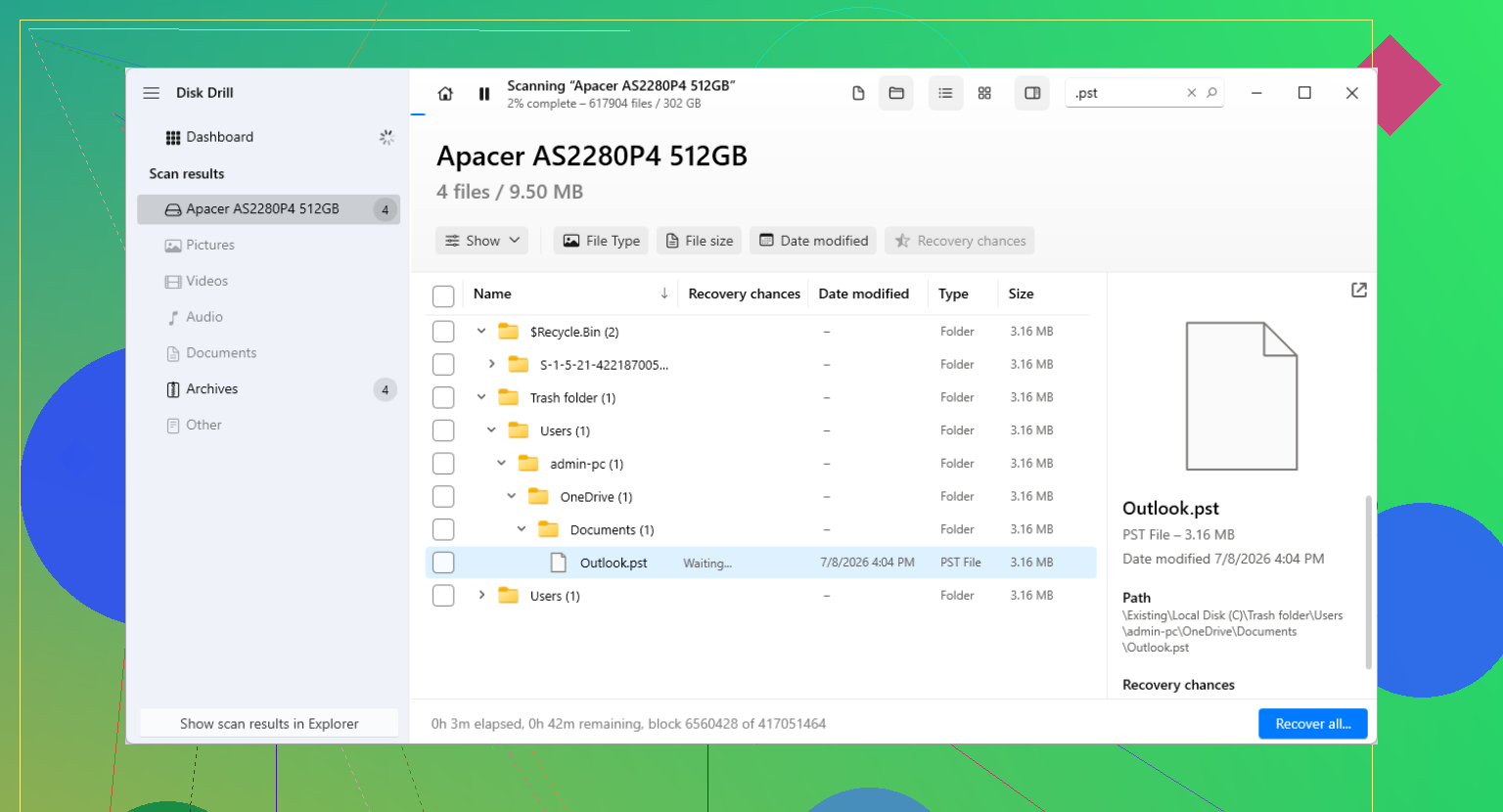
Quando o arquivo não está na Lixeira, na lixeira da nuvem ou em uma versão mais antiga da pasta, eu passaria para um software de recuperação. Tive resultados razoáveis com o Disk Drill. O ponto principal é simples: não grave mais dados na mesma unidade se quiser ter melhores chances.
A rotina mais segura é esta:
Instale o aplicativo de recuperação em outra unidade, se tiver uma, ou execute-o a partir de um armazenamento externo.
Verifique a unidade da qual o PST foi excluído, normalmente C:.
Filtre ou pesquise nos resultados por .pst.
Observe os tamanhos dos arquivos. O Outlook costuma criar um PST novo e pequeno, e as pessoas pegam o arquivo errado. Seu arquivo antigo geralmente é bem maior.
Recupere o arquivo para outra pasta ou outra unidade. Ainda não o coloque de volta no mesmo local.
Abra o arquivo recuperado da maneira certa
Essa parte costuma confundir as pessoas. O Outlook às vezes cria um novo arquivo de dados em branco depois que o antigo desaparece. Você abre o Outlook, não vê os e-mails antigos e presume que a recuperação falhou. Nem sempre. Talvez você esteja apenas olhando para o arquivo de substituição.
No Outlook, vá para:
Arquivo > Abrir e Exportar > Abrir Arquivo de Dados do Outlook
Selecione o PST recuperado. Se o arquivo estiver bom, suas pastas antigas deverão aparecer no painel esquerdo. Depois de confirmar que seus e-mails estão lá, acesse as Configurações da Conta e altere o Outlook de volta para o arquivo recuperado como arquivo de dados padrão.
O IMAP ajuda, mas só até certo ponto
Se a sua conta for IMAP, como Gmail, Yahoo, Comcast e muitas outras, sua caixa de entrada e pastas sincronizadas geralmente também ficam no servidor de e-mail. Reconectar a conta muitas vezes recria isso por meio de um novo arquivo OST.
O que eu já vi muita gente deixar passar são os itens apenas locais. Arquivos, e-mails importados, pastas personalizadas incomuns, pastas antigas salvas, armazenamento do tipo No Meu Computador, tudo isso pode ter existido apenas no PST. Portanto, mesmo que a caixa de correio sincronize novamente, o PST ausente ainda importa.
Depois de recuperá-lo
Assim que o arquivo abrir e seu e-mail aparecer, configure backups imediatamente. Mantenha o PST em uma pasta incluída nos backups. Copie-o para uma unidade externa de vez em quando. Exporte um backup em uma programação regular, se precisar. Anos de e-mails em um único arquivo sem uma segunda cópia é pedir por problemas. Já fiz isso uma vez. Não foi nada divertido, para ser sincero.
Se a verificação de recuperação encontrar mais de um PST, comece pelo maior e teste-o primeiro no Outlook. Pela minha experiência, os bem pequenos costumam ser lixo ou arquivos novos vazios.
Eu verificaria uma coisa antes de seguir pelo caminho de recuperação de arquivos sugerido pelo @mikeappsreviewer.
Atualizações do Outlook muitas vezes não excluem o PST. Elas perdem o caminho até ele ou mudam seu perfil para um novo arquivo de dados em branco. Isso parece igual a “sumiu”.
Tente isto primeiro.
Painel de Controle, Mail, Mostrar Perfis.
Abra seu perfil atual e depois Arquivos de Dados.
Veja se o Outlook está apontando para um caminho estranho, uma letra de unidade antiga ou um PST novo e pequeno.
Também pesquise no Windows com estes filtros:
*.pst
*.ost
Classifique por Data de modificação e Tamanho. Se você vir um PST grande em AppData, Documentos ou em uma pasta de usuário antiga, abra-o no Outlook em Arquivo, Abrir e Exportar, Abrir Arquivo de Dados do Outlook.
Mais um lugar que as pessoas deixam passar:
C:\Users\YourName\AppData\Local\Microsoft\Outlook
Algumas configurações mais antigas armazenam arquivos ali.
Se a atualização danificou o perfil de email, crie um novo perfil do Outlook e anexe o PST encontrado. Já corrigi isso mais de uma vez sem precisar de nenhuma recuperação de arquivos. Irritante, mas rápido.
Se nenhum PST aparecer em lugar nenhum, então sim, o Disk Drill é uma boa próxima opção para recuperar PST do Outlook. Procure por arquivos .pst grandes e restaure-os para outra unidade. PSTs pequenos muitas vezes são substituições vazias, então não pegue o primeiro resultado.
Também vale a pena conferir esta discussão sobre recuperação de PST do Outlook para ver casos extras que outras pessoas encontraram:
soluções reais para recuperar um arquivo PST do Outlook excluído
Se você nos disser se isso era POP, IMAP ou um PST de arquivamento, o próximo passo fica bem mais claro.
Eu contestaria um pouco a ideia de que “isso precisa ter sido excluído”, levantada por @mikeappsreviewer e @sonhadordobosque. Depois de atualizações do Outlook, já vi o PST continuar existindo, mas ficar desanexado, oculto ou até renomeado como um arquivo de AutoArchive com mais frequência do que realmente apagado.
Algumas verificações que são diferentes da busca de arquivo usual:
- No Outlook, vá em Arquivo > Configurações da Conta > Configurações da Conta > Arquivos de Dados e procure qualquer entrada marcada como offline/indisponível.
- Verifique as configurações do AutoArchive. Às vezes, emails antigos foram movidos para um PST de arquivo morto e a atualização fez o Outlook parar de mostrá-lo.
- Pesquise no Windows não apenas por
*.pst, mas também por:archive*.pstbackup*.pst*.tmp
- Ative itens ocultos no Explorador de Arquivos e depois pesquise novamente.
- Se você teve um segundo perfil do Windows em algum momento, verifique
C:\Users\OldProfileName\Documents\Outlook Files
Além disso, se o arquivo for encontrado mas não abrir, execute o SCANPST.EXE. Muita gente pula essa etapa e presume que o arquivo sumiu quando ele só ficou levemente corrompido após a atualização. A Microsoft esconde essa ferramenta nas pastas do Office, de forma bem irritante.
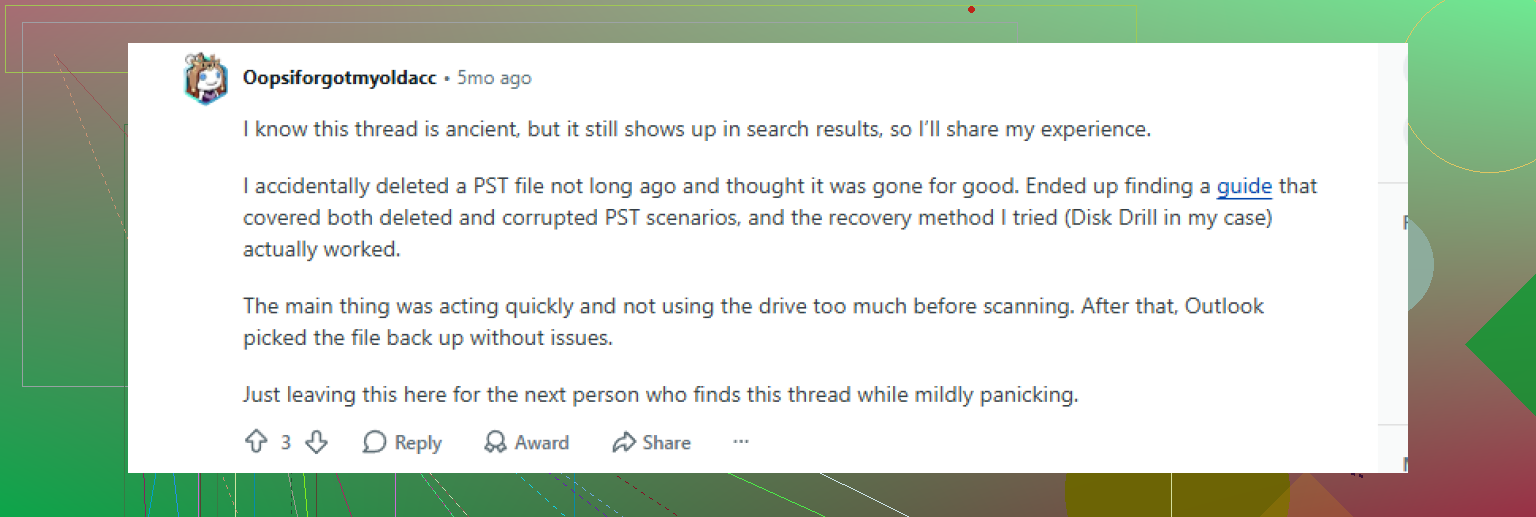
Se nada aparecer, então sim, o Disk Drill é um próximo passo sensato para recuperação de PST do Outlook. Eu o usaria mais como último recurso do que como primeira tentativa, mas ele é sólido para escanear arquivos PST excluídos ou ausentes.
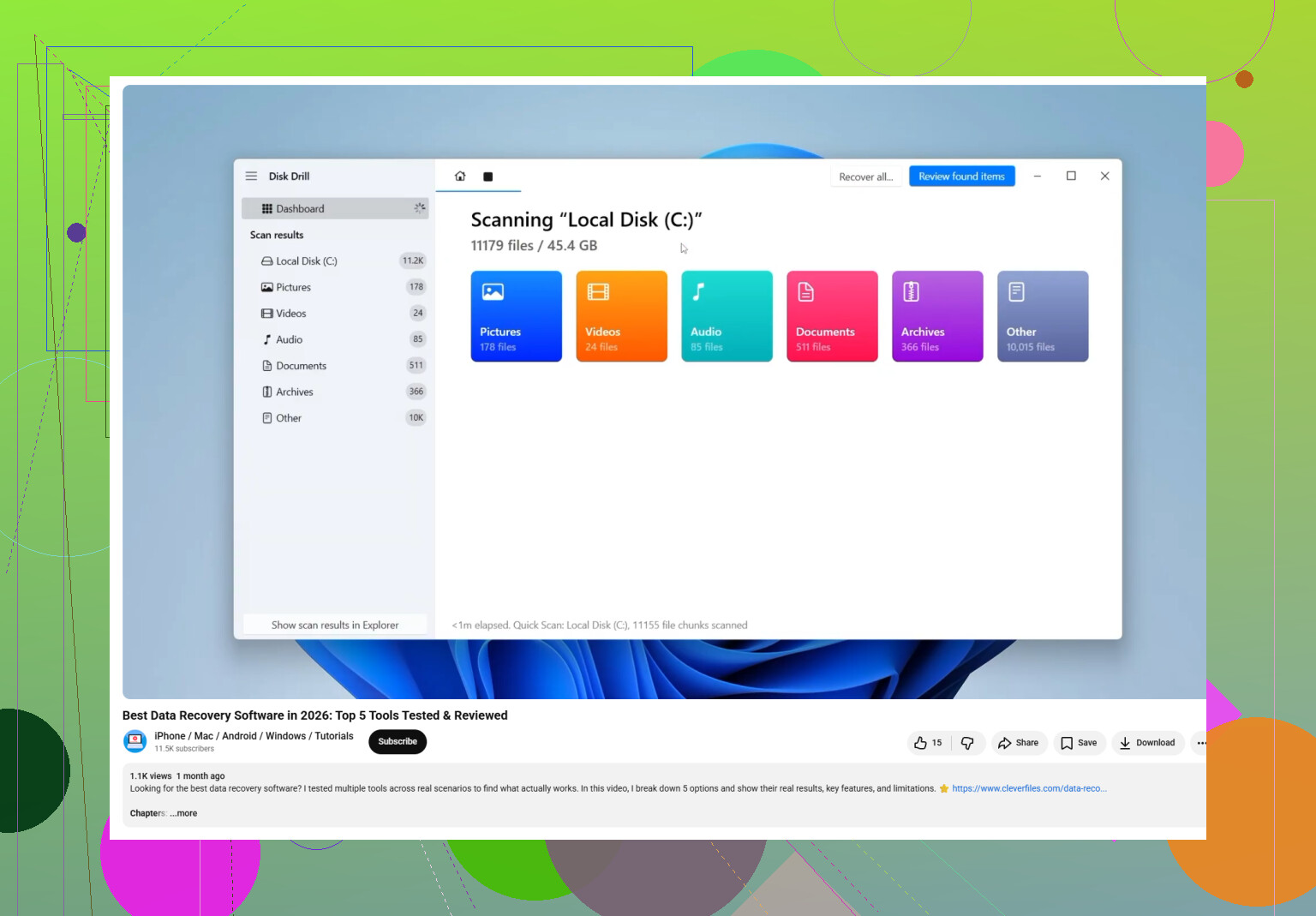
Para quem está tentando escolher o melhor software para recuperação de PST do Outlook, este vídeo é realmente um bom ponto de partida:
visão geral dos melhores softwares de recuperação de PST
Mais uma coisa que muita gente deixa passar: se esta era uma conta POP, o PST importa muito mais. Se era IMAP/Exchange, seus emails ainda podem estar no servidor e só as pastas locais estarem ausentes. Grande diferença. Se puder, verifique também se seus Contatos/Calendário também sumiram, porque isso ajuda a determinar se o problema é dano no perfil, corrupção do arquivo ou exclusão de fato.
Um ângulo faltando de @sonhadordobosque, @andarilhonoturno e @mikeappsreviewer: verifique se o Outlook foi atualizado de caminhos do Office de 32 bits para 64 bits ou vice-versa. Já vi PSTs permanecerem no lugar enquanto o Outlook de repente procura no ramo errado do perfil do Office e age como se o arquivo tivesse sumido.
Algumas verificações não tão óbvias:
- Visualizador de Eventos → Logs do Windows → Aplicativo
Procure erros do Outlook ou do Office logo após a atualização. Se você vir erros de carregamento de perfil ou de arquivo de dados, isso aponta mais para configuração/corrupção do que para exclusão. - Problema no índice de Pesquisa do Windows
Às vezes o PST está lá, mas a pesquisa do Windows não o encontra. Use o Prompt de Comando:
dir C:\*.pst /s /a
Isso pode encontrar arquivos que a pesquisa do Explorer ignora. - Propriedade/permissões do arquivo
Clique com o botão direito no PST suspeito → Propriedades → Segurança. Às vezes as atualizações fazem o Outlook ficar sem conseguir acessar um arquivo que está em uma pasta antiga de usuário. - Teste em outro perfil do Outlook na mesma conta de usuário do PC
Não apenas um novo perfil de email, mas um usuário limpo do Windows, se necessário. Parece exagero, mas isso pode expor rapidamente problemas estranhos de permissão/perfil.
Se você encontrar o PST, mas ele abrir com erros, copie-o primeiro e depois repare a cópia. Não trabalhe na única versão.
Se ele realmente foi excluído, o Disk Drill é uma opção razoável de recuperação.
Prós do Disk Drill
- filtragem fácil de PST
- bom para encontrar arquivos grandes excluídos
- visualização prévia e informações de tamanho ajudam a identificar a caixa de correio real
Contras
- os resultados da varredura podem ter muito ruído
- os nomes de arquivos/estrutura de pastas recuperados podem ficar bagunçados
- os melhores resultados dependem muito de quanto a unidade foi usada após a perda
Pequena discordância com a abordagem de recuperação primeiro: em casos relacionados a atualização, eu ainda trataria a exclusão real como menos provável do que quebra de perfil/caminho. Mas se dir /s não encontrar nada, então entrar em modo de recuperação faz sentido rapidamente.