Jag råkade radera viktiga filer från min hårddisk och insåg att jag behöver dem tillbaka för jobbet. Jag är inte säker på vad jag ska göra först för att undvika att göra saken värre eller skriva över data. Vilka är de bästa första stegen för filåterställning från hårddisk, och finns det en säker återställningsmetod jag bör prova?
Ta ett djupt andetag först. Jag vet den där känslan när magen sjunker när filer försvinner, särskilt sådant du behövde, men att något har raderats på en hårddisk betyder inte alltid att det är borta för gott. Om du agerar snabbt och slutar göra saken värre, är dina chanser ganska goda.
Det första jag gjorde förra gången detta hände var att sluta använda enheten direkt. Spara inget på den. Installera inget på den. Om de saknade filerna fanns på din huvudsakliga systemenhet skulle jag till och med sluta surfa normalt där. Anledningen är enkel. När du raderar en fil markerar Windows eller macOS vanligtvis utrymmet som ledigt. De gamla uppgifterna ligger ofta fortfarande kvar där tills nya data skrivs över dem. Varje skrivning gör återställning svårare. Så ja, sluta använda enheten. Tvärstopp.
Ta reda på vilken enhet som förlorade filerna
- Extern enhet eller sekundär intern enhet: detta är det enklare fallet. Koppla ur den, anslut den till en annan dator och skanna den där. Du undviker att lägga till nya skrivningar på samma disk.
- Huvudsaklig OS-enhet: detta blir snabbare rörigt. Starta från en USB-enhet, eller anslut disken till en annan dator om du kan. Målet är detsamma, håll ny aktivitet borta från enheten som innehåller den raderade datan.
Kör återställningsprogramvara, och gör det snart
Här har jag sett bäst resultat, oftast när raderingen upptäcktes tidigt. Jag har provat några olika verktyg med tiden. Det jag ständigt återkom till var Disk Drill. Det skannar efter filer bortom sådant du raderade för fem minuter sedan, och förhandsgranskningen hjälpte mig att undvika att återställa skräp med rätt filnamn men trasigt innehåll. Gratisversionen låter dig skanna och förhandsgranska, sedan betalar du om du vill återställa.
En sak som folk gör fel hela tiden: installera återställningsappen på en annan enhet. Inte den du försöker rädda filer från. Om du skriver verktyget till samma disk riskerar du att skriva över datan du ville få tillbaka. Jag gjorde det här fel en gång för flera år sedan. Dålig idé.
Några saker som är värda att veta innan du börjar
- Hårddiskar ger dig oftast bättre chanser än SSD-enheter. Traditionella HDD:er brukar vara mer förlåtande. Ändå stöder vissa nyare hårddiskar TRIM, så jag skulle inte vänta i timmar och tänka att filerna kommer att vänta på dig.
- Om enheten klickar eller skrapar, sluta. Programvara är inte lösningen då. Det ljudet pekar på hårdvaruproblem, och ett återställningslaboratorium är nästa steg.
- Gör en ordentlig skanning, inte tio slumpmässiga. Att köra om skanningar om och om igen är oftast bara slöseri med tid. Jag har haft bättre resultat med att göra en noggrann genomgång, kontrollera förhandsvisningar och sedan återställa det som fortfarande ser intakt ut.
Om du upptäckte det tidigt är chansen ganska god att du får tillbaka filerna. Ta det lugnt, var noga med var du skriver data och peta inte mer på enheten än nödvändigt.
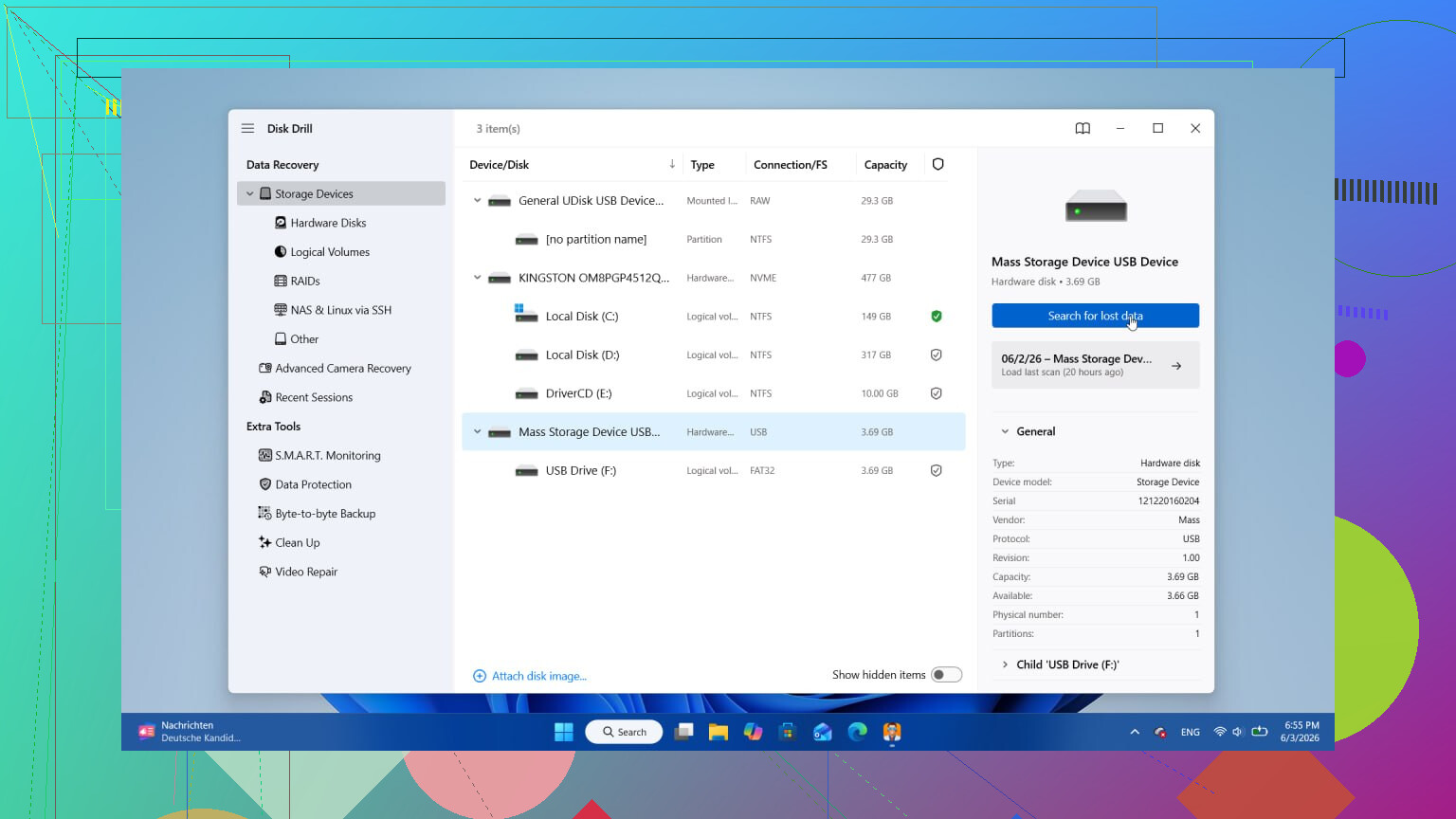
Först och främst, kontrollera det enkla innan du börjar med återställning. Jag vet att @mikeappsreviewer tog upp delen om att sluta använda enheten, och jag håller med om det mesta. Jag håller bara lite inte med om att hoppa direkt till en stor skanning innan du har verifierat att filen inte flyttades, synkades bort eller ligger i en dold temporär mapp.
Gör detta först, i ordning.
- Kontrollera Papperskorgen.
- Sök efter filnamn och filtyp.
- Kontrollera papperskorgen i din molnsynk, OneDrive, Google Drive, Dropbox, iCloud.
- Kontrollera senaste filer i appen du använde, Word, Excel, Photoshop eller vad det nu är.
- Kontrollera Filhistorik, Tidigare versioner, Time Machine eller säkerhetskopieringsprogram.
De stegen tar 5 till 10 minuter. Ibland är filen inte borta, den har flyttats eller ersatts. För arbetsfiler sparar Office-appar också temporära kopior och automatiska återställningskopior. Titta där innan du gör något tyngre.
Efter det, gör först en kopia av enheten om filerna är väldigt viktiga. Den här delen hoppas över alltför ofta. En diskavbildning ger dig en stabil källa att arbeta från. Om återställningsprogramvaran strular, eller om enheten börjar fallera, har du fortfarande avbildningen. Proffs gör detta av en anledning. Om enheten är frisk, avbilda den till en annan disk med tillräckligt med ledigt utrymme.
Skanna sedan avbildningen, inte den ursprungliga enheten, om ditt verktyg stöder det. Disk Drill fungerar bra för detta och det är enkelt för de flesta. Återställ filerna till en annan enhet. Inte samma. Ja, det låter självklart, folk gör det ändå och undrar sedan varför den återställda filen öppnas som rena rappakaljan. Har gjort det misstaget själv, dumt misstag.
Om detta är en SSD, agera snabbt. Radering på SSD:er brukar gå sämre snabbare på grund av TRIM. På gamla HDD:er är chanserna ofta bättre om inga nya data har skrivits till samma sektorer.
Om filerna är värda mer än några tusenlappar, hoppa över gör-det-själv efter kontrollerna av säkerhetskopior och skicka den till ett labb. Särskilt om det gäller en jobbdeadline och du inte har råd med ett dåligt återställningsförsök.
Det här är också en bra snabb genomgång av grunderna för återställning av raderade filer, tips för återställning av raderade filer från hårddisk.

Ett litet tillägg till det som @mikeappsreviewer och @stellacadente sa: innan du gör något återställningsförsök, kontrollera enhetens hälsa. Jag skulle inte fortsätta pressa en döende disk med skanningar bara för att filerna bara hade raderats. Om SMART visar varningar, eller om enheten är långsam, försvinner eller låter konstigt, sluta pilla med den. Att skapa en avbild först är smartare än att skanna först, enligt mig.
Om detta dessutom raderades från en nätverksresurs, synkroniserad mapp eller företagsstyrd jobbdator, kontrollera bevarandepolicyer och administratörens återställningsalternativ. Många glömmer att IT kanske kan återställa det mycket snabbare än gör det själv-verktyg.
En sak jag inte riktigt håller med om är att göra en massa manuell sökning om tiden är viktig och du redan vet att det raderades. En snabb kontroll av Papperskorgen och säkerhetskopior, visst. Men efter det innebär varje extra minut på den ursprungliga datorn fortfarande mer aktivitet.
Min ordning skulle vara:
- Sluta använda den enheten.
- Om det är systemenheten, stäng av och arbeta från en annan dator eller startmedia.
- Kontrollera SMART/hälsa.
- Skapa en avbild om filerna är viktiga.
- Kör återställning från avbilden eller från en annan dator.
- Återställ till en annan enhet.
Disk Drill är ett bra alternativ eftersom det är enkelt och förhandsvisar återställbara filer, vilket sparar tid. Installera det bara inte på samma enhet som du försöker återställa från.
Detta kan också hjälpa om du vill ha mer diskussion om återställning från externa enheter: praktiska tips om filåterställning från extern hårddisk från riktiga användare.
Om det är en SSD, agera snabbt. Om den klickar, sluta. Om det är verksamhetskritiskt, hoppa över hjältegrejerna och skicka den till ett labb. Det är vanligtvis det minst dyra dyra alternativet.

En sak jag skulle lägga till till det som @stellacadente, @andarilhonoturno och @mikeappsreviewer redan har tagit upp: kontrollera typen av radering. Shift+Delete, tömd papperskorg, överskrivning av app och formatering är inte samma situation. Om filen skrevs över av en nyare sparning minskar chanserna till återställning mycket jämfört med en vanlig radering.
Jag håller också delvis inte med om att göra en fullständig djupskanning direkt om detta är en frisk disk och du känner till den exakta filtypen. En riktad skanning eller avgränsning efter filändelse kan spara tid och minska mängden falska positiva träffar som du måste gå igenom.
Min praktiska checklista:
- Notera det ursprungliga filnamnet, mappen, appen som användes och ungefärlig tid för sparning.
- Kontrollera om appen sparar lokala autosparningar, låsfiler eller projektcache.
- Titta på filsystemstypen om du känner till den. NTFS, exFAT, APFS osv. Vissa verktyg fungerar bättre på vissa filsystem.
- Om detta är företagsdata, pausa och fråga IT innan du försöker återställa själv. Du kan skapa efterlevnadsproblem genom att återställa känsliga filer till en personlig disk.
- Om kryptering var aktiverad och du inte har nyckeln kan återställningen lyckas tekniskt men ändå lämna dig med oanvändbara data.
Om Disk Drill specifikt:
Fördelar:
- Enkelt gränssnitt
- Bra förhandsgranskningsfunktion
- Fungerar bra för snabb första bedömning
- Kan återställa till en annan disk utan mycket konfiguration
Nackdelar:
- Djupskanningar kan ge mycket skräp i resultaten
- De bästa funktionerna finns bakom betalversionen
- Inte mitt förstahandsval för svårt skadade diskar
- Att något går att förhandsgranska betyder inte alltid att det är helt intakt
Så ja, Disk Drill är ett rimligt första mjukvarualternativ efter de icke-invasiva kontrollerna, särskilt vid vanlig oavsiktlig radering. Bedöm bara inte framgång utifrån filnamn enbart. Öppna återställda dokument, jämför filstorlekar och kontrollera innehållet innan du slappnar av. Den delen hoppas över ganska ofta.