Jag råkade permanent radera viktiga filer på min Windows 11-dator och har redan tömt Papperskorgen. Vissa av dessa dokument och foton är verkligen viktiga för arbete och personliga register, så jag behöver hjälp att ta reda på det bästa sättet att återställa raderade filer i Windows 11 innan de skrivs över. Alla råd om säkra återställningsmetoder eller verktyg skulle verkligen hjälpa.
Hej,
Jag har varit med om detta i Windows 11, och permanent raderad betyder oftast inte att filen försvann direkt. För det mesta tar Windows bort referensen först. Själva datan ligger ofta kvar tills något annat skriver över den.
Så innan du kastar återställningsverktyg på disken skulle jag först kolla det tråkiga. Jag vet, ingen vill göra det, men jag har hittat filer där mer än en gång.
- Papperskorgen. Jag har sett filer hamna där även när jag var säker på att jag använde Shift+Delete.
- OneDrive-papperskorgen, om ditt skrivbord, Dokument eller Bilder synkas dit.
- Säkerhetskopior från Filhistorik.
- Tidigare versioner på mappen där filen brukade finnas.
- Alla andra säkerhetskopieringsplatser, gammal extern disk, NAS, molnkonto eller en annan dator där du kopierade filen en gång och sedan glömde bort det.
Det viktigaste är att sluta skriva till disken om du kan. Installera inga slumpmässiga återställningsappar på den. Lägg inte nedladdningar på den. Flytta inte runt filer. Varje skrivning försämrar dina chanser. På SSD-enheter blir detta värre på grund av TRIM. När TRIM väl har rensat block blir återställning snabbt riktigt svår, ibland omöjlig.
Om alla backupkontroller är tomma, då skulle jag gå vidare till återställningsprogram.
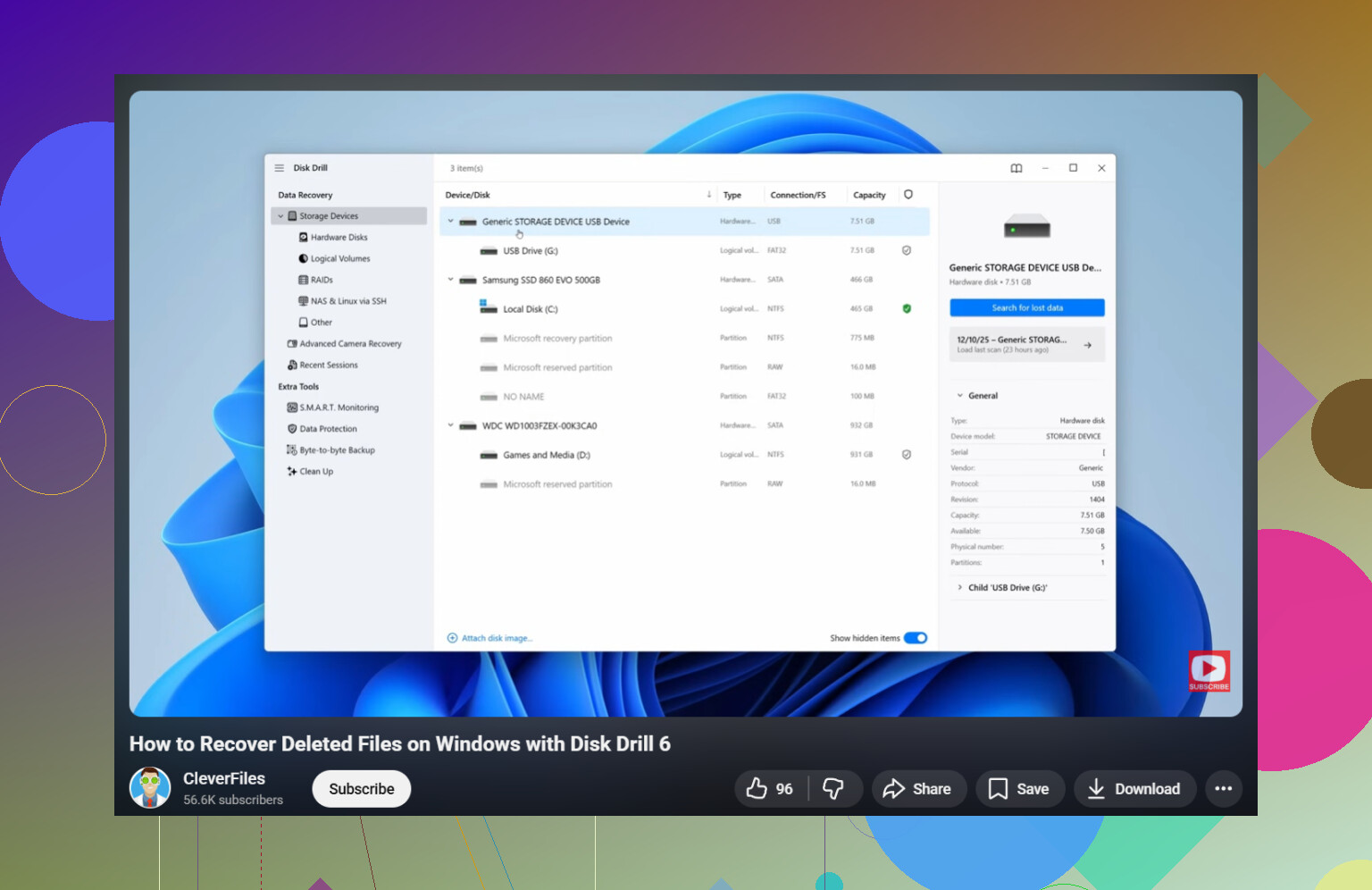
Det första jag skulle prova är Disk Drill. Jag har använt det på ett rensat USB-minne och senare på en Windows-partition där jag råkade radera en mapp. Det var lättare att sortera igenom än många av de gamla verktygen. När filsystemsinformationen fortfarande finns kvar behåller det ofta filnamn och mappsökvägar, vilket sparar massor av tid.
Det här skulle jag göra:
- Installera Disk Drill på en annan disk, om möjligt.
- Kör det och välj disken där de saknade filerna fanns.
- Klicka på Sök efter förlorad data och låt skanningen slutföras. Avbryt inte halvvägs om du inte måste.
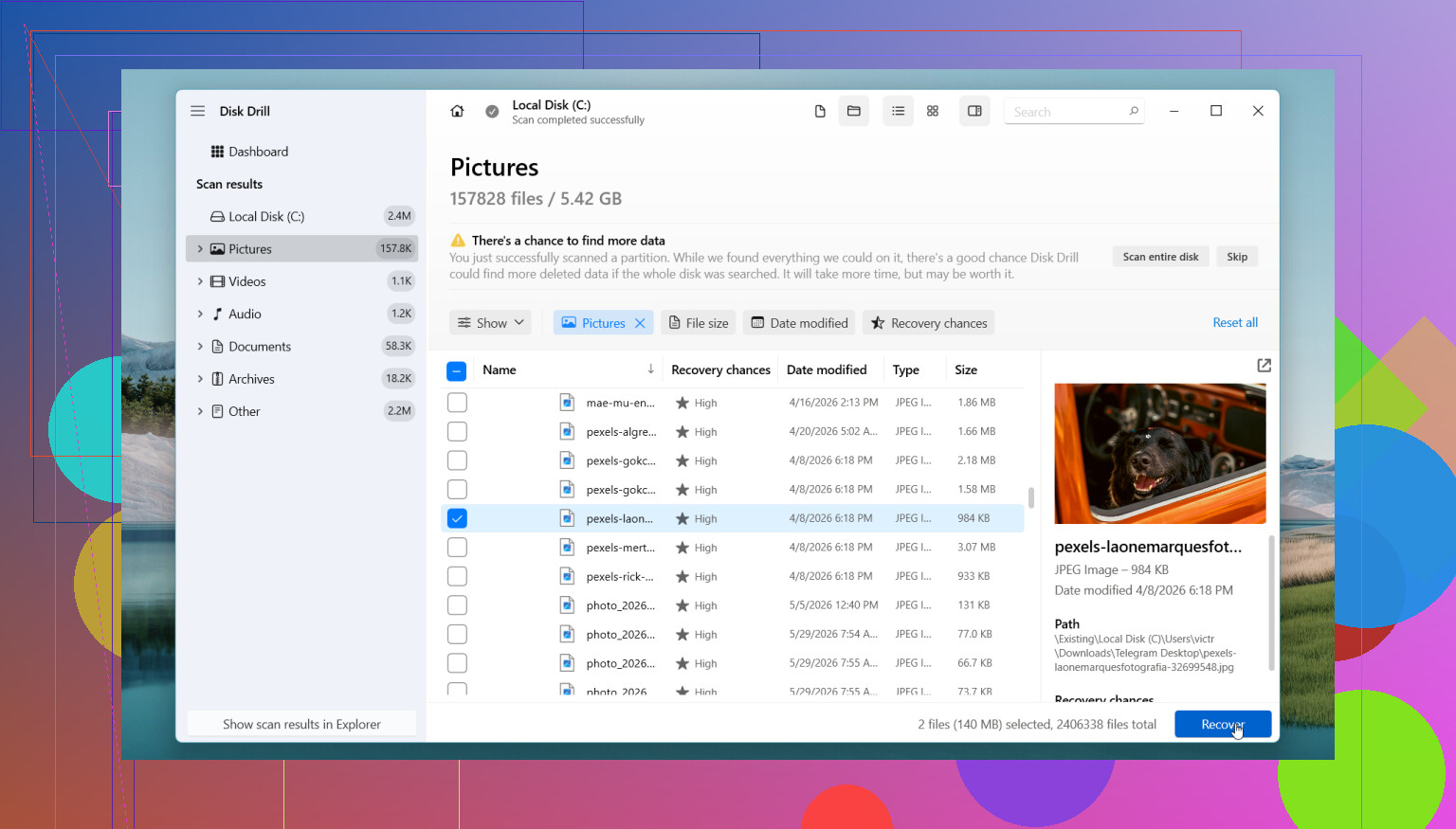
- Använd sökning och filter för att begränsa röran.
- Förhandsgranska filer när alternativet dyker upp.
- Återställ filerna till en annan disk, inte tillbaka till samma.
Den kostnadsfria Windows-versionen låter dig skanna och förhandsgranska utan begränsningar, och den återställer upp till 100 MB. För små dokument eller en testkörning räcker det för att se om filerna fortfarande finns där innan du lägger pengar på det.
Om du vill ha ett gratisalternativ fungerar PhotoRec fortfarande. Jag har använt det också. Det får tillbaka mycket, men kompromissen är tuff. Du förlorar ofta ursprungliga filnamn och mappstruktur, så du får sitta och gå igenom högar av återställda filer med namn som f123456.jpg. Bra verktyg, rörig utdata.
Det finns också en punkt där jag skulle sluta göra det själv och lämna över det.
- Disken klickar, skrapar eller ger ifrån sig något nytt ljud.
- Windows slutar se disken.
- Disken kopplas från slumpmässigt.
- SSD:n eller HDD:n ser fysiskt skadad ut.
- Filerna är viktiga nog för att ett enda felsteg innebär för stor risk.
- Återställningsprogram hittar inget användbart.
Jag lärde mig den här läxan den hårda vägen på en gammal HDD. Upprepade skanningar och återanslutningar gjorde det värre. Om hårdvaran i sig håller på att fallera är fler försök hemma inte alltid det smarta draget.
Så ja, kolla säkerhetskopior först. Håll användningen av den påverkade disken så nära noll som möjligt. Skanna sedan med något vettigt. Om disken verkar sjuk, avbryt tidigt och lämna in den till ett proffs. Tajming spelar stor roll här.
Först och främst, kontrollera var filerna lagrades. Om de låg på din C:-enhet och det är en SSD, sjunker dina chanser snabbt på grund av TRIM. Jag håller delvis inte med @mikeappsreviewer på en punkt. Jag skulle inte lägga för mycket tid på att prova en massa verktyg om filerna är affärskritiska. Tid är viktigare än att testa fem appar.
Det här skulle jag göra på Windows 11:
- Sluta använda datorn till något extra.
- Om möjligt, stäng av den.
- Ta ut enheten och anslut den till en annan dator som en sekundär enhet, eller starta från ett USB-OS.
- Skapa först en avbild av enheten, om filerna är mycket viktiga. Verktyg som Macrium Reflect eller dd fungerar för detta.
- Kör återställning mot avbilden, inte den ursprungliga enheten.
Varför skapa en avbild först? För att varje skanning läser disken mycket, och om enheten har svaga sektorer är upprepade genomgångar en dålig idé.
När det gäller programvara är Disk Drill ett bra val eftersom det sorterar resultat bättre än många äldre återställningsappar. Det spelar roll när du snabbt letar efter dokument och bilder. Om Disk Drill visar ursprungliga namn och mappsökvägar, återställ dem först. Högst värde först. Spara återställda filer på en annan disk. Inte samma. Aldrig.
Kolla också detta om du vill ha en enkel genomgång för filåterställning i Windows:
steg för steg återställning av raderade filer i Windows 11
En sak till som folk glömmer. Office-appar och Adobe-appar lämnar ofta temporära kopior eller automatåterställningskopior i AppData. Sök efter filändelser och senaste datum. Jag fick tillbaka en förlorad Excel-fil på det sättet en gång, ren slump tbh.
Om enheten klickar, försvinner, fryser Explorer eller om SMART-statistiken ser dålig ut, sluta med gör det själv. Det är där folk gör det värre.
En vinkel jag skulle lägga till som @mikeappsreviewer och @suenodelbosque bara lite grann var inne på: kolla appspecific historik, inte bara Windows-säkerhetskopior. För dokument kan Word, Excel, Photoshop, Lightroom, till och med Notepad++ lämna autosparningar, temporära cachefiler eller “senaste” kopior på konstiga ställen. Jag har återställt saker från %AppData%, %LocalAppData% och Offices återställningsmappar när den “riktiga” filen var borta.
Om detta dessutom raderades från en nätverksresurs, USB-minne, SD-kort eller extern hårddisk kan återställningsbeteendet vara annorlunda än på din vanliga Windows 11-SSD. Externa medier ger dig oftast bättre chanser än en intern SSD som redan har skickat iväg TRIM. Så jag håller lite inte med om den domedagskänsla vissa får kring återställning. Det är inte alltid kört.
En annan sak: öppna Händelsevisaren eller loggarna i din molnsynk-app om du hade synk aktiverad. Ibland kan du bekräfta den exakta tidpunkten för raderingen och ta reda på om en synkad kopia fanns innan rensningen. Tråkigt? ja. Användbart? irriterande nog ja.
Om du skannar skulle jag fortfarande sätta Disk Drill nära toppen eftersom dess förhandsvisning/sortering faktiskt är mindre plågsam än i många återställningsverktyg. Men jag skulle prioritera efter filtyp:
- dokument/kalkylblad först
- oersättliga foton som tvåa
- stora videofiler sist
Stora filer är ändå mer benägna att komma tillbaka korrupta.
Och om du vill ha fler praktiska tips och återställningsalternativ för återställning av raderade filer i Windows 11, är den tråden också värd att skumma igenom.
En sista sak: om de raderade filerna låg i en mapp som indexerades av Windows Search, sök efter exakta fraser från dokumenten eller delar av filnamnen. Ibland är filen borta men ett cachat spår hjälper dig att ringa in vad som ska återställas. Konstigt trick, men det hjälpte mig en gång när jag fick panik och var halvt sovande.
En sak jag skulle lägga till till det som @suenodelbosque, @espritlibre och @mikeappsreviewer tog upp: använd Windows File Recovery från Microsoft innan du går för djupt in i kommersiella verktyg. Det är fult, bara kommandorad och inte nybörjarvänligt, men vid vissa NTFS-raderingar kan det få tillbaka dokument och foton utan att installera en fullständig återställningssvit. Används bäst från en annan enhet eller startkonfiguration.
Jag håller lite inte med om rådet “avbilda först oavsett vad” i alla fall. Om enheten är frisk och det här bara är en vanlig oavsiktlig radering kan det ta dyrbar tid och stressa upp folk att skapa en fullständig avbild av en enorm disk. För verkligen kritiska data, ja, avbilda först. För en enkel nylig radering på en frisk extern HDD eller USB är en snabb riktad återställningskörning ibland det mer praktiska valet.
Några extra ställen att kontrollera som folk brukar hoppa över:
- E-postbilagor du har skickat eller tagit emot
- Sparmappar för skrivar-/skannersoftware
- Meddelandeappar som Teams, Slack, WhatsApp desktop-exportmappar
- Webbläsarens nedladdningshistorik, eftersom filen kan finnas kvar under ett konstigt namn
- Listor över senaste filer i Office-appar
C:\Users\YourName\AppData\Local\Temp- Dolda miniatyrer eller cachade förhandsvisningar för foton, användbara för att bekräfta vad som fanns
Om du provar Disk Drill är fördelarna ganska tydliga:
- enkel filtrering efter filtyp och datum
- förhandsvisningen fungerar bra
- ganska bra på att behålla mappstrukturen när metadata finns kvar
- mycket lättare att sortera än PhotoRec
Nackdelar:
- den fria återställningsgränsen på Windows är liten
- djupsökningar kan ge tillbaka mycket skräp
- ingen magi på TRIMmade SSD:er
- den betalda versionen kanske inte är värd det om enheten redan håller på att fallera fysiskt
När det gäller konkurrenter är PhotoRec kraftfullt men rörigt, Recuva är enkelt men känns daterat i svårare fall, och R-Studio är utmärkt men överdrivet för många hemanvändare.
Min ordning skulle vara: kontrollera dolda dubblettkällor, prova Windows File Recovery om du känner dig bekväm med det, använd sedan Disk Drill för enklare triage. Om inget meningsfullt dyker upp snabbt, sluta experimentera. Det betyder oftast återställning från säkerhetskopia eller ett labb.