Min enhet dök plötsligt upp som en RAW-partition efter filsystemskorruption, och nu kan jag inte komma åt viktiga filer. Jag söker råd om säkra metoder, verktyg eller steg för dataåterställning från RAW-partitioner som kan hjälpa mig att återställa data utan att förvärra skadan.
Jag har varit med om det här mer än en gång, och ja, en RAW-partition betyder inte att dina filer är borta. Jag formaterade inte först någon av gångerna heller. Jag skulle placera formatering nära slutet av listan, inte i början.
Det som vanligtvis hände, utifrån vad jag såg, var att Windows tappade filsystemsinformationen som behövs för att läsa enheten. Då visar det formateringsprompten som om partitionen vore tom eller trasig bortom användning. Ofta är den inte det. Dina data finns fortfarande där, men den vanliga filhanteraren har ingen aning om hur den ska komma åt dem.
Om partitionen blev RAW på grund av filsystemsskada är detta ordningen jag skulle hålla mig till:
- Gör ingenting med RAW-partitionen.
- Ta först ut allt viktigt.
- Kontrollera om reparation är värd besväret.
- Formatera först efter att dina filer är säkra någon annanstans.
För återställning skulle jag välja Disk Drill. Jag har använt verktyg i den här kategorin tidigare, och den användbara delen här är hur det ändrar tillvägagångssätt beroende på hur illa filsystemet är skadat. När tillräckligt med metadata finns kvar får du tillbaka filer med filnamn och mappar. När filsystemet är för skadat går det över till skanning av filsignaturer och letar efter kända filtyper direkt på diskytan. Det spelar roll när Windows inte visar något annat än RAW.
Min ungefärliga process skulle vara så här:
- Installera Disk Drill på en annan enhet, inte den skadade.
- Välj RAW-disken eller RAW-partitionen.
- Klicka på Sök efter förlorade data. På en extern enhet, om det frågar efter skanningsläge, använd Universal skanning. Jag skulle bara använda Avancerad kameraåterställning för SD-kort eller lagring från kameror och drönare.
- Vänta tills den fullständiga skanningen är klar. Att avbryta tidigt slog tillbaka på mig en gång, så jag slutade med det.
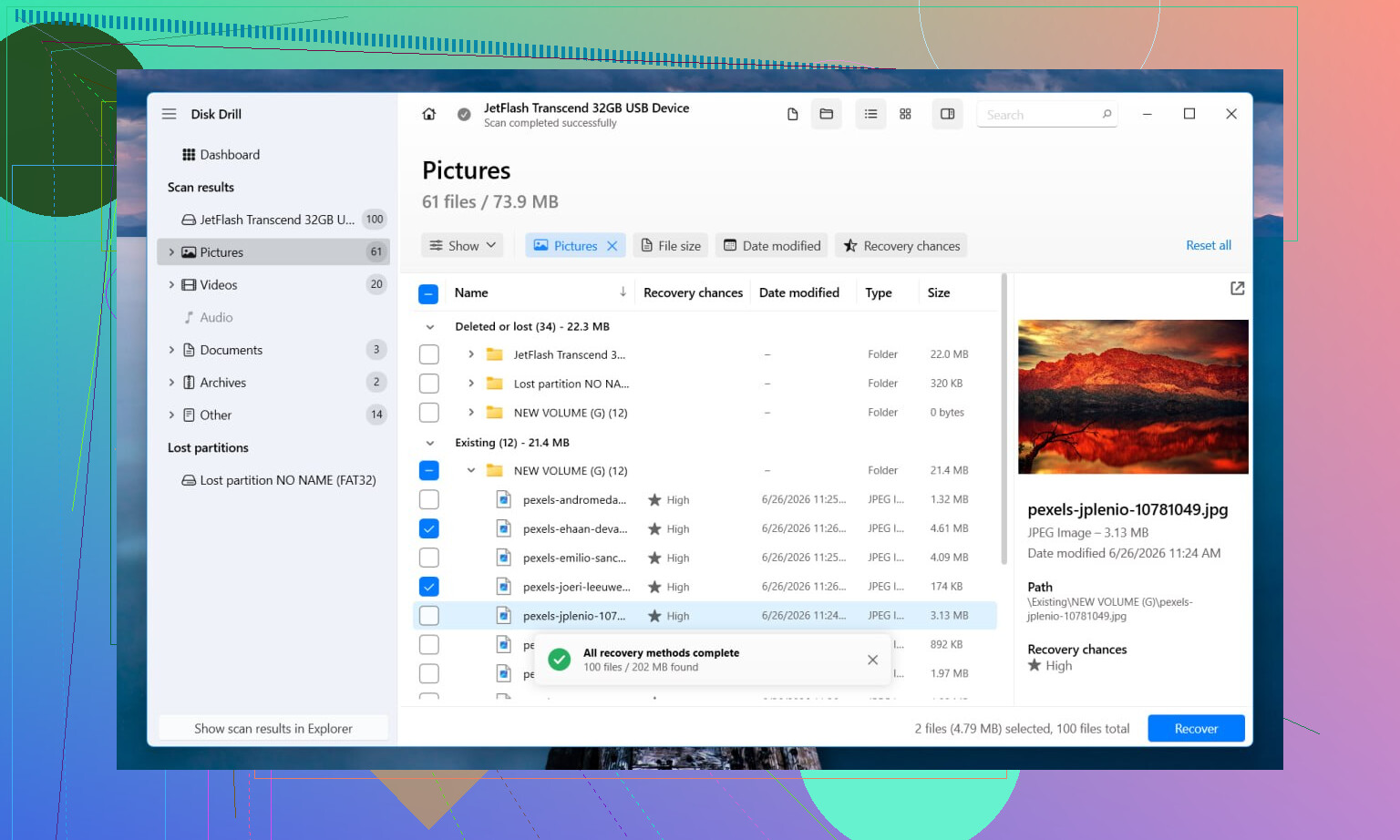
- Förhandsgranska filer innan du återställer dem, så att du vet att de går att öppna och inte är skräp.
- Spara återställda data på en annan enhet.
Om du vill ha gratisverktyg skulle jag titta på TestDisk och PhotoRec. TestDisk reparerar ibland partitions- eller filsystemsstrukturer tillräckligt bra för att få enheten att fungera igen. PhotoRec hoppar över det skadade filsystemet och söker efter filer direkt. Båda är gratis. Båda är mindre användarvänliga om du inte har använt återställningsverktyg tidigare. Dessutom tenderar PhotoRec att dumpa filer utan originalnamn eller mappstruktur, så städningen efter återställningen blir snabbt irriterande.
När filerna är säkrade skulle jag sedan försöka fixa själva partitionen. Om TestDisk bygger upp den igen, fint, då kanske du inte behöver formatera alls. Om inte skulle jag öppna Diskhantering, skapa en ny partition, göra en snabbformatering och sedan kopiera tillbaka de återställda datafilerna.
En sak jag inte skulle ignorera. Om enheten börjar klicka, kopplas från, återansluter slumpmässigt eller försvinner under skanning, stanna där. Det tyder mer på hårdvaruproblem än på filsystemskada. Jag lärde mig den hårda vägen att upprepade skanningsförsök på en felande enhet tenderar att göra saker värre, inte bättre. Om datan är viktig skulle jag lämna in den till en återställningsfirma i det läget.
Gör en extra sak innan något återställningsförsök. Kontrollera SMART-hälsan med CrystalDiskInfo eller smartctl. Om du ser omallokerade sektorer, väntande sektorer, CRC-fel som ökar eller många läsfel, sluta pilla med originaldisken. Klona den först med ddrescue till en frisk disk. Arbeta från klonen. Det steget räddar data oftare än folk tror.
Jag håller med @mikeappsreviewer om att undvika formatering först. Jag håller inte riktigt med om att försöka med reparationer för tidigt på originaldisken. CHKDSK, partitionsfixar och skrivoperationer är där folk gör en dålig situation värre.
Min ordning är:
- Läs SMART.
- Klona disken om hälsan ser skakig ut.
- Skanna klonen eller RAW-partitionen skrivskyddat.
- Återställ filer till en annan disk.
- Reparera eller formatera om först efter att datan är säker.
Om du vill ha ett grafiskt gränssnitt är Disk Drill bra för dataåterställning från RAW-partitioner eftersom det förhandsgranskar filer väl och hanterar skadade filsystem ganska bra. Om enheten är stabil, skanna partitionen, sortera resultaten efter filtyp och ändringsdatum och återställ först en liten testmängd. Om förhandsvisningar misslyckas på vanliga filer, räkna med korruption.
Bara för NTFS är DMDE också värt att titta på. Det hittar ofta den gamla volymstrukturen och låter dig hämta mappar med namnen intakta. Det är mindre polerat, men presterar bättre än man kan tro.
Om detta är ett SD-kort eller USB-minne, prova också en annan kortläsare eller kabel först. Låter dumt, fixar saker oftare än folk vill erkänna.
För personer som söker läses den här frasen bättre: bästa programvaran för återställning av RAW-partitioner och filåterställning från skadade enheter. Se även bästa RAW-återställningsprogramvaran för skadade SD-kort och enheter.
En sak jag skulle lägga till till det @mikeappsreviewer och @andarilhonoturno sa: anta inte att filsystemskorruption är det enda problemet bara för att partitionen visas som RAW. Ibland är partitionstabellen helt okej och det är USB-bryggan, kabinettet eller till och med strömförsörjningen som är den verkliga idioten i rummet. Jag har sett enheter visas som RAW i en docka och monteras normalt i en annan. Så om detta är en extern enhet, testa en annan port, kabel, ett annat kabinett eller en direkt SATA-anslutning innan du går för djupt.
Dessutom, en liten invändning mot den där känslan av skanna först, bestäm senare som folk ibland har. Om filerna verkligen är viktiga skulle jag lägga 5 minuter på att kontrollera om enhetens kapacitet ser korrekt ut i BIOS/Diskhantering. Om den plötsligt visar konstig storlek, 0 byte eller fortsätter att få systemet att hänga sig, sluta peta på den. Det är egentligen inte längre en situation för bästa programvara för återställning av RAW-partitioner, det är ett gör det inte värre-läge.
En annan sak folk hoppar över: titta på partitionen i en hexvisare eller något som DMDE innan du gör några reparationsförsök. Om du fortfarande kan se en säkerhetskopia av NTFS-bootsektorn eller igenkännbara mappstrukturer säger det mycket om huruvida återställning med namn/mappar är realistisk. Om allt bara är skräp eller nollor på ställen som spelar roll, räkna med mer av ett råkarvat resultat.
När det gäller programvara, ja, Disk Drill är ett stabilt alternativ för dataåterställning från RAW-partitioner, särskilt om du vill ha förhandsvisningar och ett mindre plågsamt gränssnitt. Jag skulle bara vara noggrann och återställa ett exempelurval först, inte 500 GB i ett enda blint försök. Sparar tid och låter dig se om de återställda dokumenten/fotona faktiskt är användbara.
Om du vill ha lite extra läsning är den här tråden bra: Råd om återställning av RAW-enhet utan att göra saken värre
Det viktigaste är detta: återställ någon annanstans, reparera senare och låt inte Windows hjälpa till genom att formatera den för den prompten är alldeles för ivrig lol.
En vinkel jag skulle lägga till till det som @andarilhonoturno, @shizuka och @mikeappsreviewer sa: kontrollera om partitionen bara är RAW för Windows, inte faktiskt död. Ett Linux live-USB kan ibland montera en oläsbar NTFS/exFAT-volym skrivskyddat tillräckligt bra för att kopiera filer utan att göra en fullständig återställningsskanning. Jag vet att vissa hatar det förslaget, men för lätt skadade filsystem kan det vara snabbare och mindre kaotiskt än att återskapa tusentals filer.
Dessutom är jag lite emot att hoppa direkt till reparationsverktyg även på en klon om du inte först har bekräftat filsystemstypen. Ett felaktigt antagande mellan NTFS, exFAT och FAT32 kan leda dig in på fel spår.
Om du använder Disk Drill är dess fördelar ganska tydliga:
- bra stöd för förhandsvisning
- lätt att sortera efter typ/datum
- duglig på att kombinera återställning av metadata med signaturskanning
- nybörjarvänligt gränssnitt
Nackdelar:
- inte det billigaste alternativet
- djupa skanningar kan ta en evighet
- resultat från rå återställning kan förlora ursprungliga namn/mappar
- mindre transparent än verktyg på lägre nivå om du vill inspektera strukturer manuellt
Min praktiska regel: om enheten inte monteras någonstans, hoppa över att fixa och fokusera på extrahering. Återställ först några exempel på JPG, PDF, DOCX och videofiler. Om de öppnas utan problem, fortsätt. Om förhandsvisningarna ser trasiga ut över hela linjen, stanna och omvärdera eftersom det kan tyda på hårdvaruproblem eller kraftig överskrivning.
Om Disk Drill inte ger en bra mappstruktur är DMDE eller R-Studio värda att jämföra innan du gör något destruktivt. Återställning först, filsystemskirurgi senare.