Mein Laufwerk wurde nach einer Dateisystembeschädigung plötzlich als RAW-Partition angezeigt, und jetzt kann ich nicht mehr auf wichtige Dateien zugreifen. Ich suche nach Ratschlägen zu sicheren Methoden, Tools oder Schritten zur Datenwiederherstellung von RAW-Partitionen, die mir helfen könnten, Daten wiederherzustellen, ohne den Schaden zu verschlimmern.
Ich habe das schon mehr als einmal durchgemacht, und ja, eine RAW-Partition bedeutet nicht, dass deine Dateien weg sind. Ich habe auch bei keinem der beiden Male zuerst formatiert. Ich würde das Formatieren eher ans Ende der Liste setzen, nicht an den Anfang.
Was normalerweise passiert ist, nach dem, was ich gesehen habe, dass Windows die Dateisysteminformationen verliert, die es braucht, um das Laufwerk zu lesen. Dann zeigt es die Aufforderung zum Formatieren an, als wäre die Partition leer oder irreparabel beschädigt. Oft ist sie das nicht. Deine Daten liegen noch dort, aber der normale Dateibrowser hat keine Ahnung, wie er darauf zugreifen soll.
Wenn die Partition wegen eines Dateisystemschadens zu RAW geworden ist, würde ich mich an diese Reihenfolge halten:
- Mach nichts mit der RAW-Partition.
- Rette zuerst alles Wichtige.
- Prüfe, ob sich eine Reparatur überhaupt lohnt.
- Formatiere erst, wenn deine Dateien anderswo sicher gespeichert sind.
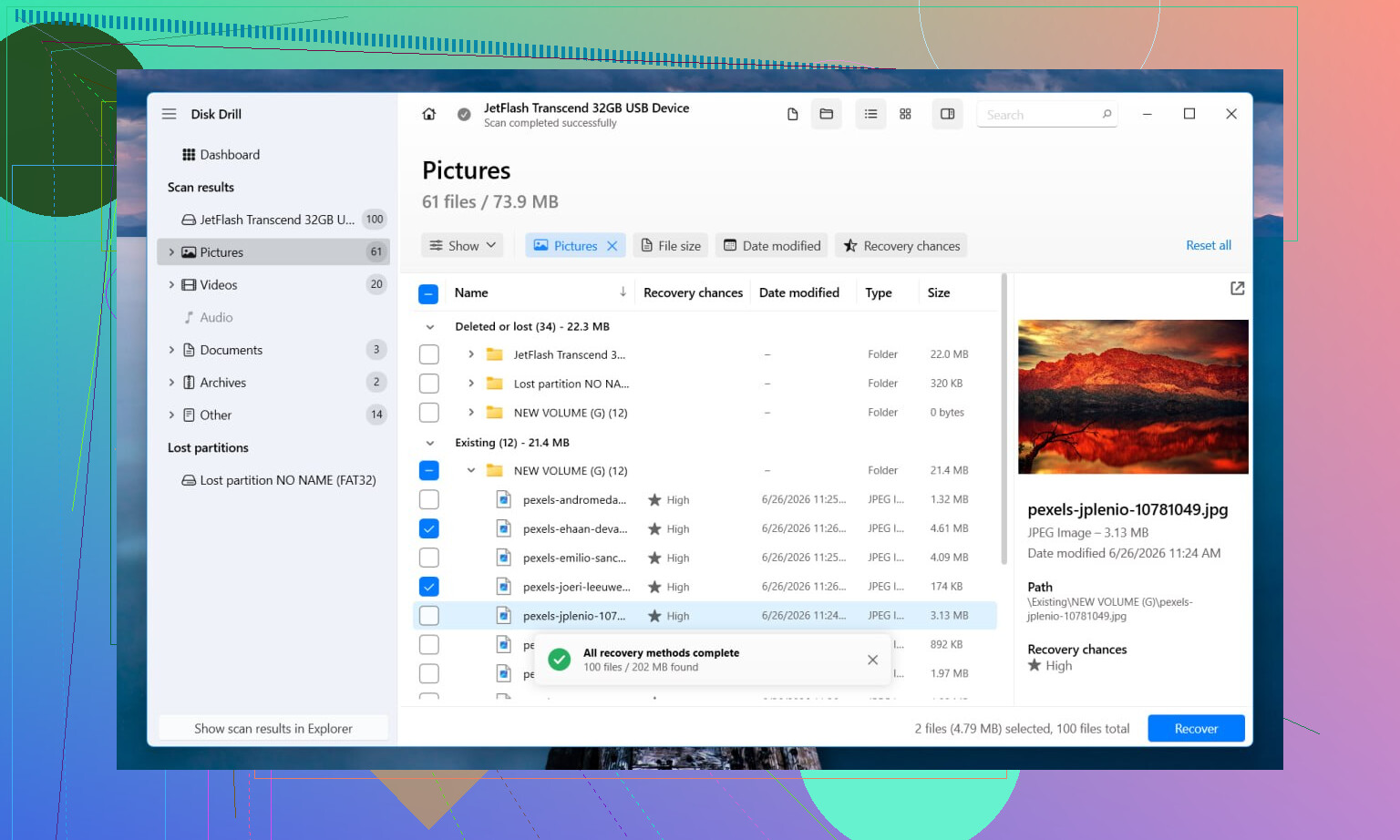
Für die Wiederherstellung würde ich Disk Drill nehmen. Ich habe schon früher Tools aus dieser Kategorie benutzt, und der nützliche Teil hier ist, wie es den Ansatz je nach Schwere des Dateisystemschadens anpasst. Wenn genug Metadaten erhalten bleiben, bekommst du Dateien mit Dateinamen und Ordnern zurück. Wenn das Dateisystem zu stark beschädigt ist, greift es stattdessen auf die Suche anhand von Dateisignaturen zurück und sucht direkt auf der Datenträgeroberfläche nach bekannten Dateitypen. Das ist wichtig, wenn Windows nichts außer RAW anzeigt.
Mein grober Ablauf wäre so:
- Installiere Disk Drill auf einem anderen Laufwerk, nicht auf dem beschädigten.
- Wähle die RAW-Festplatte oder RAW-Partition aus.
- Klicke auf Nach verlorenen Daten suchen. Bei einem externen Laufwerk verwende Universal Scan, falls nach dem Scanmodus gefragt wird. Advanced Camera Recovery würde ich nur für SD-Karten oder Speicher aus Kameras und Drohnen verwenden.
- Warte, bis der vollständige Scan abgeschlossen ist. Einmal zu früh abzubrechen hat mir Probleme gemacht, deshalb mache ich das nicht mehr.
- Sieh dir die Dateien vor der Wiederherstellung in der Vorschau an, damit du weißt, dass sie sich öffnen lassen und kein Müll sind.
- Speichere die wiederhergestellten Daten auf einem anderen Laufwerk.
Wenn du kostenlose Tools willst, würde ich mir TestDisk und PhotoRec ansehen. TestDisk repariert manchmal Partitions- oder Dateisystemstrukturen gut genug, um das Laufwerk wieder nutzbar zu machen. PhotoRec überspringt das beschädigte Dateisystem und sucht direkt nach Dateien. Beide sind kostenlos. Beide sind weniger benutzerfreundlich, wenn du noch keine Recovery-Tools verwendet hast. Außerdem wirft PhotoRec Dateien meist ohne ursprüngliche Namen oder Ordnerstruktur aus, sodass das Aufräumen nach der Wiederherstellung schnell nervig wird.
Nachdem die Dateien gesichert sind, würde ich erst dann versuchen, die Partition selbst zu reparieren. Wenn TestDisk sie wiederherstellt, super, dann musst du vielleicht gar nicht formatieren. Wenn nicht, würde ich die Datenträgerverwaltung öffnen, eine neue Partition erstellen, schnell formatieren und dann die wiederhergestellten Daten zurückkopieren.
Eine Sache würde ich nicht ignorieren. Wenn das Laufwerk anfängt zu klicken, offline geht, sich zufällig neu verbindet oder während des Scans verschwindet, hör dort auf. Das deutet eher auf ein Hardwareproblem als auf eine Dateisystembeschädigung hin. Ich habe auf die harte Tour gelernt, dass wiederholte Scanversuche bei einem ausfallenden Laufwerk die Lage meist verschlimmern statt verbessern. Wenn die Daten wichtig sind, würde ich es in diesem Stadium an einen Datenrettungsdienst übergeben.
Tun Sie vor jedem Wiederherstellungsversuch noch eine zusätzliche Sache. Prüfen Sie den SMART-Status mit CrystalDiskInfo oder smartctl. Wenn Sie neu zugewiesene Sektoren, ausstehende Sektoren, ansteigende CRC-Fehler oder viele Lesefehler sehen, hören Sie auf, am Originaldatenträger herumzuprobieren. Erstellen Sie zuerst mit ddrescue einen Klon auf ein gesundes Laufwerk. Arbeiten Sie mit dem Klon. Dieser Schritt rettet Daten öfter, als die Leute denken.
Ich stimme @mikeappsreviewer zu, zunächst kein Formatieren zu versuchen. Ich bin aber etwas anderer Meinung, was frühe Reparaturversuche auf dem Originaldatenträger angeht. CHKDSK, Partitionsreparaturen und Schreibvorgänge sind genau die Punkte, an denen Menschen eine schlechte Situation noch verschlimmern.
Meine Reihenfolge ist:
- SMART-Werte lesen.
- Den Datenträger klonen, wenn der Zustand unsicher aussieht.
- Den Klon oder die RAW-Partition schreibgeschützt scannen.
- Dateien auf ein anderes Laufwerk wiederherstellen.
- Erst reparieren oder neu formatieren, nachdem die Daten sicher sind.
Wenn Sie eine GUI möchten, ist Disk Drill für die Datenwiederherstellung von RAW-Partitionen in Ordnung, weil es Dateien gut in der Vorschau anzeigt und mit beschädigten Dateisystemen ordentlich umgeht. Wenn das Laufwerk stabil ist, scannen Sie die Partition, sortieren Sie die Ergebnisse nach Dateityp und Änderungsdatum und stellen Sie zuerst einen kleinen Testsatz wieder her. Wenn die Vorschau bei gängigen Dateien fehlschlägt, rechnen Sie mit Beschädigungen.
Nur für NTFS ist auch DMDE einen Blick wert. Es findet oft die alte Volume-Struktur und lässt Sie Ordner mit intakten Namen herausziehen. Es ist weniger ausgereift, aber dafür überraschend leistungsfähig.
Wenn es sich um eine SD-Karte oder einen USB-Stick handelt, probieren Sie außerdem zuerst ein anderes Lesegerät oder Kabel aus. Klingt dumm, behebt aber öfter Probleme, als die Leute zugeben.
Für Leute, die suchen, liest sich dieser Ausdruck besser: beste Software für die Wiederherstellung von RAW-Partitionen und Dateiwiederherstellung von beschädigten Laufwerken. Siehe auch Top-Software zur RAW-Wiederherstellung für beschädigte SD-Karten und Laufwerke.
Eine Sache würde ich zu dem hinzufügen, was @mikeappsreviewer und @andarilhonoturno gesagt haben: Geh nicht davon aus, dass eine Beschädigung des Dateisystems das einzige Problem ist, nur weil die Partition als RAW angezeigt wird. Manchmal ist die Partitionstabelle in Ordnung und die USB-Bridge, das Gehäuse oder sogar die Stromversorgung ist hier der eigentliche Übeltäter. Ich habe schon erlebt, dass Laufwerke in einer Dockingstation als RAW angezeigt wurden und in einer anderen ganz normal eingebunden wurden. Wenn das also ein externes Laufwerk ist, teste einen anderen Port, ein anderes Kabel, Gehäuse oder eine direkte SATA-Verbindung, bevor du zu tief einsteigst.
Außerdem eine kleine Meinungsverschiedenheit mit der Haltung scan first, decide later, die manche Leute manchmal haben. Wenn die Dateien wirklich wichtig sind, würde ich 5 Minuten investieren und prüfen, ob die Laufwerkskapazität im BIOS oder in der Datenträgerverwaltung korrekt angezeigt wird. Wenn plötzlich eine seltsame Größe, 0 Bytes angezeigt werden oder das System ständig hängen bleibt, hör auf, daran herumzuprobieren. Das ist dann nicht mehr wirklich eine Situation für die beste Software zur Wiederherstellung von RAW-Partitionen, sondern eher ein Fall von mach es nicht schlimmer.
Ein weiterer Punkt, den viele überspringen: Schau dir die Partition in einem Hex-Viewer oder mit etwas wie DMDE an, bevor du irgendwelche Reparaturversuche unternimmst. Wenn du noch ein NTFS-Bootsektor-Backup oder erkennbare Ordnerstrukturen finden kannst, sagt dir das viel darüber, ob eine Wiederherstellung mit Namen und Ordnern realistisch ist. Wenn dort nur Müll oder Nullen an wichtigen Stellen zu sehen sind, rechne eher mit einem Ergebnis durch rohe Datenextraktion.
Was Software angeht: Ja, Disk Drill ist eine solide Option für die Datenwiederherstellung von RAW-Partitionen, besonders wenn du Vorschauen und eine weniger schmerzhafte Benutzeroberfläche möchtest. Ich wäre nur wählerisch und würde zuerst eine kleine Stichprobe wiederherstellen, nicht blind 500 GB auf einmal. Das spart Zeit und zeigt dir, ob die wiederhergestellten Dokumente oder Fotos tatsächlich brauchbar sind.
Wenn du mehr dazu lesen willst, ist dieser Thread ganz gut: Ratschläge zur Wiederherstellung eines RAW-Laufwerks, ohne alles noch schlimmer zu machen
Der große Punkt ist dieser: zuerst woanders wiederherstellen, später reparieren, und lass Windows nicht helfen, indem es das Laufwerk formatiert, denn diese Aufforderung ist viel zu übereifrig lol.
Ein Aspekt, den ich zu dem hinzufügen würde, was @andarilhonoturno, @shizuka und @mikeappsreviewer gesagt haben: Prüfe, ob die Partition für Windows nur als RAW erscheint und nicht tatsächlich tot ist. Ein Linux-Live-USB kann ein unlesbares NTFS-/exFAT-Volume manchmal schreibgeschützt gut genug einhängen, um Dateien zu kopieren, ohne einen vollständigen Wiederherstellungsscan durchzuführen. Ich weiß, manche Leute hassen diesen Vorschlag, aber bei leicht beschädigten Dateisystemen kann das schneller und weniger chaotisch sein, als Tausende von Dateien herauszuschnitzen.
Außerdem bin ich leicht dagegen, direkt zu Reparatur-Utilities zu greifen, selbst auf einem Klon, solange du den Dateisystemtyp nicht zuerst bestätigt hast. Eine falsche Annahme zwischen NTFS, exFAT und FAT32 kann dich auf den falschen Weg führen.
Wenn du Disk Drill verwendest, sind seine Vorteile ziemlich klar:
- gute Vorschauunterstützung
- einfach nach Typ/Datum zu sortieren
- ordentlich darin, Metadaten-Wiederherstellung mit Signatur-Scan zu kombinieren
- benutzerfreundliche UI
Nachteile:
- nicht die günstigste Lösung
- Tiefenscans können ewig dauern
- bei Raw-Wiederherstellung können ursprüngliche Namen/Ordner verloren gehen
- weniger transparent als Low-Level-Tools, wenn du Strukturen manuell prüfen willst
Meine praktische Regel: Wenn das Laufwerk nirgendwo eingehängt wird, überspringe das Fixen und konzentriere dich auf die Extraktion. Stelle zuerst einige JPG-, PDF-, DOCX- und Video-Beispiele wieder her. Wenn diese sauber geöffnet werden, mach weiter. Wenn die Vorschauen durchgehend kaputt aussehen, halte an und bewerte die Lage neu, denn das kann auf Hardwareprobleme oder starkes Überschreiben hindeuten.
Wenn Disk Drill keinen guten Ordnerbaum liefert, sind DMDE oder R-Studio einen Vergleich wert, bevor du irgendetwas Destruktives tust. Erst Wiederherstellung, Dateisystem-Operationen später.