Mon disque est soudainement apparu comme une partition RAW après une corruption du système de fichiers, et maintenant je ne peux plus accéder à des fichiers importants. Je cherche des conseils sur des méthodes, des outils ou des étapes sûrs de récupération de données sur une partition RAW qui pourraient m’aider à récupérer les données sans aggraver les dommages.
Je suis passé par là plus d’une fois, et oui, une partition RAW ne veut pas dire que vos fichiers ont disparu. Je n’ai pas formaté tout de suite non plus, aucune des deux fois. Je mettrais le formatage vers la fin de la liste, pas au début.
En général, d’après ce que j’ai vu, Windows a perdu les informations du système de fichiers dont il a besoin pour lire le disque. Il affiche donc l’invite de formatage comme si la partition était vide ou inutilisable. Souvent, ce n’est pas le cas. Vos données sont toujours là, mais l’explorateur de fichiers classique n’a aucune idée de comment y accéder.
Si la partition est passée en RAW à cause de dommages au système de fichiers, voici l’ordre que je suivrais :
- Ne faites rien sur la partition RAW.
- Récupérez d’abord tout ce qui est important.
- Vérifiez ensuite si une réparation vaut la peine.
- Ne formatez qu’une fois vos fichiers en sécurité ailleurs.
Pour la récupération, je choisirais Disk Drill. J’ai déjà utilisé des outils de cette catégorie, et ce qui est utile ici, c’est qu’il adapte son approche selon l’ampleur des dégâts du système de fichiers. Quand suffisamment de métadonnées ont survécu, vous récupérez les fichiers avec leurs noms et dossiers. Quand le système de fichiers est trop endommagé, il bascule sur une analyse par signatures de fichiers et recherche les types de fichiers connus directement à la surface du disque. C’est important quand Windows n’affiche rien d’autre que RAW.
Voici en gros la procédure que je suivrais :
- Installez Disk Drill sur un autre disque, pas sur celui qui est endommagé.
- Sélectionnez le disque RAW ou la partition RAW.
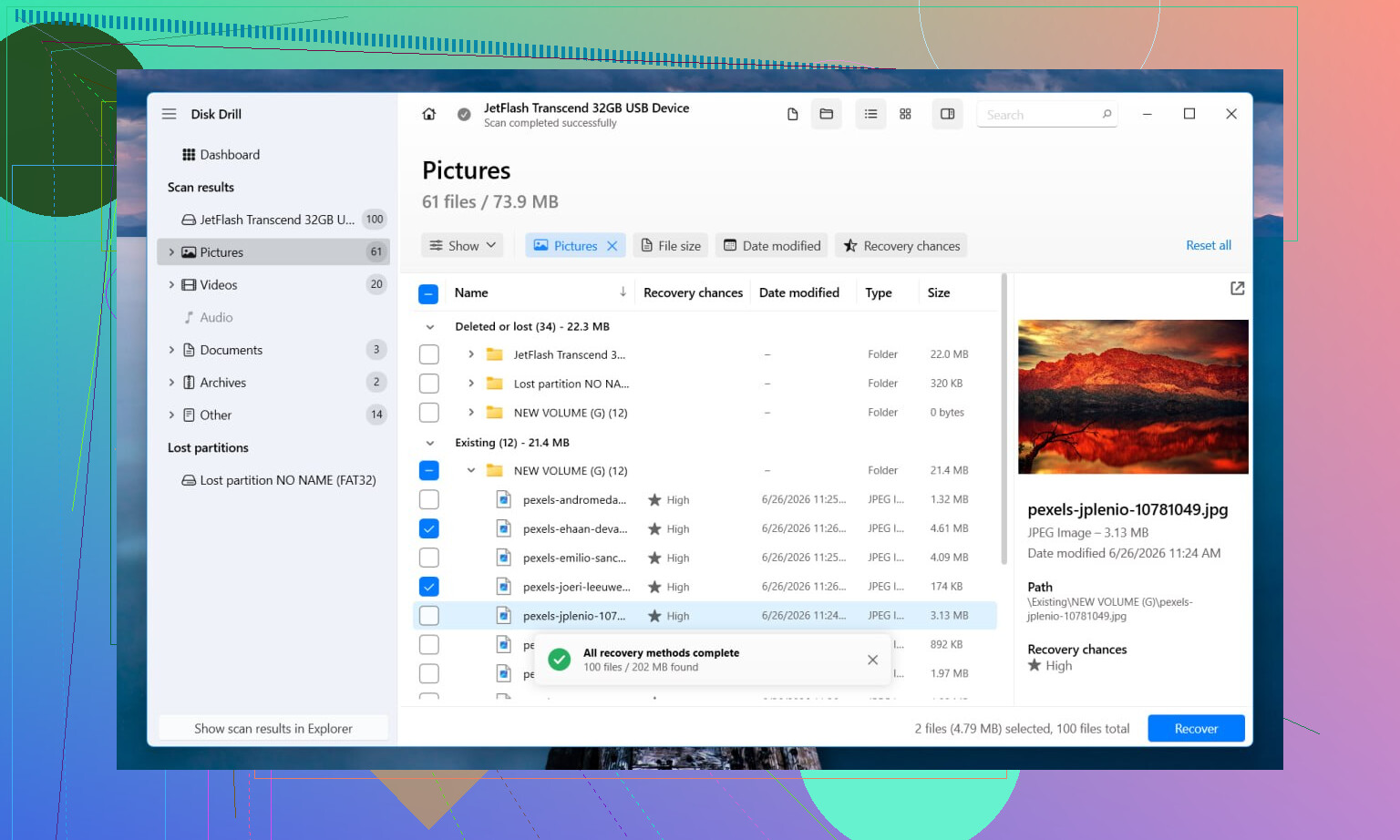
- Cliquez sur Search for Lost Data. Sur un disque externe, s’il demande le mode d’analyse, utilisez Universal Scan. Je n’utiliserais Advanced Camera Recovery que pour des cartes SD ou des supports provenant d’appareils photo et de drones.
- Attendez que l’analyse complète se termine. L’arrêter trop tôt m’a déjà joué un mauvais tour, donc j’ai arrêté de le faire.
- Prévisualisez les fichiers avant de les récupérer, pour vérifier qu’ils s’ouvrent et ne sont pas inutilisables.
- Enregistrez les données récupérées sur un autre disque.
Si vous voulez des outils gratuits, je regarderais du côté de TestDisk et PhotoRec. TestDisk répare parfois suffisamment les structures de partition ou du système de fichiers pour remettre le disque en état. PhotoRec ignore le système de fichiers endommagé et cherche directement les fichiers. Les deux sont gratuits. Les deux sont moins conviviaux si vous n’avez jamais utilisé d’outils de récupération auparavant. De plus, PhotoRec a tendance à extraire les fichiers sans leurs noms d’origine ni l’arborescence des dossiers, donc le tri après récupération devient vite pénible.
Une fois les fichiers sécurisés, j’essaierais ensuite de réparer la partition elle-même. Si TestDisk la reconstruit, parfait, vous n’aurez peut-être même pas besoin de formater. Sinon, j’ouvrirais Gestion des disques, je créerais une nouvelle partition, je ferais un formatage rapide, puis je recopierais les données récupérées dessus.
Une chose que je n’ignorerais pas. Si le disque commence à cliquer, se déconnecte, se reconnecte de façon aléatoire ou disparaît pendant l’analyse, arrêtez-vous là. Cela indique davantage un problème matériel qu’une corruption du système de fichiers. J’ai appris à mes dépens que les tentatives d’analyse répétées sur un disque en train de lâcher ont tendance à aggraver les choses, pas à les améliorer. Si les données sont importantes, je le confierais à un laboratoire de récupération à ce stade.
Faites une chose supplémentaire avant toute tentative de récupération. Vérifiez l’état SMART avec CrystalDiskInfo ou smartctl. Si vous voyez des secteurs réalloués, des secteurs en attente, des erreurs CRC qui augmentent ou beaucoup d’erreurs de lecture, arrêtez de manipuler le disque d’origine. Clonez-le d’abord avec ddrescue vers un disque sain. Travaillez à partir du clone. Cette étape sauve des données plus souvent que les gens ne le pensent.
Je suis d’accord avec @mikeappsreviewer sur le fait d’éviter le formatage au début. Je ne suis pas tout à fait d’accord sur le fait de tenter des réparations trop tôt sur le disque d’origine. CHKDSK, les corrections de partition et les opérations d’écriture sont les moments où les gens aggravent une mauvaise situation.
Mon ordre est le suivant :
- Lire le SMART.
- Cloner le disque si son état semble incertain.
- Analyser le clone ou la partition RAW en lecture seule.
- Récupérer les fichiers vers un autre disque.
- Réparer ou reformater seulement une fois les données en sécurité.
Si vous voulez une interface graphique, Disk Drill convient bien pour la récupération de données sur une partition RAW, car il prévisualise bien les fichiers et gère correctement les systèmes de fichiers endommagés. Si le disque est stable, analysez la partition, triez les résultats par type de fichier et date de modification, et récupérez d’abord un petit lot de test. Si les aperçus échouent sur des fichiers courants, attendez-vous à de la corruption.
Pour NTFS uniquement, DMDE vaut aussi le détour. Il retrouve souvent l’ancienne structure du volume et vous permet de récupérer des dossiers en conservant leurs noms. Il est moins soigné, mais il est étonnamment efficace.
S’il s’agit d’une carte SD ou d’une clé USB, essayez aussi d’abord un autre lecteur ou un autre câble. Cela semble idiot, mais ça règle des problèmes plus souvent que les gens ne l’admettent.
Pour les personnes qui recherchent, cette formulation se lit mieux : meilleur logiciel de récupération de partition RAW et récupération de fichiers à partir de disques corrompus. Voir aussi meilleur logiciel de récupération RAW pour cartes SD et disques endommagés.
<img src=‘upload://Aeu5TgZRWcwpvcOQxejp2Pcn50C.jpeg’ alt=‘Besoin d’aide pour récupérer des données d une partition RAW après corruption’ width=‘’ height=‘’>
Une chose que j’ajouterais à ce qu’ont dit @mikeappsreviewer et @andarilhonoturno : ne pars pas du principe que la corruption du système de fichiers est le seul problème juste parce que la partition est indiquée comme RAW. Parfois, la table de partition est intacte et c’est le pont USB, le boîtier, ou même l’alimentation qui est le vrai coupable. J’ai déjà vu des disques s’afficher en RAW dans une station d’accueil et se monter normalement dans une autre. Donc si c’est un disque externe, teste un autre port, câble, boîtier ou une connexion SATA directe avant d’aller trop loin.
Aussi, petit désaccord avec l’approche du genre « scanner d’abord, décider après » que certaines personnes ont parfois. Si les fichiers sont vraiment importants, je passerais 5 minutes à vérifier si la capacité du disque semble correcte dans le BIOS/la Gestion des disques. S’il affiche soudainement une taille bizarre, 0 octet, ou s’il fait continuellement planter le système, arrête d’y toucher. Là, on n’est plus vraiment dans une situation de « meilleur logiciel de récupération pour partition RAW », on est plutôt dans la zone « n’aggrave pas les choses ».
Autre point que les gens négligent : examiner la partition dans un éditeur hexadécimal ou avec quelque chose comme DMDE avant de tenter toute réparation. Si tu peux encore repérer une sauvegarde du secteur de démarrage NTFS ou des structures de dossiers reconnaissables, ça en dit long sur les chances d’une récupération avec noms/dossiers. Si ce n’est que du charabia ou des zéros aux endroits importants, attends-toi plutôt à un résultat de type récupération brute.
Côté logiciel, oui, Disk Drill est une option solide pour la récupération de données sur une partition RAW, surtout si tu veux des aperçus et une interface moins pénible. Je serais juste prudent et je récupérerais d’abord un échantillon, pas 500 Go d’un seul coup à l’aveugle. Ça fait gagner du temps et ça permet de voir si les documents/photos récupérés sont réellement exploitables.
Si tu veux un peu de lecture en plus, ce fil est correct : Conseils pour récupérer un disque RAW sans aggraver la situation
L’essentiel, c’est ça : récupère ailleurs, répare plus tard, et ne laisse pas Windows aider en le formatant, parce que cette invite est beaucoup trop pressée lol.
Un angle que j’ajouterais à ce qu’ont dit @andarilhonoturno, @shizuka et @mikeappsreviewer : vérifiez si la partition est seulement RAW pour Windows, sans être réellement morte. Une clé USB live Linux peut parfois monter un volume NTFS/exFAT illisible en lecture seule, suffisamment bien pour copier des fichiers sans lancer une analyse de récupération complète. Je sais que certains détestent cette suggestion, mais pour des systèmes de fichiers légèrement endommagés, cela peut être plus rapide et moins chaotique que de reconstituer des milliers de fichiers.
De plus, je suis plutôt opposé au fait de passer directement aux utilitaires de réparation, même sur un clone, tant que vous n’avez pas confirmé le type de système de fichiers. Une mauvaise hypothèse entre NTFS, exFAT et FAT32 peut vous engager sur une mauvaise voie.
Si vous utilisez Disk Drill, ses avantages sont assez clairs :
- bon support de prévisualisation
- tri facile par type/date
- plutôt efficace pour combiner la récupération des métadonnées avec l’analyse par signature
- interface conviviale pour les débutants
Inconvénients :
- ce n’est pas l’option la moins chère
- les analyses approfondies peuvent prendre une éternité
- les résultats de récupération brute peuvent perdre les noms/dossiers d’origine
- moins transparent que les outils de plus bas niveau si vous voulez inspecter manuellement les structures
Ma règle pratique : si le disque ne se monte nulle part, ne cherchez pas à le réparer et concentrez-vous sur l’extraction. Récupérez d’abord quelques échantillons JPG, PDF, DOCX et vidéo. S’ils s’ouvrent correctement, continuez. Si les aperçus semblent corrompus dans l’ensemble, arrêtez-vous et réévaluez la situation, car cela peut indiquer un problème matériel ou un écrasement important.
Si Disk Drill ne fournit pas une bonne arborescence de dossiers, DMDE ou R-Studio méritent d’être comparés avant toute action destructive. D’abord la récupération, ensuite la chirurgie du système de fichiers.