J’ai accidentellement supprimé des fichiers importants de mon Mac et vidé la Corbeille avant de me rendre compte que j’en avais encore besoin. J’essaie de trouver le meilleur logiciel de récupération de données pour Mac en 2026, qui soit sûr, efficace et fonctionne bien sur la dernière version de macOS. J’ai besoin d’aide pour choisir un outil fiable afin de récupérer des documents, des photos et des vidéos sans aggraver la situation.
Je suis passé par là il y a quelques semaines après avoir effacé un SSD externe pendant une réinstallation de macOS. Erreur idiote. J’ai testé un tas d’apps de récupération après ça, et celle vers laquelle je revenais sans cesse était Disk Drill.
Ce qui m’a convaincu, c’est le mélange de résultats, de rapidité et d’une configuration avec laquelle je n’ai pas eu à me battre. Beaucoup d’outils de récupération pour Mac ont l’air soignés en surface, puis vous lancez une analyse et ça traîne pendant une éternité, les aperçus échouent, ou la prise en charge d’APFS semble bâclée. Disk Drill gérait mieux les éléments Mac modernes que la plupart de ceux que j’ai essayés. Il fonctionnait très bien sur Apple Silicon, lisait APFS, HFS+ et exFAT sans problèmes bizarres, et les étapes de récupération étaient assez claires pour que vous n’ayez pas besoin d’un cerveau d’admin système pour vous en sortir.
La partie aperçu a compté plus que je ne l’attendais. Avant de payer, j’ai ouvert des documents, des photos, des vidéos, même des PSD, et j’ai vérifié s’ils étaient encore exploitables. J’ai vu d’autres apps afficher des milliers de fichiers récupérables, puis la moitié n’était qu’un tas de déchets corrompus. Donc cette partie m’a fait gagner du temps.
Quelques extras se sont aussi démarqués :
- Sauvegarde octet par octet pour les disques instables
- Surveillance S.M.A.R.T.
- Nettoyeur de doublons
- Recovery Vault
- Advanced Camera Recovery pour les fichiers vidéo fragmentés
La fonction d’image disque est celle que je garderais surtout pour ça. Si votre disque commence à se déconnecter, à cliquer ou à faire n’importe quoi de manière aléatoire, créer d’abord un clone vous donne une meilleure chance de récupérer les données plus tard en toute sécurité.
Si vous gérez des cas plus compliqués, comme le RAID, des dommages de partition ou la récupération sur NAS, R-Studio mérite qu’on s’y intéresse. Je comprends pourquoi les pros de l’IT l’aiment. Il paraît rapide et bas niveau. Je ne le mettrais pas entre les mains d’un utilisateur occasionnel, cela dit. L’interface est dense, et si vous n’avez pas l’habitude des outils de système de fichiers, ça devient vite pénible.
J’ai aussi essayé iBoysoft Data Recovery. Il s’en est mieux sorti avec APFS que je ne l’aurais pensé, donc je lui accorde ce mérite. Mon problème, c’était le prix. Ça poussait sans arrêt vers des formules par abonnement, et j’en ai un peu assez des logiciels qui font ça pour des besoins ponctuels.
PhotoRec mérite encore d’être mentionné si le gratuit est votre priorité. Ça fonctionne, plus ou moins de façon brutale. On récupère souvent les fichiers par signature, mais les noms de fichiers et l’arborescence des dossiers sont généralement fichus. Sur un gros disque, le résultat devient vite un bazar. Vous passez beaucoup de temps à trier les déchets récupérés pour trouver ce dont vous avez besoin.
Le point le plus important, et c’est plus important que les gens ne le pensent, c’est que l’app ne raconte qu’une partie de l’histoire. Ce que vous faites juste après la perte de données compte davantage. Sur les SSD en particulier, vos chances chutent vite si vous continuez à utiliser le Mac comme si de rien n’était. Les nouvelles écritures écrasent rapidement les anciennes données.
Si vous avez perdu quelque chose d’important, faites d’abord ceci :
- Arrêtez d’utiliser le disque
- N’installez pas le logiciel de récupération sur le même disque
- Enregistrez les fichiers récupérés sur un autre disque
- Si le disque est instable, créez une image avant d’essayer la récupération
Je l’ai appris à mes dépens. Choisir la meilleure app compte moins que ne pas aggraver l’état du disque pendant les dix premières minutes.
Si vous avez vidé la Corbeille sur un Mac, je les classerais comme ceci pour 2026.
- Disk Drill
- R-Studio
- PhotoRec
- iBoysoft
Je suis d’accord avec @mikeappsreviewer au sujet de Disk Drill, mais je le classe plus haut pour une raison simple. Il convient mieux aux utilisateurs ordinaires. Les temps d’analyse rapides sur APFS comptent, mais le plus grand avantage est le tri des fichiers après l’analyse. Si vous avez supprimé des photos, des documents et des fichiers de projet, Disk Drill offre généralement un chemin plus clair vers ce dont vous avez besoin. Moins de fouille, moins de temps perdu. Cela compte quand vous essayez de récupérer 20 fichiers, pas 200 000.
Là où je ne suis pas tout à fait d’accord, c’est que R-Studio n’est pas seulement pour les informaticiens. Si vos données ont beaucoup de valeur et que vous êtes prêt à passer une heure à apprendre l’interface, il récupère souvent davantage sur des volumes endommagés. C’est laid, mais les logiciels laids gagnent parfois.
Pour un flux de récupération propre sur Mac, Disk Drill est le choix le plus simple. Pour des partitions cassées ou de gros problèmes de disque, R-Studio a ma préférence. En gratuit, PhotoRec fonctionne toujours, mais les noms de fichiers sont souvent un vrai désastre.
Encore une chose. Si vos fichiers supprimés étaient sur le SSD interne, les chances de récupération dépendent beaucoup de TRIM. Sur les Mac modernes, les blocs supprimés sont effacés rapidement. Donc aucune application ne fait de miracle dans ce cas. Si les fichiers étaient sur un disque externe, vos chances sont bien meilleures.
Si vous voulez approfondir, ce fil est utile pour les meilleurs choix de logiciels de récupération de données sur Mac en 2026 :
meilleurs choix de logiciels de récupération de données Mac selon les utilisateurs de Reddit
En bref, essayez Disk Drill d’abord. S’il voit les fichiers et les prévisualise correctement, vous êtes dans une situation plutôt favorable. Si ce n’est pas le cas, passez à R-Studio. Si le disque fait du bruit ou disparaît du Mac, arrêtez de l’utiliser et créez d’abord une image.
<img src=‘upload://wgFbWPwJA5PS7jS9XwFKY2kMJmW.jpeg’ alt=‘Besoin d’aide pour trouver le meilleur logiciel de récupération de données pour Mac en 2026’ width=‘’ height=‘’>
Si cela s’est produit sur le SSD interne de votre Mac, je serais un peu moins optimiste que @mikeappsreviewer et @reveurdenuit. Non pas parce qu’ils ont tort, mais parce que les Mac modernes + TRIM peuvent faire paraître le “meilleur logiciel de récupération de données pour Mac” plus magique qu’il ne l’est vraiment. Parfois, les fichiers sont récupérables, parfois ils ont pratiquement disparu avant même que vous ayez fini de paniquer.
Cela dit, pour un vrai logiciel, Disk Drill for Mac reste la première chose que j’essaierais. Pas seulement parce qu’il est populaire, mais parce qu’il fait un bon travail en vous montrant ce qui est vraiment récupérable au lieu de vous balancer une énorme liste de fichiers pleine de faux espoirs. Pour les fichiers récemment supprimés sur des disques externes, des cartes SD et des stockages USB, il a tendance à être l’option la moins pénible. R-Studio est plus puissant dans certains cas vraiment compliqués, bien sûr, mais pour les gens ordinaires, cela peut donner l’impression de faire sa déclaration d’impôts avec un éditeur hexadécimal.
Un petit désaccord avec les classements habituels : si vos fichiers supprimés étaient surtout des documents et des fichiers de type bureautique, je regarderais aussi EaseUS Data Recovery Wizard for Mac avant de passer directement à PhotoRec. PhotoRec est puissant, mais le résultat ressemble souvent à une décharge désorganisée. Utile, oui. Amusant, non.
Ma courte liste pour 2026 serait :
- Disk Drill pour la récupération Mac la plus simple au global
- R-Studio pour les volumes endommagés / les tâches plus avancées
- EaseUS si vous voulez une autre option conviviale
- PhotoRec seulement si vous êtes patient et un peu désespéré
À vérifier aussi si vous voulez plus de comparaisons : meilleur logiciel de récupération de données Mac pour fichiers supprimés
Si les fichiers étaient sur un disque externe, vos chances sont bien meilleures. Si c’était le SSD interne… euh, peut-être, peut-être pas. La récupération sur Mac est maintenant agaçante et très aléatoire.
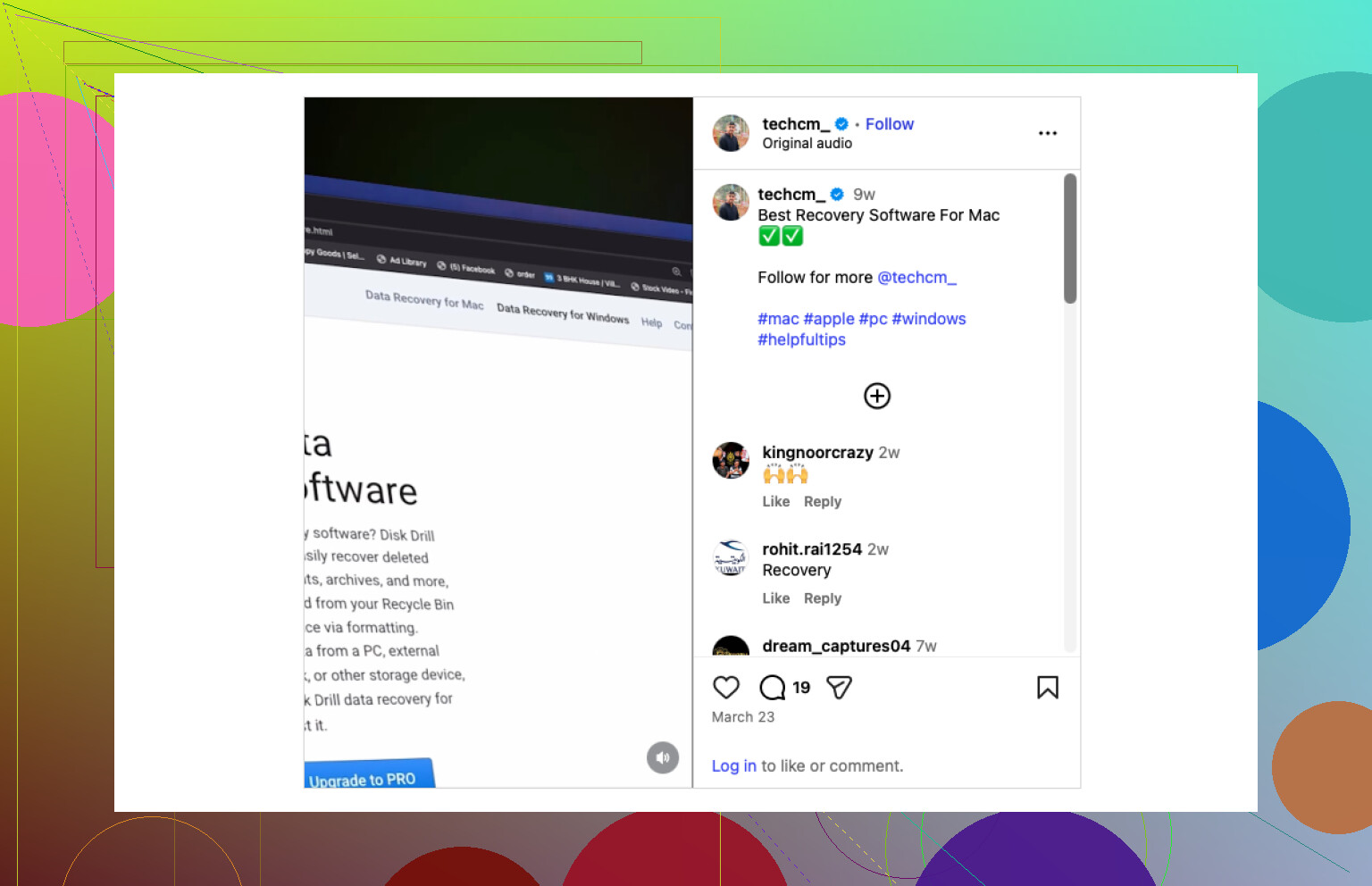
Je suis surtout d’accord avec @reveurdenuit, @nachtschatten et @mikeappsreviewer, mais je nuancerais un peu le conseil : ne jugez pas les outils de récupération Mac uniquement sur les résultats d’analyse. Sur Mac, la qualité de l’aperçu et la récupération de la structure des fichiers comptent tout autant, surtout si vous avez besoin de fichiers de projet précis plutôt que d’un énorme tas de récupérations brutes.
Pour 2026, Disk Drill est probablement le meilleur point de départ pour la plupart des gens.
Avantages de Disk Drill
- Interface Mac propre
- Bonne prise en charge d’APFS et des disques externes
- Les aperçus sont généralement fiables
- Permet de trier les résultats d’une façon qui fait gagner du temps
- Inclut des outils supplémentaires comme l’imagerie disque et des fonctions de santé du disque
Inconvénients de Disk Drill
- Ce n’est pas l’option la moins chère
- Les analyses approfondies peuvent toujours renvoyer beaucoup d’éléments inutiles
- Sur les SSD internes avec TRIM, il ne peut pas faire de miracles
- Les utilisateurs avancés peuvent le trouver moins granulaire que R-Studio
Là où je ne suis pas tout à fait d’accord avec le classement habituel, c’est PhotoRec. Oui, il est gratuit, mais pour les utilisateurs Mac qui tiennent aux noms de fichiers et aux chemins de dossiers, cela peut être pénible. Honnêtement, je le classerais plus bas à moins que le budget ne soit le seul critère.
Mon avis :
- Disk Drill pour la récupération la plus simple dans l’ensemble
- R-Studio pour les cas techniques plus difficiles
- iBoysoft si vous voulez une autre option axée sur Mac
- PhotoRec pour une recherche gratuite en dernier recours
S’il s’agissait d’un disque externe, vos chances sont correctes. S’il s’agissait du SSD interne du Mac, le logiciel compte moins que ce que les gens veulent bien admettre. Dans ce cas, agir vite compte plus que le choix de la marque.