Ik heb per ongeluk belangrijke bestanden van mijn laptop verwijderd en de Prullenbak geleegd voordat ik me realiseerde dat ik ze nog nodig had. Nu probeer ik de beste software voor bestandsherstel te vinden en ik weet niet zeker of een gratis tool voldoende is of dat betaalde dataherstelsoftware de moeite waard is. Ik heb hulp nodig bij het vergelijken van betrouwbare opties die veilig, effectief en eenvoudig te gebruiken zijn.
Ik heb lang met tools voor bestandsherstel geknoeid, en de meeste blazen hoog van de toren, om vervolgens in te storten zodra de schijf iets ergers heeft dan een simpele verwijdering. Nadat ik er een hele stapel heb geprobeerd, is Disk Drill nog steeds degene die ik de meeste mensen als eerste zou aanraden.
Waarom ik steeds weer terugkom bij Disk Drill. Het doet de twee dingen die de meeste mensen nodig hebben. Het is makkelijk te begrijpen, en het herstelt een behoorlijke hoeveelheid bestanden zonder dat je met de app hoeft te vechten. Ik heb het gebruikt voor verwijderde bestanden, geformatteerde schijven, RAW-partities, kapotte SD-kaarten, externe schijven, USB-sticks en camerakaarten. De indeling voelt niet alsof die in 2009 voor forensische labs is gebouwd. Je krijgt een bestandsvoorbeeld vóór herstel, wat tijd bespaart. De byte-voor-byte back-upoptie is ook belangrijk. Als een schijf instabiel lijkt, maak ik eerst een kopie en scan ik de kopie, niet het origineel. Op Windows is er ook 100 MB gratis herstel, wat genoeg is voor een kleine testronde.
Er zijn nog een paar andere die ik wel in het gesprek zou houden.
PhotoRec. Gratis, lelijk, koppig, en beter dan mensen verwachten zodra je het leert gebruiken. Ik heb er bestanden mee teruggehaald toen mooiere apps halfleeg terugkwamen. De keerzijde is stevig. Het negeert originele namen en mapstructuur, dus wat je herstelt verandert in een rommel van generieke bestandsnamen. Als je nette organisatie nodig hebt, wordt dit snel irritant.
Windows File Recovery. Microsofts eigen tool. Ook gratis. Ook alleen via de opdrachtregel, en daar haken veel gewone gebruikers af. Ik zou het gebruiken voor simpelweg verwijderde bestanden op NTFS als je iets kleins wilt en geen extra software wilt installeren. Als je een hekel hebt aan commando's typen, zul je deze ook haten.
GetDataBack. Een oude, maar nog steeds gerespecteerd. Ik heb gezien dat het goed presteert op beschadigde bestandssystemen en kapotte partities waar andere apps me niets bruikbaars gaven. Het voelt technischer aan, en de interface helpt je niet echt, maar voor NTFS- en FAT-klussen houdt het nog steeds stand. Niet mijn eerste keuze voor beginners. Wel eentje die ik niet zou negeren.
Het eerste wat je moet doen is stoppen met iets naar de probleemschijf te schrijven. Meteen. Verwijderde bestanden blijven meestal staan totdat iets anders eroverheen wordt geschreven. Downloads, updates, installaties, zelfs normale achtergrondactiviteit van het systeem, het verkleint allemaal je kansen.
En installeer geen herstelsoftware op dezelfde schijf waarvan je data probeert te redden. Ik heb mensen dit zien doen en hun eigen situatie alleen maar erger zien maken. Zet de software op een andere interne schijf, een externe SSD, of desnoods op een USB-stick.
Eén punt waar mensen steeds overheen stappen. Als de schijf klikt, schuurt, offline gaat, willekeurig verdwijnt, of niet verschijnt in BIOS of Schijfbeheer, sla dan de softwareroute over. Ga naar een herstelbedrijf. Software helpt bij logische schade. Mechanisch falen is iets anders, en herhaalde scans kunnen van een slechte schijf een dode schijf maken. Dat heb ik ooit op de harde manier geleerd, en ja, dat was ellendig.
Hopelijk verloopt je herstel goed. Laat weten wat er is gebeurd.
Gratis is het waard om eerst te proberen als je bestanden onlangs zijn verwijderd en de schijf gezond is. Betaald is het waard wanneer de bestanden belangrijker zijn dan je tijd.
Mijn mening is iets anders dan die van @mikeappsreviewer. Ik zou niet met PhotoRec beginnen, tenzij je het leuk vindt om 8.000 bestanden te sorteren met namen als f123456.jpg. Het herstelt veel, zeker, maar het opruimen is een gedoe.
Beste gratis keuzes:
- Recuva. Oud, simpel, snel. Goed voor gewone per ongeluk verwijderde bestanden op HDD’s en in sommige SSD-gevallen.
- Windows File Recovery. Redelijk, maar de opdrachtregel schrikt de meeste mensen af.
- TestDisk, voor partitieproblemen, niet voor normale dagelijkse bestandsherstel.
Beste betaalde keuze voor gewone gebruikers:
Disk Drill. Eenvoudige scan, voorbeeldweergave, overzichtelijke lay-out, en het verwerkt gemengde gevallen beter dan de meeste consumentenapps. Als je één tool wilt met zo min mogelijk gedoe, is dit degene die ik als eerste zou proberen.
Eén kanttekening. Als je laptop een SSD gebruikt, dalen de kansen op herstel flink door TRIM. Verwijderde bestanden worden snel gewist. Niet altijd, maar vaak. Op oude HDD’s zijn de kansen beter.
Ook is deze video over tips voor dataherstelsoftware voor verwijderde bestanden het snel bekijken waard.
Korte versie:
Gratis om te testen.
Betaald voor een betere interface, voorbeeldweergaven en minder verspilde tijd.
Als de bestanden werkbestanden, familiefoto’s of juridische documenten zijn, zou ik de goedkope route overslaan en meteen Disk Drill gebruiken.
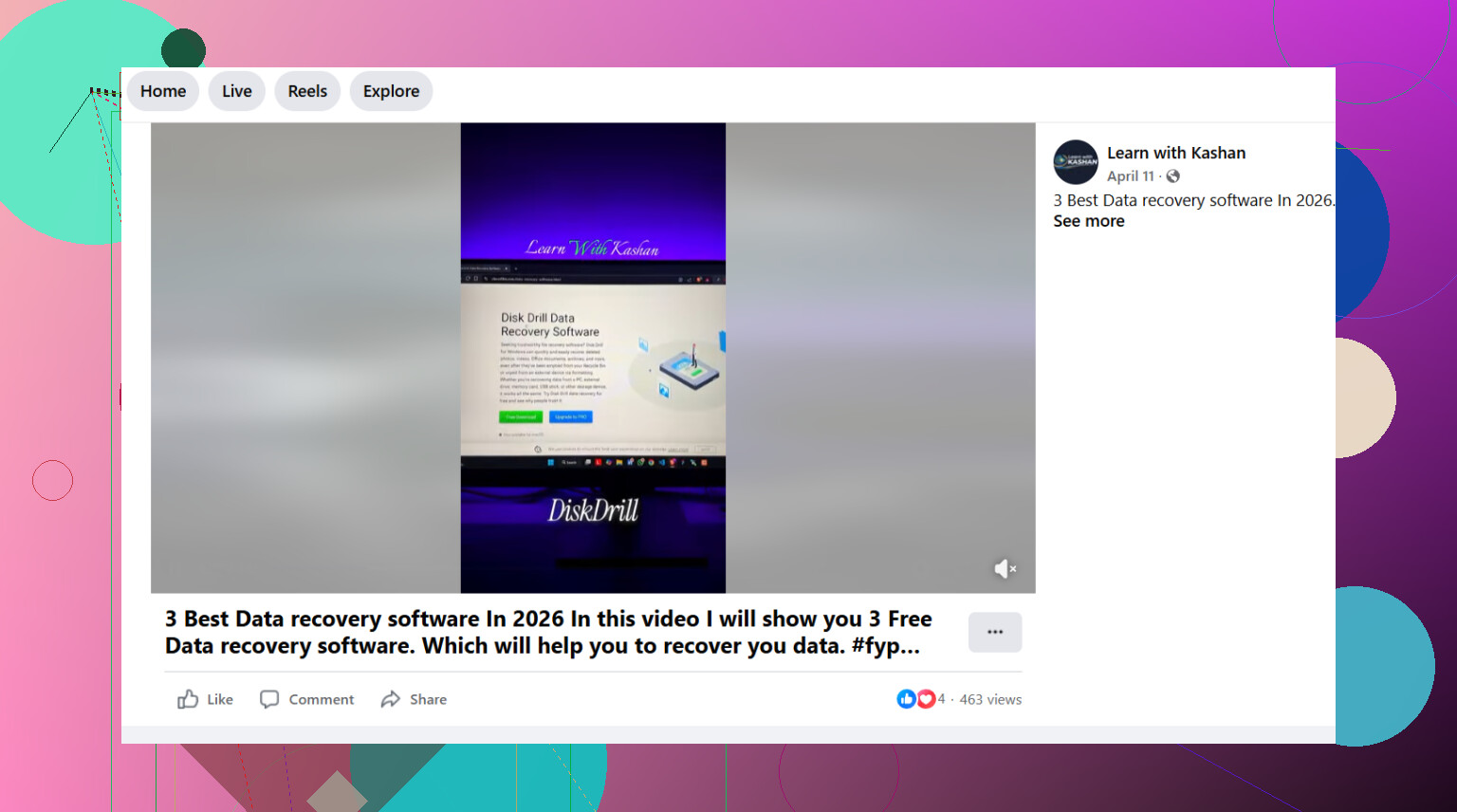
Ik zou het zo opsplitsen: gratis tools zijn prima voor een eerste poging, betaalde tools zijn het waard wanneer de bestanden echt belangrijk zijn en je geen 3 uur wilt besteden aan het vechten met lelijke software.
Ik ben het grotendeels eens met @mikeappsreviewer en @cacadordeestrelas, maar ik ben iets minder gul tegenover sommige van de oude gratis favorieten. Recuva is oké voor heel eenvoudige verwijderingen, zeker, maar mensen blijven het aanbevelen alsof het magisch is. Dat is het niet. Als het bestandssysteem rommelig is geworden, of de schijf een hapering had, dan valt het snel door de mand.
Voor mij is de echte vraag niet gratis versus betaald. Het gaat erom hoeveel de verloren data waard is. Als het huiswerk, belastingdocumenten, klantbestanden, familiefoto’s zijn, dingen die je niet gemakkelijk kunt vervangen, dan zou ik meteen voor Disk Drill gaan. Niet omdat betaald altijd beter betekent, maar omdat de preview, de organisatie van herstel en de schonere scanresultaten een hoop tijd besparen. Dat is belangrijk wanneer je al gestrest bent en waarschijnlijk geïrriteerd op jezelf omdat je de prullenbak hebt geleegd.
Wanneer gratis nog steeds zinvol is:
- je hebt de bestanden recent verwijderd
- de schijf is gezond
- het is een normale interne laptopschijf of externe USB
- je hoeft maar een handvol bestanden terug te halen
Wanneer betaald logischer is:
- er ontbreken veel bestanden
- mappen zijn belangrijk, niet alleen de bestandsinhoud
- je hebt previews nodig vóór herstel
- je wilt minder trial-and-error
- je hebt te maken met geheugenkaarten, externe schijven of vreemde partitieproblemen
Eén ding waarvan ik niet denk dat het vaak genoeg wordt gezegd: als dit een moderne SSD-laptop is, kunnen je kansen slecht zijn ongeacht welke app je gebruikt vanwege TRIM. Dat komt niet doordat de software slecht is, zo werkt verwijderen op SSD’s nu eenmaal. Beoordeel een tool dus niet te streng als er niets terugkomt.
Als je ook een degelijke video-overzicht wilt, dan is dit een goede om te bekijken: vergelijking van de beste software voor bestandsherstel en tips voor herstel.
Korte versie: gratis is het proberen waard, maar als de bestanden echt belangrijk zijn, is Disk Drill een van de weinige betaalde opties die het gevoel geeft dat het de moeite waard is om voor te betalen in plaats van er alleen maar gelikt uit te zien.
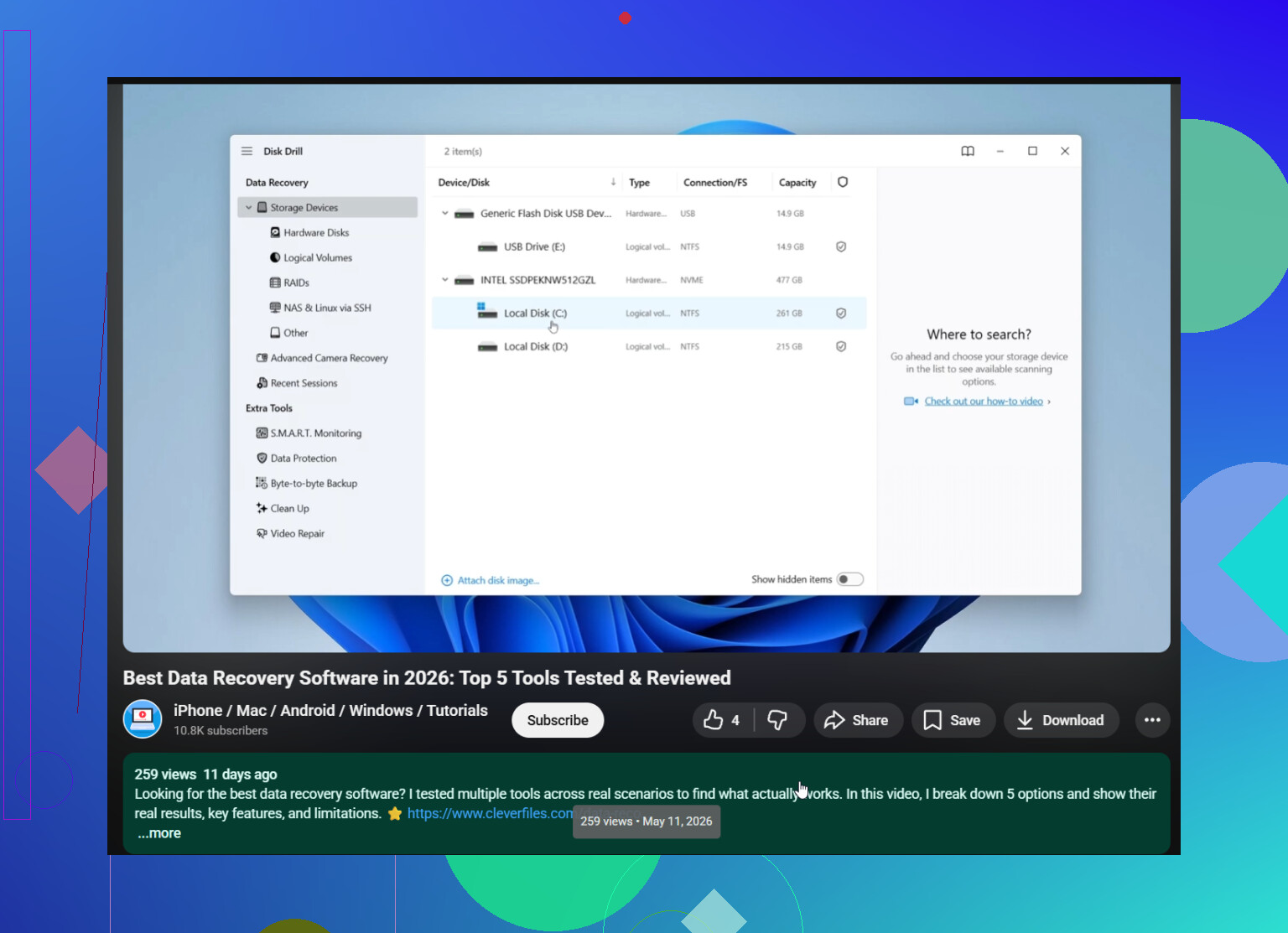
Ik zou nog één invalshoek toevoegen die de anderen maar licht hebben aangestipt: herstelsoftware draait niet alleen om scankwaliteit, maar ook om hoe veilig je kunt testen zonder de situatie te verergeren.
Ik ben het eens met @cacadordeestrelas en deels met @sonhadordobosque en @mikeappsreviewer, maar ik ben minder overtuigd van eerst een lange stoet gratis tools proberen. Elke extra installatie, scan, export en nieuwe poging kan slecht uitpakken als je vanaf dezelfde laptopschijf werkt. Als de verwijderde bestanden echt belangrijk zijn, moet je eerste stap de tool zijn waarmee je snel een preview kunt zien, eenvoudig naar een andere schijf kunt herstellen en idealiter eerst een schijfimage kunt maken. Daar is Disk Drill logisch.
Voordelen van Disk Drill:
- heel gemakkelijk voor niet-technische gebruikers
- bestandsvoorbeeld helpt om te voorkomen dat je rommel herstelt
- ondersteunt back-up van schijfimages, wat wordt onderschat
- goed bij gemengde herstelgevallen, niet alleen eenvoudige verwijderingen
Nadelen van Disk Drill:
- niet de goedkoopste optie
- gratis herstel op Windows is beperkt
- diepe scans kunnen nog steeds veel rommel opleveren
- geen wondermiddel voor SSD TRIM of defecte hardware
Mijn mening:
- Gratis is prima voor bestanden met weinig risico of een snelle eerste controle
- Betaald is het waard wanneer mapstructuur, bestandsnamen en je tijd belangrijk zijn
- Als het een SSD is en TRIM al heeft gedraaid, moeten de verwachtingen laag blijven, ongeacht welke app je kiest
Eén ding dat ik vóór alles zou doen: controleer cloudsynchronisatie en appspecifieke geschiedenis. OneDrive, Google Drive, Dropbox, Office autosave, Adobe-tijdelijke bestanden, downloadgeschiedenis van de browser. Een verrassend aantal zogenaamd voorgoed verwijderde bestanden staat nog ergens in de versiegeschiedenis.
Dus ja, gratis tools zijn het proberen waard, maar als je het minst frustrerende traject wilt, is Disk Drill een van de weinige betaalde opties die praktisch aanvoelt in plaats van alleen maar goed vermarkt.