Ik denk dat ik per ongeluk een partitie op mijn Windows 10-pc ben kwijtgeraakt tijdens het wijzigen van schijfinstellingen, en nu ontbreken belangrijke bestanden. Ik heb een betrouwbare partitiehersteltool nodig die veilig te gebruiken is en goed werkt op Windows 10. Als iemand advies heeft over de beste software of stappen om een verloren partitie te herstellen zonder het erger te maken, zou ik de hulp echt waarderen.
Ik heb dit zelf ooit verpest, dus om te beginnen: ga niet zomaar op willekeurige dingen klikken. Het verwijderen van een partitie wist de bestanden meestal niet meteen. Vaak verwijdert Windows alleen de partitietabel, terwijl de gegevens nog onaangeroerd op de schijf staan.
Het belangrijkste is wat je daarna doet. Stop met het gebruiken van die schijf. Maak geen nieuwe partitie aan. Formatteer de niet-toegewezen ruimte niet. Verplaats er geen bestanden naartoe. Elke schrijfactie vergroot de kans dat je overschrijft wat je wilt terughalen.
Open Schijfbeheer en controleer hoe de schijf wordt weergegeven. Als de partitie nog bestaat en alleen de stationsletter kwijt is, kan het toevoegen van die letter het hele probleem in minder dan een minuut oplossen. Als het gebied als Niet-toegewezen wordt weergegeven, zou ik herstelpogingen eerst overslaan en direct voor bestandsherstel gaan.
Ik heb Disk Drill gebruikt toen ik hiermee te maken had. Het vond verwijderde partities en losse bestanden, en in mijn geval bleven de mappenstructuur en bestandsnamen grotendeels intact, wat me later een hoop sorteerwerk bespaarde.
Dit is de herstelprocedure die ik heb gebruikt:
Installeer Disk Drill op een andere schijf. Niet op de schijf met de verwijderde partitie.
Open het programma en kies de fysieke schijf waarop de verdwenen partitie zich bevond.
Klik op Zoeken naar verloren gegevens. Bij een externe schijf kan worden gevraagd welke herstelmodus je wilt gebruiken. Kies meestal Universele scan. Als de ontbrekende bestanden video's van een camera of drone zijn, gebruik dan Geavanceerd cameraherstel.
Laat de scan voltooien. Dit duurt even bij grotere schijven, dus ja, je moet wachten.
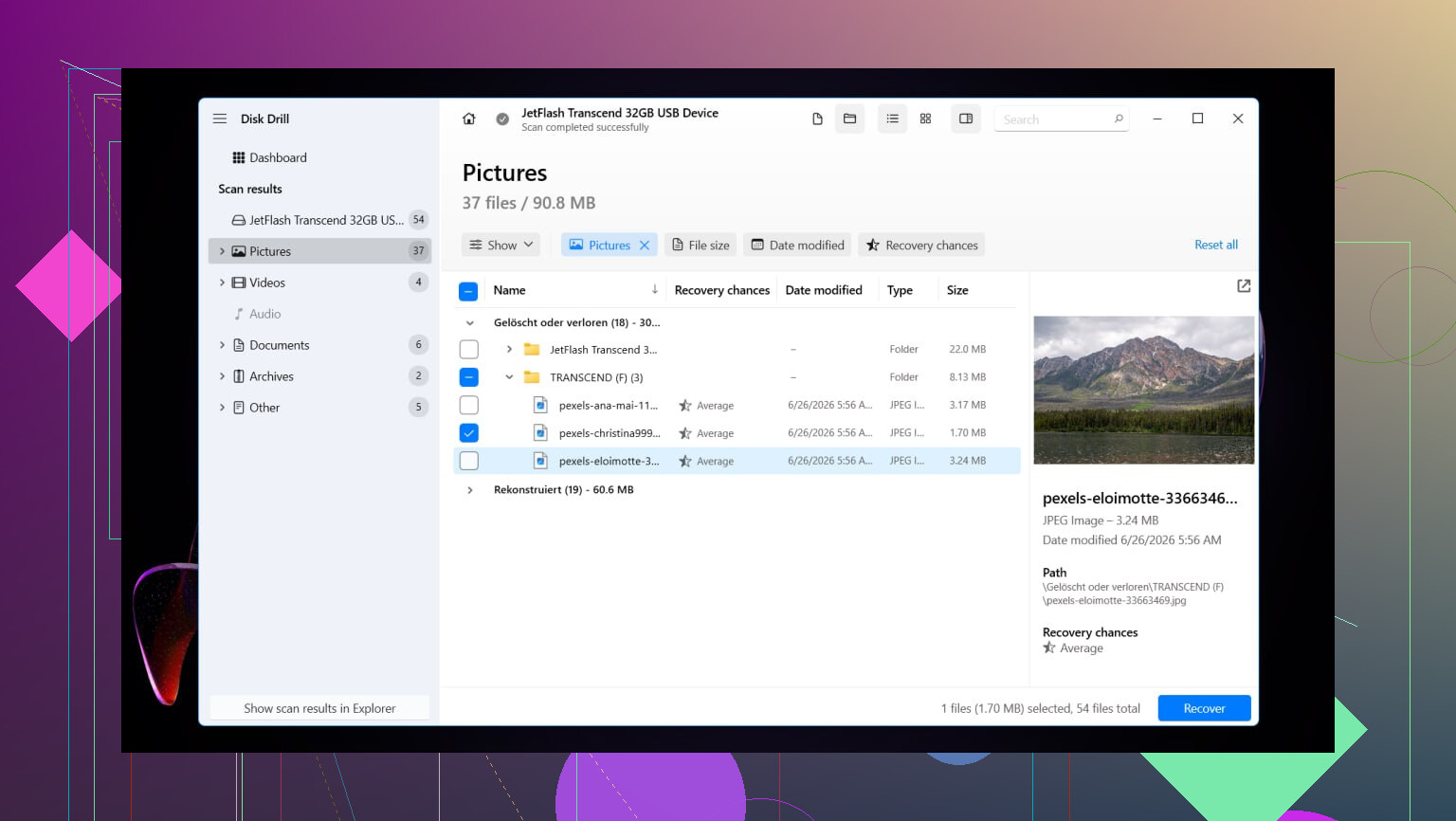
Als de verwijderde partitie wordt gedetecteerd, open die dan en bekijk de inhoud.
Bekijk een voorbeeld van een paar bestanden voordat je iets herstelt. Ik doe dit altijd zodat ik weet dat de bestanden niet beschadigd zijn.
Selecteer de bestanden of mappen die je wilt, en klik dan op Herstellen.
Sla alles op een andere schijf op. Zet herstelde bestanden voorlopig nog niet terug op dezelfde bronschijf.
Nadat je bestanden veilig zijn, heb je twee opties. Je probeert ofwel de oorspronkelijke partitiestructuur te herstellen met TestDisk, of je maakt een nieuwe partitie in Schijfbeheer, voert een snelle formattering uit en kopieert je bestanden terug. Als je enige doel is om de gegevens met zo min mogelijk gedoe terug te krijgen, is de route met een nieuwe partitie vaak eenvoudiger.
Ik heb dit gedaan op Windows 11. Windows 10 lijkt er genoeg op. Menu's zien er iets anders uit, maar de herstelstappen zijn vrijwel hetzelfde.
Herstel de oude partitie met TestDisk
Als je de partitie zelf terug wilt in plaats van alleen de bestanden ervan te halen, is TestDisk het gratis hulpmiddel dat ik als eerste zou proberen.
Download en pak TestDisk uit en voer vervolgens testdisk_win uit.
Kies Create zodat het een logbestand schrijft.
Selecteer de fysieke schijf waarop de partitie is verwijderd.
Accepteer het type partitietabel dat het detecteert.
Kies Analyse en voer daarna Quick Search uit.
Als er niets bruikbaars verschijnt, voer dan Deeper Search uit.
Wanneer de ontbrekende partitie verschijnt, markeer je die en selecteer je Write.
Bevestig de wijziging en start daarna de pc opnieuw op.
Als de partitietabel niet al te erg is overschreven, komt de partitie na het opnieuw opstarten vaak terug. Bij mij wel. Ik had eerlijk gezegd half verwacht dat dat niet zou gebeuren.
Maak in plaats daarvan een nieuwe partitie
Als je bestanden al zijn hersteld en je de schijf alleen weer bruikbaar wilt maken, is dit de snellere route.
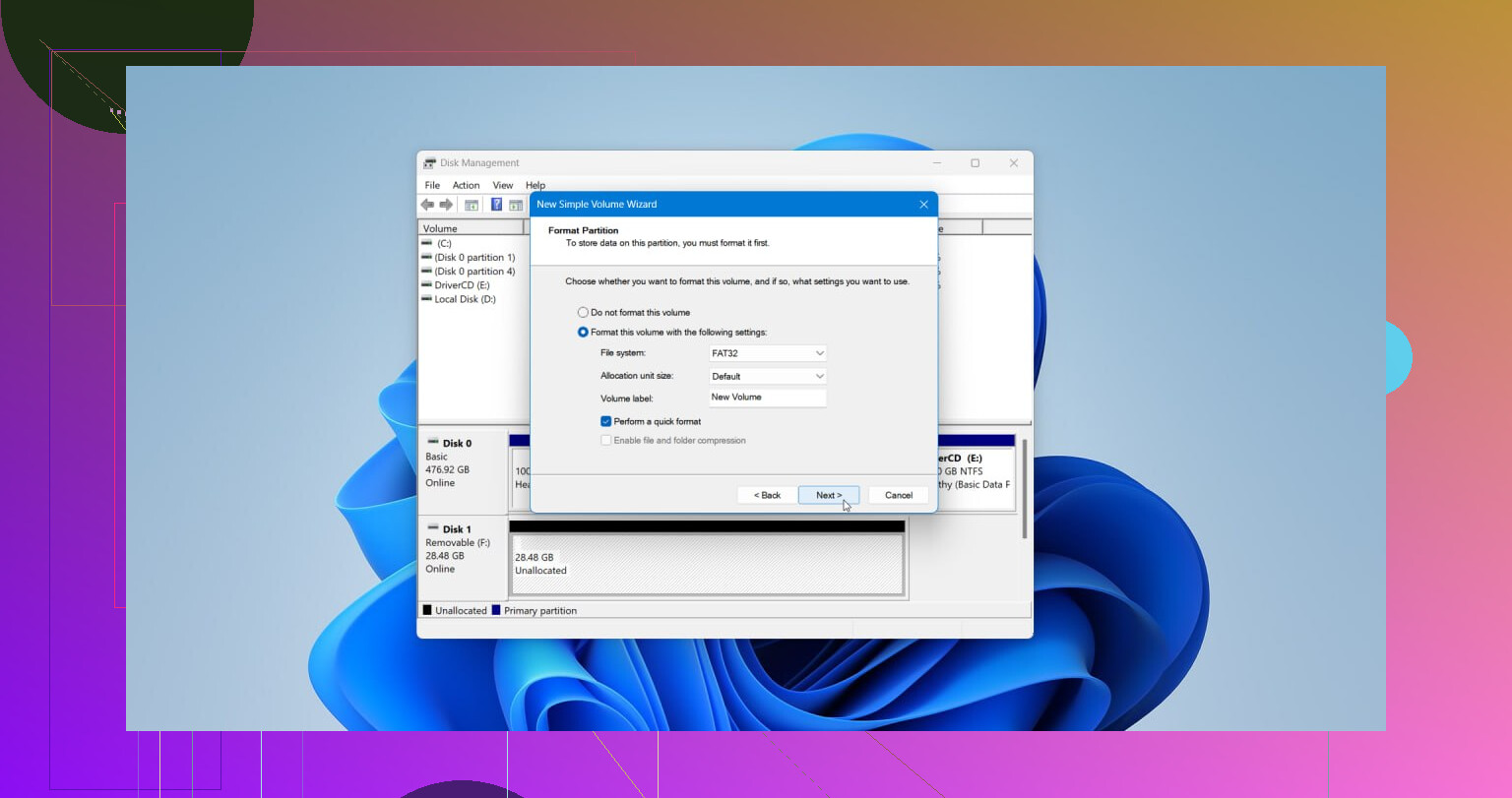
Druk op Win + X en open Schijfbeheer.
Klik met de rechtermuisknop op de Niet-toegewezen ruimte en kies Nieuw eenvoudig volume.
Doorloop de wizard. Stel indien nodig de grootte in, wijs een stationsletter toe en kies NTFS of een ander bestandssysteem als je configuratie dat vereist.
Laat Snel formatteren uitvoeren ingeschakeld en voltooi daarna het proces.
Zodra dit klaar is, kopieer je de herstelde bestanden terug en ben je klaar.
Als de partitie weg is en je bestanden belangrijk zijn, zou ik de tools op Windows 10 zo beoordelen.
- TestDisk, het beste voor het herstellen van de partitie zelf.
- Disk Drill, het beste als je hoofddoel is om snel bestanden terug te krijgen.
- R-Studio, het beste voor moeilijkere gevallen, maar het is technischer.
Ik ben het op één punt niet helemaal eens met @mikeappsreviewer. Ik zou niet elke keer meteen naar bestandsherstel springen. Als de partitie per ongeluk is verwijderd en er niets nieuws naar die schijf is geschreven, herstelt TestDisk de verloren partitievermelding vaak netjes. Dat is sneller dan het uitzoeken van duizenden herstelde bestanden.
Mijn gebruikelijke volgorde is:
Controleer eerst Schijfbeheer.
Als de ruimte als niet-toegewezen wordt weergegeven, stop daar dan.
Voer vervolgens TestDisk eerst uit in lees/analysemodus.
Als het de oude NTFS- of exFAT-partitie met de juiste grootte vindt, is dat een sterk teken dat de partitietabel het hoofdprobleem is.
Ten derde, als TestDisk er rommelig uitziet of slechte resultaten toont, stap dan over op Disk Drill en herstel bestanden naar een andere schijf.
Waarom Disk Drill zo vaak wordt genoemd:
Het werkt goed op Windows 10, de interface is eenvoudig, bestandsvoorbeelden helpen, en het behoudt mapnamen vaak beter dan goedkopere tools. Voor foto’s, documenten en normaal thuisgebruik levert het degelijk werk. Voor beschadigde schijven haalt R-Studio soms meer gegevens terug, maar het is minder gebruiksvriendelijk en je maakt er makkelijker fouten mee als je moe bent of in paniek raakt.
Nog één ding. Als dit een SSD is, handel dan snel. TRIM verlaagt de kans op herstel na verwijdering. Op HDD’s zijn de kansen vaak beter als je de schijf meteen niet meer hebt gebruikt.
Ook de moeite waard om te bekijken als je een snelle uitleg wilt:
snelle videogids voor gegevensherstel op Windows
Mijn keuze voor de meeste mensen is eerst Disk Drill voor bestandsveiligheid, en daarna pas de partitie opnieuw opbouwen. Als de partitie vijf minuten geleden is verwijderd en de schijf niet is aangeraakt, is TestDisk eerst ook een prima keuze.
Ik zou één tool toevoegen die op de een of andere manier altijd buiten dit soort gesprekken valt: DMDE.
@mikeappsreviewer en @viajantedoceu hebben de veiligere mainstream route al behandeld, maar als je doel specifiek het herstellen van een verloren partitie op Windows 10 is, dan is DMDE het bekijken waard omdat het erg goed is in het detecteren van oude partitievermeldingen en je het bestandssysteem laat inspecteren voordat je iets riskants doet. Het is praktischer dan Disk Drill, minder mooi, maar soms nauwkeuriger.
Mijn mening:
- Disk Drill = het beste als je vooral geeft om het op een eenvoudige manier terugkrijgen van de bestanden
- DMDE = geweldig als je de partitiestructuur wilt inspecteren en mogelijk herstellen met meer controle
- MiniTool Partition Wizard = redelijk voor zichtbaarheid, maar ik zou het niet als eerste vertrouwen voor kritisch herstel
- EaseUS = redelijk, maar ik heb wisselende resultaten gezien en te veel onzin met upselling
Eén kleine afwijking van het gebruikelijke advies: niet elke verloren partitie heeft meteen volledige herstelsoftware nodig. Soms is de partitie er nog steeds en zijn alleen de bootrecord of de lettertoewijzing in de war geraakt. In dat geval kan een tool zoals DMDE je laten zien of het bestandssysteem nog leesbaar is voordat je urenlang bestanden in bulk gaat herstellen.
Als deze schijf ook klikgeluiden maakt, Verkenner laat vastlopen of willekeurig verdwijnt, stop dan. Dan is het eigenlijk geen partitieprobleem meer, maar mogelijk hardwarefalen, en softwareherstel kan het dan heel snel erger maken.
Als je nog iets degelijks wilt lezen over methoden voor het herstellen van verwijderde partities, dan is dit relevant: beste manieren om een verwijderde partitie op Windows te herstellen
Korte versie: voor de meeste normale gebruikers op Windows 10 is Disk Drill waarschijnlijk de veiligste aanbeveling. Als je iets technischer bent en wilt proberen de partitie zelf opnieuw op te bouwen, bekijk dan DMDE voordat je iets stoms doet zoals het opnieuw formatteren.
Ik zou dit in twee gevallen opsplitsen, omdat mensen die vaak door elkaar halen.
Als je alleen de partitietabelvermelding bent kwijtgeraakt, zijn tools zoals TestDisk of DMDE eerst logisch. @viajantedoceu en @waldgeist hebben daar gelijk in. Maar ik ben het niet helemaal eens met advies in de stijl van @mikeappsreviewer van herstellen eerst de bestanden, wat er ook gebeurt, in elk scenario. Bij een schone onbedoelde verwijdering kan het herstellen van de partitie netter zijn dan duizenden bestanden in herstelmappen te dumpen.
Dat gezegd hebbende, voor een normale Windows 10-gebruiker die de veiligste, minst stressvolle optie wil, is Disk Drill een heel redelijke keuze.
Voordelen van Disk Drill
- Makkelijk te gebruiken op Windows 10
- Goed in het vinden van verwijderde partities en bestanden
- Voorbeeldweergave helpt om bestanden te controleren vóór herstel
- Behoudt meestal bestandsnamen en mappen beter dan veel eenvoudigere tools
Nadelen van Disk Drill
- Niet de goedkoopste optie
- Minder nauwkeurig dan DMDE voor werk aan partitiestructuren
- Bij ernstig beschadigde schijven kan R-Studio soms dieper graven
Mijn mening:
- TestDisk als de partitie net is verwijderd en er niet naar de schijf is geschreven
- Disk Drill als je prioriteit is om de bestanden veilig terug te krijgen
- DMDE als je meer controle wilt en een technischere interface aankunt
Nog een extra punt dat niemand mag overslaan: controleer eerst de SMART-status met iets als CrystalDiskInfo. Als de schijfstatus slecht is, blijf die dan niet urenlang opnieuw scannen. Maak eerst een kloon en herstel daarna vanaf de kloon. Dat is belangrijker dan welke app je kiest.
Ook, als het een SSD is, kunnen de herstelkansen snel afnemen door TRIM. HDD’s zijn meestal vergevingsgezinder.
Dus ja, betrouwbare tools bestaan, maar de “beste” hangt ervan af of je de partitie terug wilt of alleen de bestanden terug. Voor de meeste mensen is Disk Drill de veiligere middenweg.