Sürücüm dosya sistemi bozulmasından sonra aniden RAW bölüm olarak görünmeye başladı ve artık önemli dosyalara erişemiyorum. Hasarı daha da kötüleştirmeden verileri kurtarmama yardımcı olabilecek güvenli RAW bölüm veri kurtarma yöntemleri, araçları veya adımları hakkında tavsiye arıyorum.
Bunu birden fazla kez yaşadım ve evet, RAW bölüm dosyalarınızın gittiği anlamına gelmez. İki seferde de önce biçimlendirme yapmadım. Biçimlendirmeyi listenin başına değil, sonlarına koyardım.
Benim gördüğüm kadarıyla genelde olan şey, Windowsun sürücüyü okuyabilmesi için gereken dosya sistemi bilgilerini kaybetmesiydi. Bu yüzden bölüm boşmuş ya da kullanılamayacak kadar bozukmuş gibi biçimlendirme uyarısı çıkarıyor. Çoğu zaman öyle değildir. Verileriniz hâlâ oradadır, ancak normal dosya gezgini onlara nasıl ulaşacağını bilmez.
Bölüm dosya sistemi hasarı nedeniyle RAW olduysa, benim bağlı kalacağım sıra şu olurdu:
- RAW bölüme hiçbir şey yapmayın.
- Önce önemli olan her şeyi alın.
- Onarmaya uğraşmaya değip değmeyeceğini kontrol edin.
- Dosyalarınız başka bir yerde güvendeyse ancak ondan sonra biçimlendirin.
Kurtarma için ben Disk Drill kullanırdım. Daha önce bu kategoride araçlar kullandım ve burada faydalı olan kısım, dosya sisteminin ne kadar hasarlı olduğuna göre yaklaşımını değiştirmesi. Yeterli metadata kalmışsa, dosyaları dosya adları ve klasörlerle geri alırsınız. Dosya sistemi fazla zarar görmüşse, dosya imzası taramasına geri döner ve bilinen dosya türlerini doğrudan disk yüzeyinde arar. Windows RAW dışında hiçbir şey göstermediğinde bu önemlidir.
Benim kabaca sürecim şöyle olurdu:
- Disk Drilli hasarlı olana değil, farklı bir sürücüye kurun.
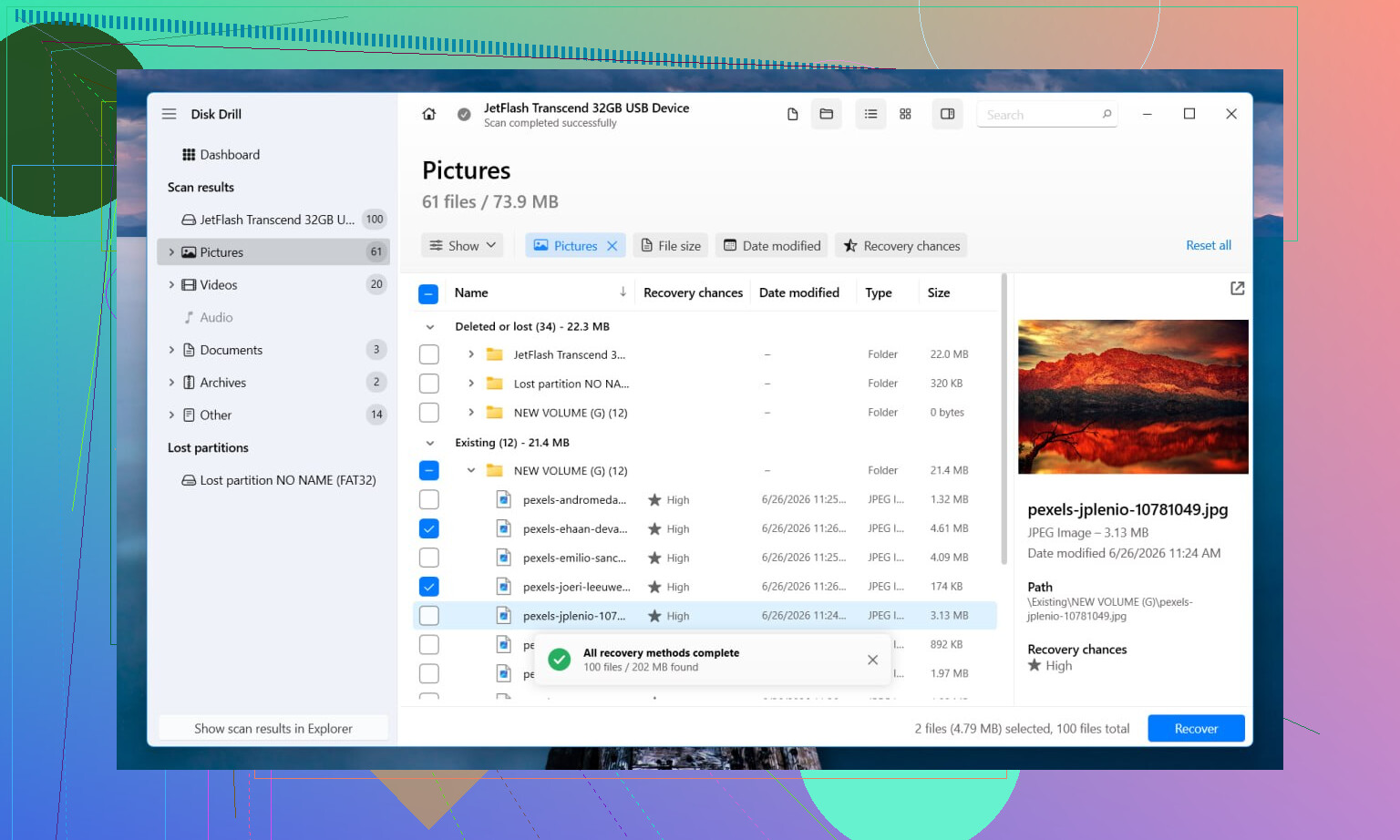
- RAW diski veya RAW bölümü seçin.
- Search for Lost Data seçeneğine tıklayın. Harici bir sürücüde tarama modu sorarsa Universal Scan kullanın. Advanced Camera Recovery seçeneğini yalnızca SD kartlar veya kamera ve dron depolamaları için kullanırdım.
- Tam taramanın bitmesini bekleyin. Erken durdurmak bir keresinde bana sorun çıkardı, bu yüzden bunu bırakttım.
- Kurtarmadan önce dosyaları önizleyin, böylece açıldıklarını ve işe yaramaz olmadıklarını bilirsiniz.
- Kurtarılan verileri başka bir sürücüye kaydedin.
Ücretsiz araç istiyorsanız TestDisk ve PhotoRec araçlarına bakardım. TestDisk bazen bölüm veya dosya sistemi yapılarını, sürücüyü geri getirecek kadar iyi onarır. PhotoRec hasarlı dosya sistemini atlar ve dosyaları doğrudan arar. İkisi de ücretsizdir. Daha önce kurtarma araçları kullanmadıysanız ikisi de daha az kullanıcı dostudur. Ayrıca PhotoRec dosyaları genelde özgün adlar veya klasör düzeni olmadan çıkarır, bu yüzden kurtarma sonrası temizlik çok hızlı şekilde sinir bozucu olur.
Dosyalar güvenceye alındıktan sonra, o zaman bölümün kendisini düzeltmeyi denerdim. TestDisk onu yeniden oluşturursa harika, hiç biçimlendirme yapmanız gerekmeyebilir. Olmazsa Disk Yönetimini açar, yeni bir bölüm oluşturur, hızlı biçimlendirme yapar, sonra kurtarılan verileri geri kopyalardım.
Göz ardı etmeyeceğim bir şey var. Sürücü tıklama sesi çıkarmaya başlarsa, çevrimdışı olursa, rastgele yeniden bağlanırsa veya tarama sırasında kaybolursa, orada durun. Bu, dosya sistemi bozulmasından çok donanım sorununa işaret eder. Zor yoldan öğrendim ki arızalanan bir sürücüde tekrarlanan tarama denemeleri işleri daha iyi değil, daha kötü yapma eğilimindedir. Veriler önemliyse, o aşamada işi bir veri kurtarma merkezine bırakırdım.
Herhangi bir kurtarma denemesinden önce fazladan bir şey yapın. CrystalDiskInfo veya smartctl ile SMART sağlığını kontrol edin. Yeniden eşlenen sektörler, bekleyen sektörler, artan CRC hataları veya çok sayıda okuma hatası görürseniz, orijinal diskle uğraşmayı bırakın. Önce ddrescue ile sağlıklı bir sürücüye klonlayın. Klon üzerinden çalışın. Bu adım, insanların düşündüğünden daha sık veri kurtarır.
Önce biçimlendirmeden kaçınma konusunda @mikeappsreviewer ile aynı fikirdeyim. Onarım işlemlerini orijinal diskte çok erken deneme konusunda ise biraz farklı düşünüyorum. CHKDSK, bölüm düzeltmeleri ve yazma işlemleri, insanların kötü bir durumu daha da kötüleştirdiği yerlerdir.
Benim sıralamam şu:
- SMART verilerini okuyun.
- Sağlık durumu güvensiz görünüyorsa diski klonlayın.
- Klonu veya RAW bölümü salt okunur olarak tarayın.
- Dosyaları başka bir diske kurtarın.
- Veriler güvende olduktan sonra onarın veya yeniden biçimlendirin.
Bir GUI istiyorsanız, Disk Drill RAW bölüm veri kurtarma için uygundur çünkü dosyaları iyi önizler ve hasarlı dosya sistemlerini makul derecede iyi işler. Sürücü kararlıysa, bölümü tarayın, sonuçları dosya türüne ve değiştirilme tarihine göre sıralayın ve önce küçük bir test kümesini kurtarın. Yaygın dosyalarda önizlemeler başarısız olursa, bozulma bekleyin.
Yalnızca NTFS için, DMDE de bakmaya değerdir. Eski birim yapısını sıkça bulur ve klasörleri adları bozulmadan çekmenize izin verir. Daha az cilalıdır, ama beklenenden iyi iş çıkarır.
Bu bir SD kart veya USB bellekse, önce farklı bir okuyucu veya kablo da deneyin. Kulağa saçma geliyor, ama insanların kabul ettiğinden daha sık işe yarıyor.
Arama yapanlar için, şu ifade daha iyi okunur: RAW bölüm kurtarma ve bozuk sürücülerden dosya kurtarma için en iyi yazılım. Ayrıca hasarlı SD kartlar ve sürücüler için en iyi RAW kurtarma yazılımı konusuna da bakın.
@mikeappsreviewer ve @andarilhonoturno’nun söylediklerine ekleyeceğim bir şey var: bölüm RAW görünüyor diye dosya sistemi bozulmasının tek sorun olduğunu varsaymayın. Bazen bölüm tablosu gayet iyidir ve asıl sorun USB köprüsü, kutu ya da hatta güç beslemesidir. Bir diskin bir dock içinde RAW görünüp başka birinde normal şekilde bağlandığını gördüm. Bu yüzden bu harici bir diskse, çok derine inmeden önce farklı bir port, kablo, kutu veya doğrudan SATA bağlantısı deneyin.
Ayrıca insanların bazen sahip olduğu “önce tara, sonra karar ver” yaklaşımına ufak bir itirazım var. Dosyalar gerçekten önemliyse, diskin kapasitesinin BIOS/Disk Management içinde doğru görünüp görünmediğini kontrol etmeye 5 dakika ayırırdım. Birden garip boyutta görünüyorsa, 0 bayt gösteriyorsa ya da sistemi kilitleyip duruyorsa, kurcalamayı bırakın. Bu artık pek “RAW bölüm kurtarma için en iyi yazılım” durumu değil, “daha kötü hale getirmeyin” bölgesidir.
İnsanların atladığı bir diğer şey: herhangi bir onarım girişiminden önce bölüme bir hex görüntüleyiciyle veya DMDE gibi bir araçla bakın. Hâlâ bir NTFS önyükleme sektörü yedeği veya tanınabilir klasör yapıları görebiliyorsanız, bu size adlar/klasörlerle kurtarmanın ne kadar gerçekçi olduğu hakkında çok şey söyler. Her şey çöp gibiyse ya da önemli yerlerde sıfırlar varsa, daha çok ham çıkarım tarzı bir sonuç bekleyin.
Yazılım tarafında evet, Disk Drill RAW bölüm veri kurtarma için sağlam bir seçenektir, özellikle önizleme ve daha az uğraştıran bir arayüz istiyorsanız. Ben sadece seçici olurdum ve tek seferde körlemesine 500 GB kurtarmak yerine önce örnek bir veri seti kurtarırdım. Zaman kazandırır ve kurtarılan belgelerin/fotoğrafların gerçekten kullanılabilir olup olmadığını görmenizi sağlar.
Ek okuma isterseniz, şu başlık fena değil: Durumu daha kötü hale getirmeden RAW sürücü kurtarma tavsiyesi
Asıl önemli nokta şu: başka bir yere kurtarın, onarımı sonra yapın ve Windows’un biçimlendirme yaparak yardımcı olmaya çalışmasına izin vermeyin çünkü o uyarı fazlasıyla hevesli lol.
@andarilhonoturno, @shizuka ve @mikeappsreviewer’ın söylediklerine ekleyeceğim bir nokta: bölümün gerçekten ölü değil de yalnızca Windows tarafından RAW olarak görünüp görünmediğini kontrol edin. Bir Linux live USB, bazen okunamaz NTFS/exFAT birimi salt okunur olarak, tam bir kurtarma taraması yapmadan dosyaları kopyalayacak kadar iyi bağlayabilir. Bazı insanların bu öneriden nefret ettiğini biliyorum, ama hafif hasarlı dosya sistemlerinde bu, binlerce dosyayı tek tek çıkarmaktan daha hızlı ve daha az kaotik olabilir.
Ayrıca, dosya sistemi türünü önce doğrulamadan, klon üzerinde bile doğrudan onarım araçlarına atlamaya biraz karşıyım. NTFS, exFAT ve FAT32 arasında yapılacak yanlış bir varsayım sizi yanlış yola sokabilir.
Disk Drill kullanırsanız, artıları oldukça açık:
- iyi önizleme desteği
- türe/tarihe göre kolay sıralama
- meta veri kurtarmayı imza taramasıyla makul şekilde birleştirme
- yeni başlayanlar için uygun arayüz
Eksileri:
- en ucuz seçenek değil
- derin taramalar sonsuza kadar sürebilir
- ham kurtarma sonuçları özgün adları/klasörleri kaybedebilir
- yapıları elle incelemek istiyorsanız daha düşük seviye araçlara göre daha az şeffaf
Benim pratik kuralım şu: sürücü hiçbir yerde bağlanmıyorsa, düzeltmeye çalışmayı atlayın ve çıkarmaya odaklanın. Önce birkaç JPG, PDF, DOCX ve video örneğini kurtarın. Bunlar temiz şekilde açılıyorsa devam edin. Önizlemeler her yerde bozuk görünüyorsa durun ve yeniden değerlendirin, çünkü bu donanım sorununa veya yoğun üzerine yazmaya işaret edebilir.
Disk Drill iyi bir klasör ağacı vermiyorsa, yıkıcı herhangi bir şey yapmadan önce DMDE veya R-Studio karşılaştırmaya değerdir. Önce kurtarma, dosya sistemi ameliyatı sonra.