USB belleğim aniden açılmamaya başladı ve şimdi taktığımda hatalar gösteriyor. İçinde hiç yedeklemediğim önemli iş belgeleri ve kişisel fotoğraflar var ve veri kaybetmeden bozuk bir USB sürücüsünden dosyaları kurtarmaya çalışıyorum. Sorunu daha da kötüleştirmeyecek güvenli adımlara veya yazılım önerilerine ihtiyacım var.
Bunu birden fazla kez yaşadım ve Windows’un karşınıza çıkardığı ilk ekran genelde durumun gerçekte olduğundan daha kötü görünür. USB belleklerin RAW olarak göründüğüne, biçimlendirme istediğine veya açılmayı reddettiğine şahit oldum ve yine de içlerindeki dosyaların çoğunu kurtardım.
İlk olarak, Biçimlendir’e tıklamayın. Henüz onarım araçlarını da çalıştırmayın. Windows bunu sürekli önerdiğinde cazip geldiğini biliyorum. Dosyalar önemliyse, önce verileri kurtarın. Sürücüyü sonra düzeltirsiniz. Bunu ters sırada yapmak insanların başını yaktı, buna ben de dahilim.
Soruna neyin sebep olduğu önemlidir. Bu, sürücüyü çok hızlı çekip çıkardıktan, bir aktarımın yarıda kesilmesinden, dosya sistemi hasarından, kötü amaçlı yazılımdan veya rastgele bir yazılım hatasından sonra başladıysa, ben yine de kurtarmayı kendim denerdim. USB fişi eğilmişse, bellek ısınıyorsa, birkaç saniyede bir bağlantıyı kesiyorsa, hiç görünmüyorsa veya dosyaların yeri doldurulamazsa, orada durur ve profesyonel bir kurtarma servisi kullanırdım. O noktada, kendi başınıza kurcalamak kumar olur.
Sürücü hâlâ algılanıyorsa ve benim izleyeceğim yolu istiyorsanız, Disk Drill ile başlardım.
Bozulmuş USB ortamlarıyla uğraşırken hoşuma giden kısım basit. Önce Windows’un dosya sistemini sorunsuz şekilde okumasına ihtiyaç duymuyor. Sürücü Gezginde bozuk görünse bile, Disk Drill yine de aygıtı taradı ve hasarlı yapının altından verileri çıkardı. Testlerimde, klasör adlarını ve düzenini koruma konusunda birkaç başka araca göre daha iyi iş çıkardı. Önizleme seçeneği de yardımcı oldu, çünkü 40 GB gereksiz veriyi kurtarıp dosyaların yarısının bozuk olduğunu sonradan görmek istemedim.
İlk kullanacağım özellik Byte-to-Byte Backup olurdu. Bu, insanların düşündüğünden daha önemlidir. Sorunlu bir USB sürücü, siz onu kurtarmaya çalışırken daha da kötüleşir. Birinin bir saat çalışıp sonraki yeniden bağlantıda tamamen kaybolduğunu gördüm. Erken bir imaj oluşturursanız, orijinal belleğe tekrar tekrar yük bindirmek yerine kopya üzerinde çalışırsınız.
İzleyeceğim sıra şöyle olurdu:
- Disk Drill’i bilgisayarınıza kurun. Hasarlı USB’ye kurmayın.
- Bozulmuş USB sürücüyü takın.
- Disk Drill’i açın ve Byte-to-Byte Backup bölümüne gidin.
- USB sürücüyü seçin ve tam bir imajını oluşturun.
- İmaj tamamlandıktan sonra, imajı Disk Drill’de bağlayın veya ekleyin.
- İmajı kurtarılabilir dosyalar için tarayın.
- Bulduklarını önizleyin, dosyalarınızın hâlâ açılıp açılmadığını kontrol edin.
- Her şeyi farklı bir sürücüye kurtarın.
Burada daha güvenli seçenek imaj üzerinden çalışmaktır. Yedek bir kez oluşturulduktan sonra, kurtarma işi artık orijinal flaş sürücünün on dakika daha düzgün davranıp davranmayacağına bağlı olmaz.
Dosyalar güvende olduktan sonra, USB’nin kendisiyle uğraşırdım:
- Windows Hata Denetimi veya CHKDSK çalıştırın.
- Windows yanlış gösteriyorsa ona yeni bir sürücü harfi verin.
- Algılama bazen oluyor bazen olmuyorsa USB sürücülerini yeniden yükleyin.
- Biçimlendirin, ardından birkaç önemsiz dosya kopyalayın ve test edin.
Biçimlendirmeden sonra bozulma geri gelirse, dosyalar yine kaybolursa, yazma işlemleri başarısız olmaya başlarsa veya bellek normal kullanımda garip davranmaya devam ederse, ben onu emekliye ayırırdım. Flaş sürücüler gerçekten yıpranır. Biri tekrar eden arıza belirtileri göstermeye başladığında ona güvenmeyi bırakırım. Bunu sinir bozucu şekilde öğrendim.
Disk Yönetimi’nde USB bellek hâlâ görünüyorsa, onarım araçlarından önce daha güvenli bir ilk adım denerdim. @mikeappsreviewer ile önemli bir noktada aynı fikirdeyim, önce biçimlendirmeyin. Ancak CHKDSK’yi erken bir adım olarak kullanma konusunda biraz farklı düşünüyorum. Sorunlu flash bellekte CHKDSK bazen kurtarmak istediğiniz girdileri kaldırarak dosya sistemini düzeltiyor. Sürücü için harika, fotoğraflarınız için kötü.
Benim yapacağım:
- Başka bir USB portunda ve başka bir bilgisayarda deneyin.
- Disk Yönetimi’ni kontrol edin. Boyut normale yakın görünüyorsa, kurtarma olasılığı daha yüksektir.
- Önce salt okunur bir kurtarma aracı kullanın. Disk Drill burada iyi bir seçimdir çünkü Explorer hata verdiğinde bile bozuk USB sürücülerini sık sık okuyabilir.
- Dosyaları dahili sürücünüze kurtarın, asla tekrar USB belleğe değil.
- Kurtarmadan sonra USB’yi silin ve yeniden biçimlendirin. Hatalar geri dönerse çöpe atın. Şaka değil, flash sürücüler sessizce bozulur ve sonra bir anda tamamen gider.
Sürücü bağlanıyor, bağlantısı kesiliyor, 0 bayt gösteriyor veya ısınıyorsa, onunla uğraşmayı bırakın. Bu daha çok donanım arızasına işaret eder.
Ayrıca, hızlı bir görsel anlatım istiyorsanız bu yardımcı olabilir:
USB bellek veri kurtarma video eğitimi
İnsanların kaçırdığı bir şey daha var. Bellek RAW olarak görünüyorsa, güvensiz çıkarma sonrası exFAT bozulması yaygındır. Kurtarma çoğu zaman yine de işe yarar, ancak yapılan her ek yazma işlemi şansınızı biraz daha düşürür.
@mikeappsreviewer ne de @reveurdenuit de yeterince vurgulamamış gibi geldiği için bir şey eklerdim: sorunun gerçekten USB muhafaza mantığından mı yoksa sadece bölüm bilgilerinden mi kaynaklandığını kontrol edin. Birçok kişi doğrudan taramalara atlıyor, ancak Windows aygıtı yanlış boyutta, garip ayrılmamış alanla veya hiç bölüm tablosu olmadan görüyorsa, saatlerce tıklayıp durmadan önce bu size çok şey anlatır.
Benim farklı yapacağım şeyler:
- Disk Yönetimini açın ve şunlara bakın:
- doğru kapasiteyi gösteriyor mu?
- RAW, Ayrılmamış veya Ortam Yok mu diyor?
- Ortam Yok diyorsa, yazılım tabanlı kurtarma muhtemelen pek işe yaramaz. Bu, denetleyici düzeyi arıza bölgesidir.
- Doğru boyutu gösteriyor ama bölüm bilgileri bozuksa, ihtimaller çok daha iyidir.
Ayrıca, çok fazla yeniden bağlama testi yapmaya biraz karşıyım. İnsanlar hep “3 dizüstü bilgisayarda 10 kez dene” diyor ve evet, bazen bu yardımcı olur, ancak ölmekte olan bir flaş sürücüde her bağlama onu tamamen bitiren işlem olabilir. En fazla iki hızlı kontrol yapın, sonra kurtarmaya geçin.
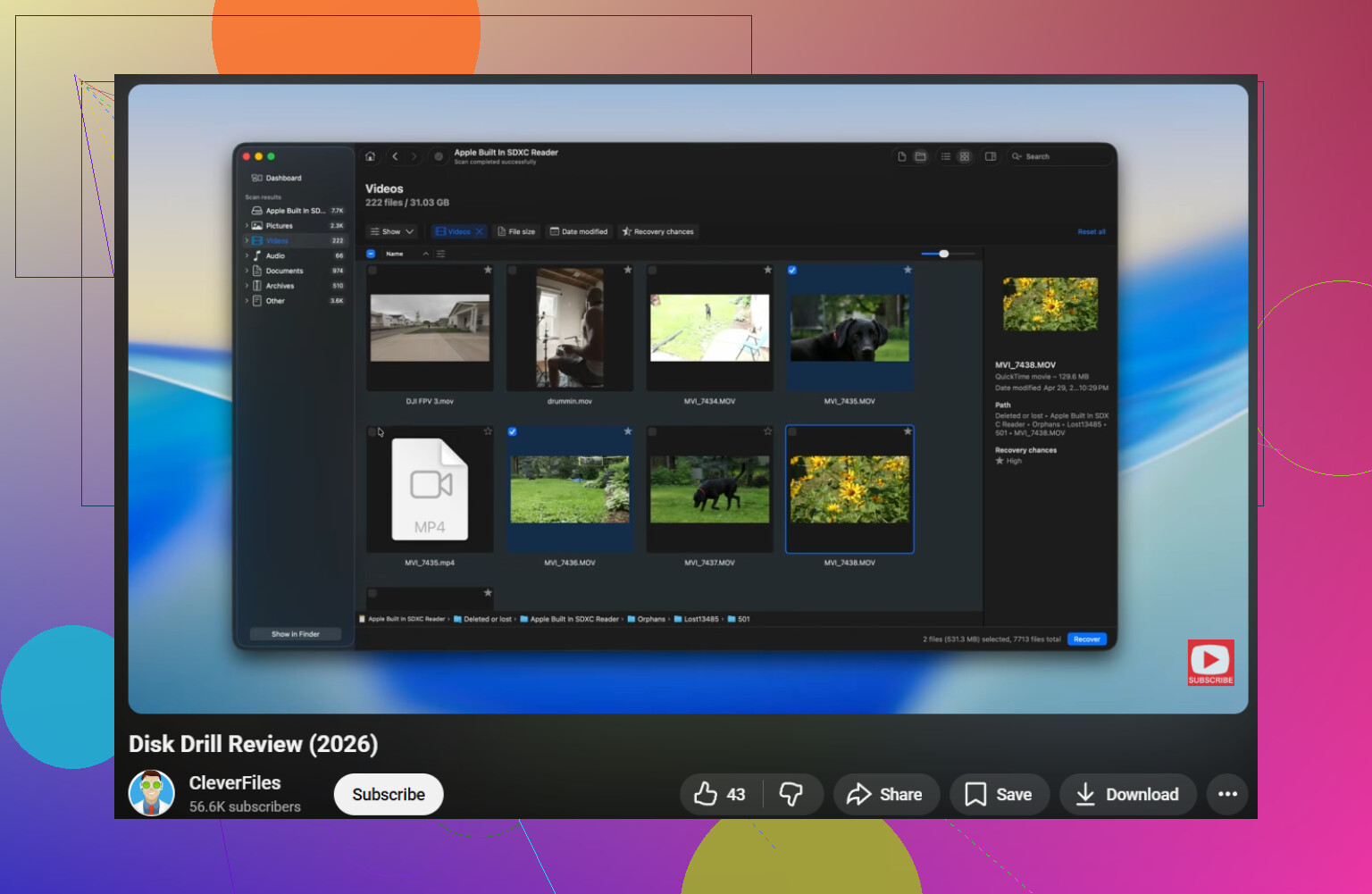
Bellek algılanabilecek kadar okunabiliyorsa, asıl dosya kurtarma için Disk Drill kullanırdım çünkü hasarlı USB dosya sistemlerini oldukça iyi işler ve bilgisayarınıza işe yaramaz dosya yığınlarını dökmeden önce neyin kurtarılabileceğini önizlemenize izin verir. Nasıl çalıştığına dair daha temiz bir genel bakış istiyorsanız, şu bozuk USB sürücüler için Disk Drill veri kurtarma rehberi izlemeye değer.
İnsanların unuttuğu bir şey daha: sürücüye otomatik yazabilecek her şeyi devre dışı bırakın. Antivirüs, dizin oluşturma, hatta Windowsun düzeltme istemleri bile. Arızalı bir USB bellekte küçük yazmalar bile önemli olabilir.
Dosyalarınız gerçekten yeri doldurulamaz durumdaysa, açıkçası tıklamaya başlaması, aşırı ısınması veya 0 bayt göstermesi anında kendin yap yöntemlerini atlarım. İnsanların kurtarılabilir bir karmaşayı tamamen ölü bir belleğe çevirdiği yer burasıdır.
Bunu, diğerlerinin yalnızca hafifçe değindiği tek bir temel soruya ayırırdım: bozulma mantıksal mı, yoksa flash bellek gerçekten ölmekte mi? @reveurdenuit, @kakeru ve @mikeappsreviewer biçimlendirmeden önce kaçınılması gerektiği konusunda tamamen haklılar, ancak sürücünün davranışını daha düşük düzeyde kontrol etmeden önce çok fazla test yapılması konusunda biraz daha az hevesliyim.
Her zamanki önce tarama tavsiyesinden farklı olarak denemeye değer birkaç şey:
- Taktıktan hemen sonra Windows’ta Sistem günlükleri altında Olay Görüntüleyicisini kontrol edin. Tekrarlayan G/Ç veya denetleyici sıfırlama hataları görürseniz, bu çoğu zaman sadece bozuk bir dosya sisteminden değil, donanım kararsızlığından kaynaklanır.
- Linux’ta bağladıktan sonra
lsblkveyadmesgdeneyin. Bazen Linux, Windows’un açmayı reddettiği bir USB belleği bağlar ya da en azından tanımlar. - Dosyalar kritikse, normal kurtarmadan önce yeniden denemelerle klonlayabilen ve bozuk sektörleri akıllıca atlayabilen bir araç kullanın. Bu, canlı USB belleği doğrudan taramaktan daha güvenli olabilir.
Sürücü hâlâ normal kapasite bildiriyorsa ve bağlantıda kalıyorsa, o zaman evet, dosya kurtarma için Disk Drill makul bir seçimdir.
Disk Drill’in artıları
- Hasarlı veya RAW USB sürücülerden dosya çekmede iyidir
- Önizleme kullanışlıdır, böylece kurtarmadan önce belgeleri ve fotoğrafları doğrulayabilirsiniz
- Arayüzü bazı adli bilişim tarzı araçlardan daha kolaydır
- Çok temel kurtarma uygulamalarına göre klasör yapısını daha iyi korumaya yardımcı olabilir
Disk Drill’in eksileri
- Derin taramalar, özgün yolları kaybolmuş çok sayıda yeniden adlandırılmış dosya döndürebilir
- Denetleyici arızalanıyorsa veya aygıt 0 bayt gösteriyorsa sihirli bir çözüm değildir
- Ücretsiz kurtarma sınırları platforma bağlı olarak can sıkıcı olabilir
- İmaj almayı öncelemezseniz, yoğun taramalar zayıf bir sürücüyü yine de zorlayabilir
Genel tavsiyeyle küçük bir görüş ayrılığım var: eğer USB bellek rastgele bağlantıyı kesiyorsa, tekrarlanan tüketici tipi kurtarma denemelerini atlar ve doğrudan bir imaj oluşturmaya ya da bir laboratuvara yönelirdim. Bu aşamada, kullandığınız uygulamadan çok, yapılan her ek okuma daha önemlidir.