Mit drev dukkede pludselig op som en RAW-partition efter filsystemkorruption, og nu kan jeg ikke få adgang til vigtige filer. Jeg leder efter råd om sikre metoder, værktøjer eller trin til datagendannelse fra RAW-partitioner, som kan hjælpe mig med at gendanne data uden at gøre skaden værre.
Jeg har været igennem det her mere end én gang, og ja, en RAW-partition betyder ikke, at dine filer er væk. Jeg formaterede heller ikke først nogen af gangene. Jeg ville placere formatering tæt på slutningen af listen, ikke i starten.
Det, der som regel skete, ud fra hvad jeg så, var, at Windows mistede de filsystemoplysninger, det skal bruge for at kunne læse drevet. Så viser det formateringsprompten, som om partitionen er tom eller ødelagt og ubrugelig. Det er den ofte ikke. Dine data ligger stadig der, men den normale filbrowser har ingen idé om, hvordan den skal få adgang til dem.
Hvis partitionen blev til RAW på grund af filsystemskade, er dette den rækkefølge, jeg ville holde mig til:
- Gør intet ved RAW-partitionen.
- Få først alt vigtigt ud.
- Tjek, om det er besværet værd at reparere den.
- Formatér først, når dine filer er sikkert gemt et andet sted.
Til gendannelse ville jeg vælge Disk Drill. Jeg har brugt værktøjer i denne kategori før, og det nyttige her er, hvordan det ændrer tilgang alt efter, hvor ødelagt filsystemet er. Når nok metadata overlever, får du filer tilbage med filnavne og mapper. Når filsystemet er for beskadiget, falder det tilbage på scanning af filsignaturer og leder efter kendte filtyper direkte på diskens overflade. Det betyder noget, når Windows ikke viser andet end RAW.
Min grove proces ville være sådan her:
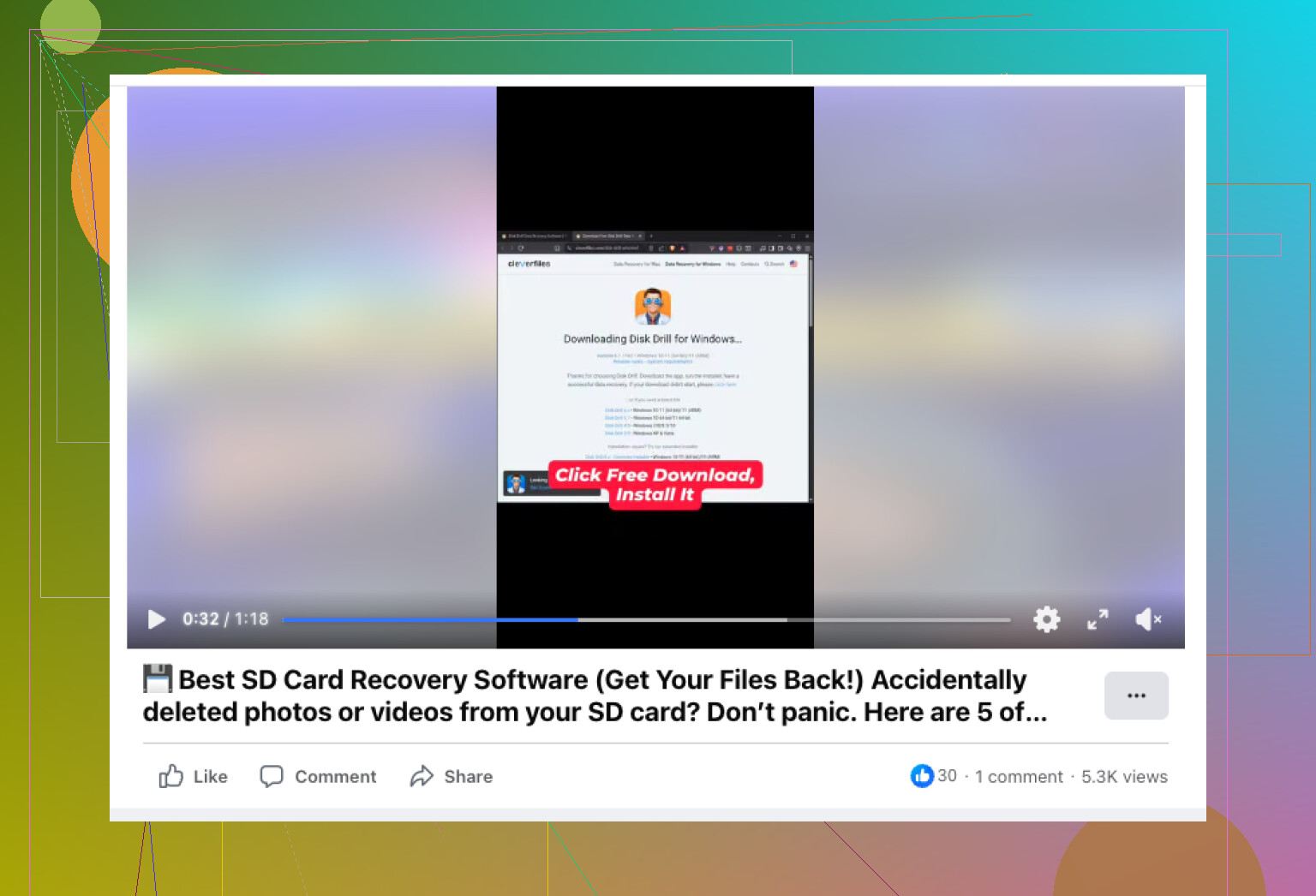
- Installer Disk Drill på et andet drev, ikke det beskadigede.
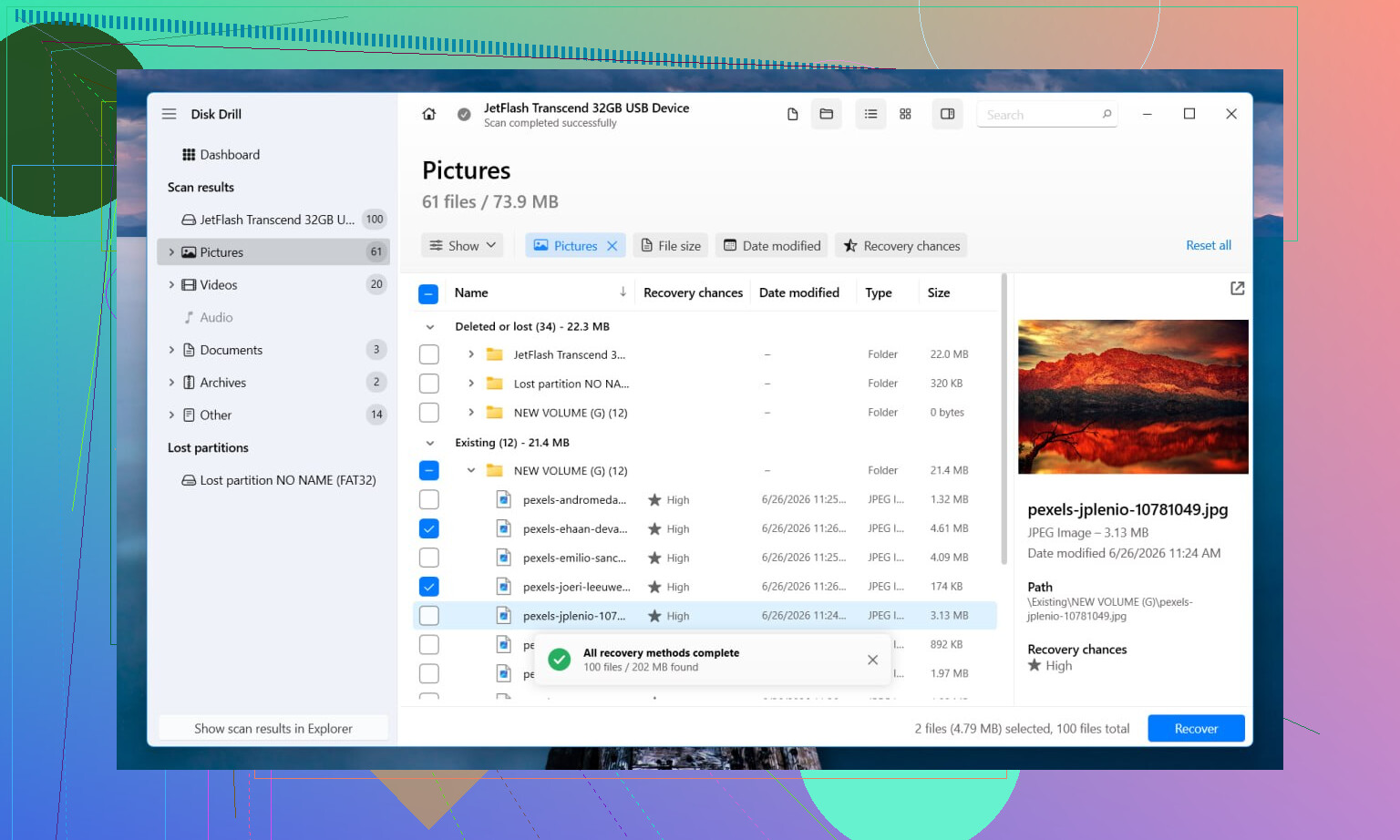
- Vælg RAW-disken eller RAW-partitionen.
- Tryk på Search for Lost Data. På et eksternt drev, hvis den spørger efter scanningstilstand, så brug Universal Scan. Jeg ville kun bruge Advanced Camera Recovery til SD-kort eller lagring fra kameraer og droner.
- Vent på, at den fulde scanning bliver færdig. At stoppe tidligt ramte mig én gang, så det gør jeg ikke længere.
- Forhåndsvis filer, før du gendanner dem, så du ved, at de kan åbnes og ikke er skrammel.
- Gem gendannede data på et andet drev.
Hvis du vil have gratis værktøjer, ville jeg kigge på TestDisk og PhotoRec. TestDisk reparerer nogle gange partitions- eller filsystemstrukturer godt nok til at få drevet tilbage. PhotoRec springer det beskadigede filsystem over og søger direkte efter filer. Begge er gratis. Begge er mindre brugervenlige, hvis du ikke har brugt gendannelsesværktøjer før. PhotoRec har også en tendens til at dumpe filer uden originale navne eller mappestruktur, så oprydningen efter gendannelse bliver hurtigt irriterende.
Når filerne er sikret, ville jeg så prøve at reparere selve partitionen. Hvis TestDisk genopbygger den, fint, så behøver du måske slet ikke at formatere. Hvis ikke, ville jeg åbne Diskhåndtering, oprette en ny partition, lave en hurtig formatering og derefter kopiere de gendannede data tilbage.
Der er én ting, jeg ikke ville ignorere. Hvis drevet begynder at klikke, går offline, genopretter forbindelsen tilfældigt eller forsvinder under scanning, så stop dér. Det peger mere på hardwareproblemer end filsystemkorruption. Jeg lærte på den hårde måde, at gentagne scanningsforsøg på et svigtende drev har en tendens til at gøre tingene værre, ikke bedre. Hvis dataene betyder noget, ville jeg overlade det til et datagendannelsesfirma på det stadie.
Gør én ekstra ting før ethvert gendannelsesforsøg. Tjek SMART-sundhed med CrystalDiskInfo eller smartctl. Hvis du ser omallokerede sektorer, ventende sektorer, stigende CRC-fejl eller mange læsefejl, så stop med at rode med den originale disk. Klon den først med ddrescue til et sundt drev. Arbejd ud fra klonen. Det trin redder data oftere, end folk tror.
Jeg er enig med @mikeappsreviewer i at undgå formatering først. Jeg er lidt uenig i at prøve reparationer for tidligt på den originale disk. CHKDSK, partitionsrettelser og skriveoperationer er dér, hvor folk gør en dårlig situation værre.
Min rækkefølge er:
- Læs SMART.
- Klon disken, hvis sundheden ser usikker ud.
- Scan klonen eller RAW-partitionen skrivebeskyttet.
- Gendan filer til en anden disk.
- Reparer eller omformater først, efter at dataene er i sikkerhed.
Hvis du vil have en GUI, er Disk Drill fin til datagendannelse fra RAW-partitioner, fordi den forhåndsviser filer godt og håndterer beskadigede filsystemer rimeligt godt. Hvis drevet er stabilt, så scan partitionen, sortér resultater efter filtype og ændringsdato, og gendan først et lille testsæt. Hvis forhåndsvisninger fejler på almindelige filer, så forvent korruption.
Kun til NTFS er DMDE også værd at kigge på. Det finder ofte den gamle volumenstruktur og lader dig hente mapper med navnene intakte. Det er mindre poleret, men det yder mere, end man skulle tro.
Hvis dette er et SD-kort eller et USB-stick, så prøv også først en anden kortlæser eller et andet kabel. Det lyder dumt, men det løser ting oftere, end folk vil indrømme.
For folk, der søger, lyder denne formulering bedre: bedste software til gendannelse af RAW-partitioner og filgendannelse fra beskadigede drev. Se også bedste RAW-gendannelsessoftware til beskadigede SD-kort og drev.
En ting, jeg vil tilføje til det, @mikeappsreviewer og @andarilhonoturno sagde: antag ikke, at filsystemkorruption er det eneste problem, bare fordi partitionen står som RAW. Nogle gange er partitionstabellen fin, og det er USB-broen, kabinettet eller endda strømforsyningen, der er den egentlige idiot i rummet. Jeg har set drev vise RAW i én dock og montere normalt i en anden. Så hvis dette er eksternt, så test en anden port, et andet kabel, kabinet eller en direkte SATA-forbindelse, før du går for dybt ned i det.
Jeg er også en smule uenig i den “scan først, beslut senere”-stemning, folk nogle gange har. Hvis filerne virkelig er vigtige, ville jeg bruge 5 minutter på at tjekke, om drevkapaciteten ser korrekt ud i BIOS/Diskhåndtering. Hvis det pludselig viser en mærkelig størrelse, 0 byte eller bliver ved med at få systemet til at hænge, så stop med at pille ved det. Det er ikke længere rigtig en “bedste software til gendannelse af RAW-partitioner”-situation, det er mere “gør det ikke værre”-territorium.
En anden ting, folk springer over: kig på partitionen i en hex-fremviser eller noget som DMDE, før du forsøger nogen reparationer. Hvis du stadig kan se en NTFS bootsektor-backup eller genkendelige mappestrukturer, fortæller det dig meget om, hvorvidt gendannelse med navne/mapper er realistisk. Hvis det hele er skrald eller nuller på steder, der betyder noget, så forvent mere et råt carve-resultat.
Hvad angår software, så ja, Disk Drill er en solid mulighed til gendannelse af data fra RAW-partitioner, især hvis du vil have forhåndsvisninger og en mindre smertefuld brugerflade. Jeg ville bare være kræsen og gendanne et prøvesæt først, ikke 500 GB i ét blindt skud. Det sparer tid og lader dig se, om de gendannede dokumenter/fotos faktisk kan bruges.
Hvis du vil have lidt ekstra læsning, er denne tråd okay: Råd om gendannelse af RAW-drev uden at gøre tingene værre
Det vigtigste er dette: gendan et andet sted, reparer senere, og lad ikke Windows hjælpe ved at formatere det, for den prompt er alt for ivrig lol.
Et perspektiv, jeg vil føje til det, som @andarilhonoturno, @shizuka og @mikeappsreviewer sagde: tjek, om partitionen kun vises som RAW i Windows og ikke faktisk er død. En Linux live-USB kan nogle gange montere en ulæselig NTFS/exFAT-volume skrivebeskyttet godt nok til at kopiere filer uden at udføre en fuld gendannelsesscanning. Jeg ved, at nogle hader det forslag, men ved let beskadigede filsystemer kan det være hurtigere og mindre kaotisk end at udskære tusindvis af filer.
Jeg er også lidt imod at springe direkte til reparationsværktøjer, selv på en klon, medmindre du først har bekræftet filsystemtypen. En forkert antagelse mellem NTFS, exFAT og FAT32 kan sende dig ned ad den forkerte vej.
Hvis du bruger Disk Drill, er fordelene ret klare:
- god understøttelse af forhåndsvisning
- let at sortere efter type/dato
- rimelig god til at kombinere gendannelse af metadata med signaturscanning
- begyndervenlig brugerflade
Ulemper:
- ikke den billigste løsning
- dybe scanninger kan tage en evighed
- resultater fra rå gendannelse kan miste oprindelige navne/mapper
- mindre gennemsigtigt end værktøjer på lavere niveau, hvis du vil inspicere strukturer manuelt
Min praktiske regel: hvis drevet ikke kan monteres nogen steder, så spring reparation over og fokuser på udtrækning. Gendan først nogle få JPG-, PDF-, DOCX- og videoeksempler. Hvis de åbner uden problemer, så fortsæt. Hvis forhåndsvisninger ser ødelagte ud hele vejen igennem, så stop og revurder, for det kan pege på hardwareproblemer eller omfattende overskrivning.
Hvis Disk Drill ikke giver et godt mappetræ, er DMDE eller R-Studio værd at sammenligne, før du gør noget destruktivt. Gendannelse først, filsystemkirurgi senere.