J’ai débranché un disque externe de mon Mac, et maintenant j’obtiens sans cesse l’erreur com.apple.diskmanagement.disenter 49244 lorsque j’essaie de le reconnecter ou de le monter. J’ai besoin d’aide pour déterminer si le disque est corrompu, si Utilitaire de disque peut le réparer, ou s’il existe un moyen sûr de récupérer mes fichiers.
J’ai déjà eu exactement ce même bazar. Le disque apparaissait dans Utilitaire de disque, avec une icône grise, refusait de se monter, et macOS affichait l’erreur “com.apple.DiskManagement.disenter”. Ce que j’ai appris à mes dépens, c’est que macOS voit encore le matériel, mais perd la main sur le système de fichiers.
Dans mon cas, l’une de ces causes était généralement en jeu :
- j’ai débranché le disque sans l’éjecter d’abord
- le système de fichiers s’est corrompu ou est entré en conflit
- macOS a lancé une vérification du disque en arrière-plan sans jamais la terminer
Ne le traite pas encore comme une perte totale de données. Je commencerais d’abord par les solutions à faible risque.
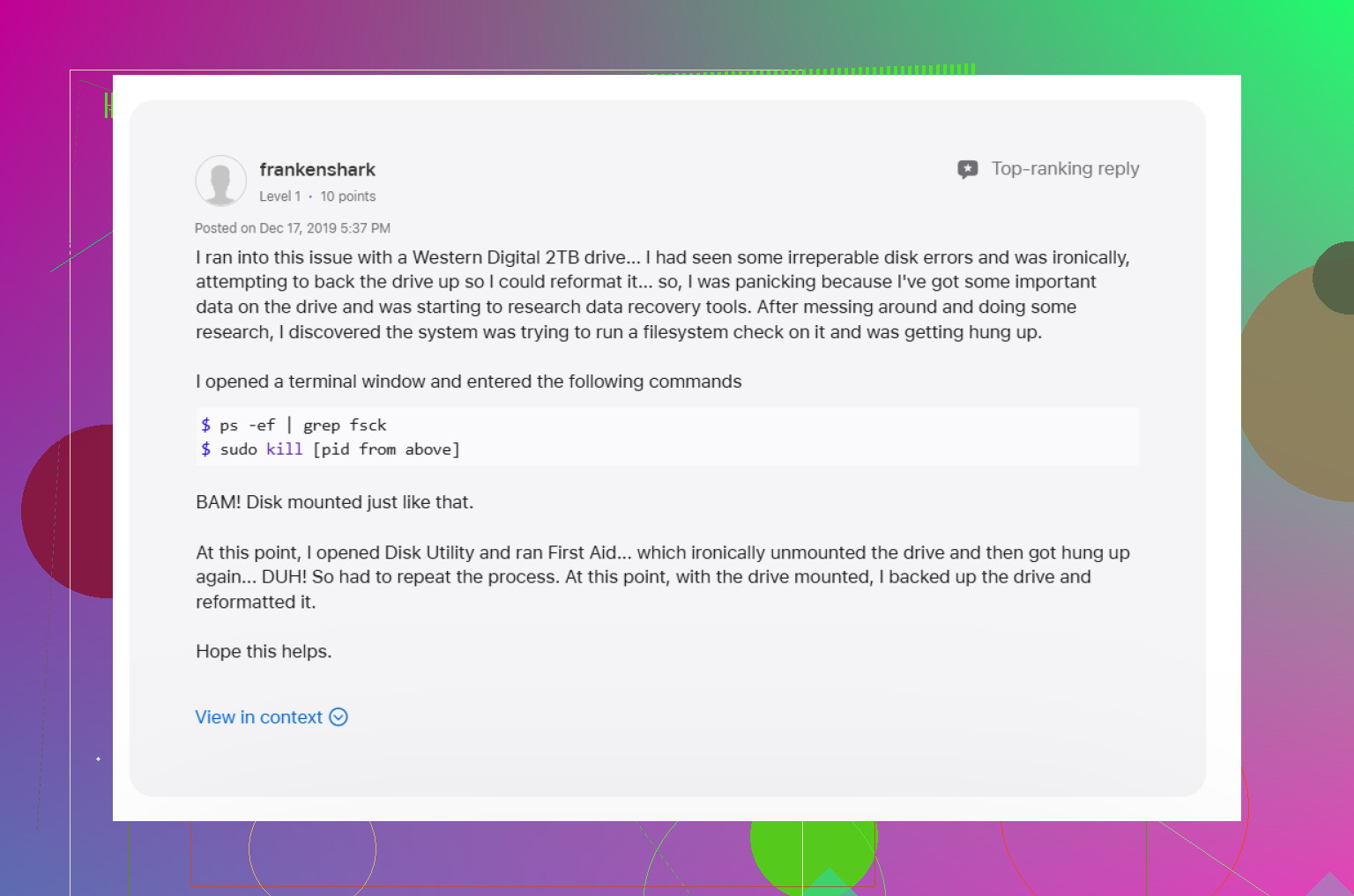
1. Arrêter une vérification fsck bloquée
Après un débranchement non sécurisé, macOS lance souvent fsck tout seul. L’idée est bonne. Le résultat, pas toujours. Pendant qu’il s’exécute, le disque reste verrouillé et ne peut pas se monter. J’ai vu ça traîner indéfiniment avec de gros disques externes et des volumes exFAT.
Ouvre Terminal depuis Applications > Utilitaires, puis exécute :
sudo pkill -f fsck
Saisis le mot de passe de ton Mac quand il le demande. Tu ne verras pas le curseur bouger ni les caractères s’afficher. macOS fait ça volontairement.
Si fsck était bien ce qui bloquait l’accès, le disque réapparaît souvent juste après. S’il revient en lecture seule, n’y touche pas trop. Copie d’abord tes fichiers importants ailleurs.
2. Exécuter Premiers secours sur toute la chaîne, pas sur un seul élément
Cette étape est souvent ignorée. Dans Utilitaire de disque, clique sur Présentation, puis sur Afficher tous les appareils. Il faut voir la structure complète, pas seulement le volume final.
J’exécuterais Premiers secours dans cet ordre :
- disque physique
- conteneur, s’il y en a un
- volume
J’ai eu un disque qui ne s’est réparé qu’après un deuxième passage. Donc si la première exécution ne règle pas le problème, recommencer vaut le coup.
3. Se déconnecter et tester depuis un autre compte
Ça peut sembler idiot jusqu’à ce que ça marche. J’ai déjà eu un cas où le disque allait bien, mais DiskManagement sur mon compte principal se comportait mal. Me déconnecter puis me reconnecter a aidé une fois. Une autre fois, le disque s’est monté sous un autre compte utilisateur macOS sans aucune difficulté.
Si ça fonctionne là-bas, il se peut que ton profil principal soit à l’origine du problème, avec des autorisations, des réglages ou un comportement en cache un peu bizarre.
4. Vérifier Time Machine
Si le disque a déjà été utilisé avec Time Machine, macOS garde parfois la main dessus plus longtemps qu’on ne l’imagine. Processus de sauvegarde, instantanés, anciennes associations, tout cela semble parfois gêner.
J’ouvrirais Réglages Système et je désactiverais les sauvegardes automatiques Time Machine pendant un moment. Quelques fois, cela a suffi à libérer le disque pour qu’il se monte normalement.
5. Arrêter de le réparer encore et encore si rien ne change
C’est là que j’ai fait une erreur une fois. J’ai continué à essayer de forcer le montage, relancé les réparations, réessayé, puis j’ai aggravé l’état du système de fichiers.
Si Terminal et Premiers secours n’aboutissent à rien, arrête-toi là. Des tentatives de réparation répétées sur une structure de répertoires endommagée peuvent l’enfoncer encore plus.
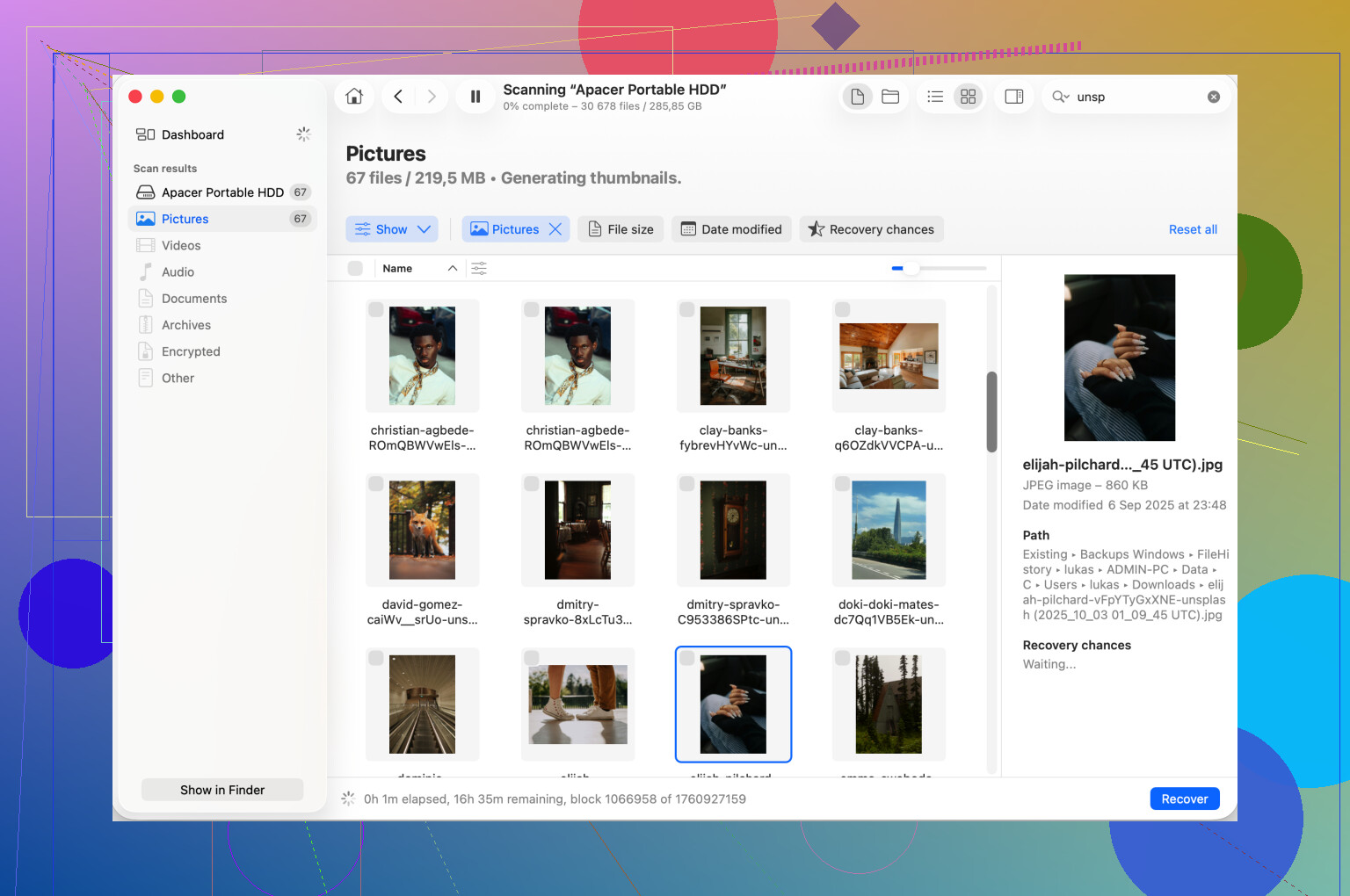
À ce stade, je passerais d’abord à la récupération. Disk Drill est une option. Il analyse le disque brut même quand macOS refuse de le monter de la manière habituelle, et il parvient parfois à reconstituer assez de structure pour récupérer tes fichiers sur un autre disque.
L’ordre compte. Sauvegarde d’abord les données. Répare ou efface le disque ensuite.
6. Reformater seulement quand tes fichiers sont ailleurs
Une fois les données importantes copiées ailleurs, efface le disque dans Utilitaire de disque. Sélectionne le disque physique lui-même, puis Effacer.
Voici le format que je choisirais :
- APFS pour un usage actuel uniquement sur Mac
- Mac OS étendu journalisé pour les anciennes configurations Mac
- exFAT si le disque doit passer entre Mac et Windows
J’ai eu moins de problèmes étranges quand les disques exFAT étaient formatés sur le Mac avant d’être utilisés sur les deux systèmes.
Une dernière chose. Éjecte les disques externes à chaque fois, même si tu es pressé. J’ai ignoré ça pendant des années, puis ça m’est retombé dessus. Aussi, les gros disques prennent du temps pendant les vérifications, alors laisse un peu de temps à Premiers secours avant de le considérer comme mort.
49244 signifie généralement que macOS voit l’appareil, mais refuse la demande de montage. Je traiterais d’abord cela comme un problème de système de fichiers ou de table de partition, pas comme une panne matérielle instantanée.
Je ne suis pas tout à fait d’accord avec @mikeappsreviewer sur un point. Je ne commencerais pas par arrêter fsck, sauf si Moniteur d’activité ou Terminal montre qu’il est bloqué depuis longtemps. Une vérification interrompue fait parfois plus de bien que de mal si vous la laissez se terminer.
Voici ce que je ferais à la place :
-
Vérifiez si le Mac voit bien le disque.
Informations système, USB ou Thunderbolt, selon le disque. S’il apparaît là mais ne peut pas être monté, le boîtier et le câble communiquent encore. -
Testez le chemin de connexion.
Changez de câble. Changez de port. S’il s’agit d’un disque externe de bureau, testez une autre alimentation si vous en avez une. Les mauvais câbles USB provoquent un nombre étonnant d’erreurs de montage. -
Utilisez Terminal pour inspecter la table.
Exécutez :
diskutil list
Puis :
diskutil info /dev/diskX
Recherchez No Media, Unrecognized, ou une table de partition manquante. Si le type de partition semble vide, Utilitaire de disque échoue souvent aussi.
-
Essayez une commande de montage sans forcer.
diskutil mountDisk /dev/diskX
Si l’erreur réapparaît, notez le texte exact. Cela aide à cerner rapidement le problème. -
Si le disque se monte sur un autre Mac ou PC, copiez d’abord les données. Ne continuez pas à faire des tests sur le Mac problématique.
Si vos fichiers sont importants, arrêtez toute activité d’écriture et analysez avec Disk Drill avant toute tentative d’effacement. Cela vous donnera de meilleures chances si le répertoire est endommagé.
Pour le contexte, ce fil sur l’arrêt de l’accès à un disque externe problématique sur Mac explique l’idée de laisser le disque tranquille jusqu’au début de la récupération ou de la réparation.
Si Utilitaire de disque affiche la taille du disque physique à 0 octet ou si le disque émet des clics, je pencherais pour une panne matérielle, pas pour macOS.
Je vérifierais une chose sur laquelle ni @mikeappsreviewer ni @himmelsjager n’ont vraiment assez insisté : si le boîtier est le vrai problème, et non le disque.
Un débranchement non sécurisé peut corrompre un système de fichiers, bien sûr. Mais avec ces erreurs de montage 49244, j’ai aussi déjà vu le pont USB-vers-SATA à l’intérieur du boîtier externe dérailler et présenter le disque à macOS d’une manière à moitié cassée. Utilitaire de disque agit alors comme si le disque était maudit alors qu’en réalité la carte du boîtier fait juste n’importe quoi.
Ce que je ferais :
- Brancher le disque sur un autre Mac si possible
- Si c’est un disque amovible dans un boîtier, le sortir et le connecter avec un autre adaptateur/dock
- Vérifier l’app Console pour voir les erreurs de montage en direct pendant le branchement
- Exécuter
log stream --predicate 'process == 'diskarbitrationd' --infodans Terminal et regarder ce que macOS dit en temps réel
Le dernier point est super utile parce qu’Utilitaire de disque masque la vraie raison la moitié du temps. Si le journal mentionne invalid superblock, dirty bit, unsupported fs ou des erreurs d’E/S, vous saurez où cela mène.
Aussi, je ne suis pas tout à fait d’accord avec l’approche qui consiste à juste continuer à utiliser Premiers secours. Premiers secours convient pour des dommages légers des métadonnées, mais si la structure des répertoires est vraiment endommagée, il se contente souvent de lever les épaules et de renvoyer un échec vague. Si les données comptent, changez vite de priorité : récupérer d’abord, réparer ensuite. C’est là que Disk Drill a du sens, puisqu’il peut analyser un disque qui ne se monte pas normalement et récupérer les fichiers vers un autre disque.
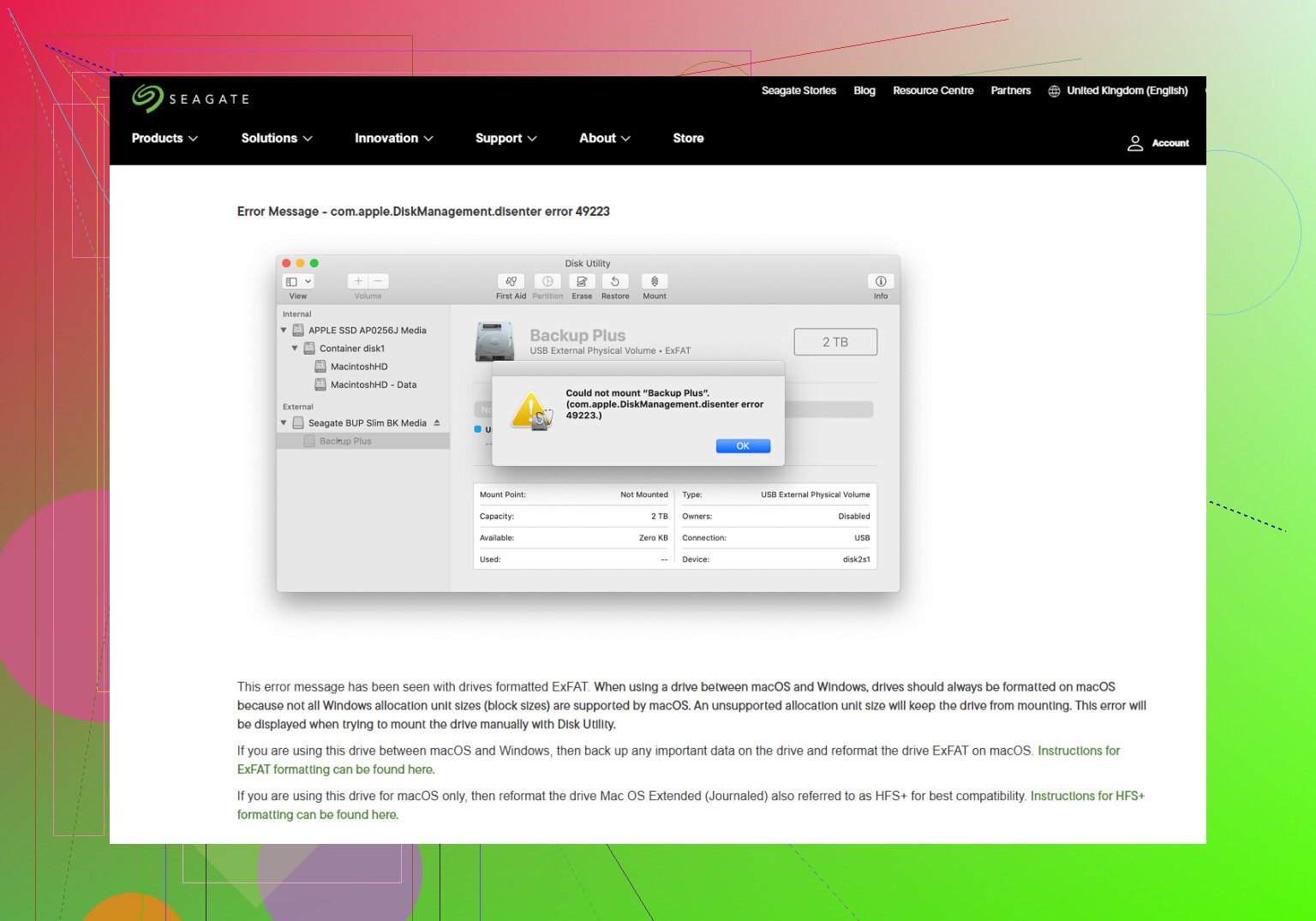
Si c’est un disque externe Seagate, leurs propres notes sur Utilitaire de disque pour macOS valent aussi le coup d’œil : Guide Seagate pour corriger les erreurs d’Utilitaire de disque et disenter sur macOS
Un autre indice :
- affiche la bonne capacité = peut-être un dommage du système de fichiers
- affiche 0 octet / aucun média = probablement une panne matérielle ou du boîtier
- clique, se déconnecte, boucle de remontage = arrêtez les tests et récupérez ce que vous pouvez
Si vous publiez la sortie de diskutil list, ce sera bien plus facile à cerner.
J’ajouterais un angle à ce que @himmelsjager, @chasseurdetoiles et @mikeappsreviewer ont couvert : vérifiez si macOS refuse le montage à cause de la propriété ou d’un point de montage obsolète, et pas seulement à cause d’un système de fichiers endommagé.
Quelques choses différentes que j’essaierais :
-
Dans Terminal :
mount | grep Volumes
Si l’ancien nom du volume est encore bloqué là de façon étrange, redémarrez avant de tenter d’autres réparations. -
Essayez un montage en lecture seule :
diskutil mount readOnly /dev/diskXsY
Si cela fonctionne, votre priorité devient la copie des données, pas la réparation. -
Si le disque est en exFAT, testez-le aussi sur Windows. Parfois, Windows proposera une réparation que macOS refuse d’effectuer proprement.
-
Dans Utilitaire de disque, vérifiez l’état S.M.A.R.T. si le disque nu est visible via le boîtier. S’il indique Défaillant ou ne remonte aucune information sur une station d’accueil SATA connue comme fiable, je deviendrais vite méfiant.
Je ne suis pas tout à fait d’accord avec l’idée du compte utilisateur différent comme solution probable, sauf s’il existe des preuves d’une anomalie de montage propre à un utilisateur. La plupart des cas 49244 que j’ai vus étaient à un niveau plus bas que cela.
Si les données comptent, Disk Drill est raisonnable avant un effacement ou un repartitionnement. Avantages : flux d’analyse simple, peut lire des disques que macOS ne veut pas monter, pratique pour prévisualiser les fichiers récupérables. Inconvénients : les analyses approfondies prennent une éternité, la qualité de la récupération dépend du niveau d’endommagement des métadonnées, et les meilleures fonctionnalités ne sont pas vraiment gratuites en pratique.
Si le montage en lecture seule échoue, si la taille affichée est incorrecte ou si le disque continue de se déconnecter, arrêtez les boucles de test. C’est à ce moment-là que la récupération a plus de sens qu’un passage supplémentaire de Premiers secours.