Desconectei uma unidade externa do meu Mac e agora continuo recebendo o erro com.apple.diskmanagement.disenter 49244 quando tento reconectá-la ou montá-la. Preciso de ajuda para descobrir se a unidade está corrompida, se o Utilitário de Disco pode corrigi-la ou se há uma maneira segura de recuperar meus arquivos.
Já passei por essa mesma confusão antes. A unidade aparecia no Utilitário de Disco, com ícone cinza, se recusava a montar, e o macOS mostrava o erro “com.apple.DiskManagement.disenter”. O que aprendi da pior forma é que o macOS ainda reconhece o hardware, mas perde o controle do sistema de arquivos.
No meu caso, uma destas causas geralmente estava por trás disso:
- Eu removi a unidade sem ejetá-la antes
- o sistema de arquivos ficou corrompido ou entrou em conflito
- o macOS iniciou uma verificação de disco em segundo plano e nunca terminou
Ainda não trate isso como perda total de dados. Eu começaria pelas opções de menor risco primeiro.
1. Encerre uma verificação fsck travada
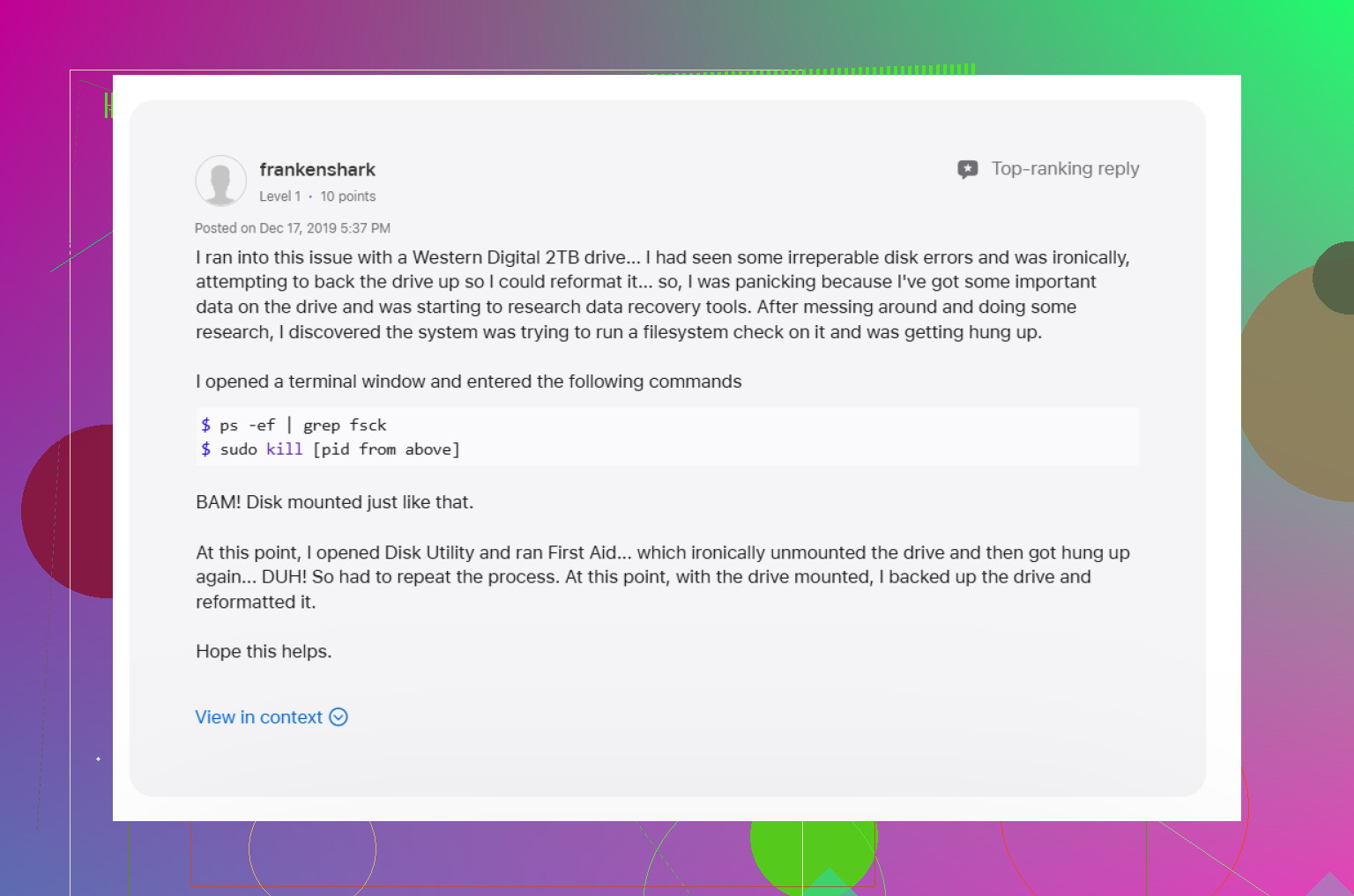
Depois de uma desconexão insegura, o macOS frequentemente inicia o fsck por conta própria. A ideia é boa. O resultado, às vezes não. Enquanto ele roda, o disco fica bloqueado e não monta. Já vi isso se arrastar para sempre com unidades externas grandes e volumes exFAT.
Abra o Terminal em Aplicativos > Utilitários e depois execute:
sudo pkill -f fsck
Digite a senha do seu Mac quando for solicitado. Você não verá o cursor se mover nem as letras aparecerem. O macOS faz isso de propósito.
Se o fsck era o que estava bloqueando o acesso, a unidade muitas vezes volta a aparecer logo depois. Se ela voltar em modo somente leitura, não mexa muito nela. Copie primeiro seus arquivos importantes para fora dela.
2. Execute o Primeiros Socorros na cadeia inteira, não em uma parte só
Essa parte costuma ser ignorada. No Utilitário de Disco, clique em Visualizar e depois em Mostrar Todos os Dispositivos. Você precisa ver a estrutura completa, não apenas o volume final.
Eu executaria o Primeiros Socorros nesta ordem:
- disco físico
- contêiner, se houver
- volume
Já tive uma unidade que só se corrigiu depois de uma segunda passada. Então, se a primeira execução não resolver, vale a pena tentar de novo.
3. Saia da sessão e teste em outra conta
Isso parece bobo até funcionar. Já tive um caso em que o disco estava bem, mas o DiskManagement na minha conta principal estava se comportando de forma quebrada. Sair e entrar de novo ajudou uma vez. Em outra ocasião, a unidade montou em uma conta de usuário diferente do macOS sem dificuldade nenhuma.
Se funcionar lá, seu perfil principal pode estar carregando o problema, seja de permissões, configurações ou algum comportamento estranho em cache.
4. Verifique o Time Machine
Se o disco já foi usado com o Time Machine, o macOS às vezes continua segurando-o por mais tempo do que você esperaria. Processos de backup, snapshots, associações antigas, qualquer uma dessas coisas parece atrapalhar.
Eu abriria Ajustes do Sistema e desligaria por um tempo os backups automáticos do Time Machine. Em algumas vezes, isso bastou para liberar a unidade e permitir que ela montasse normalmente.
5. Pare de tentar repará-lo repetidamente se nada mudar
Foi aqui que eu errei uma vez. Continuei tentando forçar a montagem, repeti os reparos, tentei de novo e acabei piorando o sistema de arquivos.
Se o Terminal e o Primeiros Socorros não levarem a lugar nenhum, pare por aí. Tentativas repetidas de reparo em uma estrutura de diretórios danificada podem piorar ainda mais a situação.
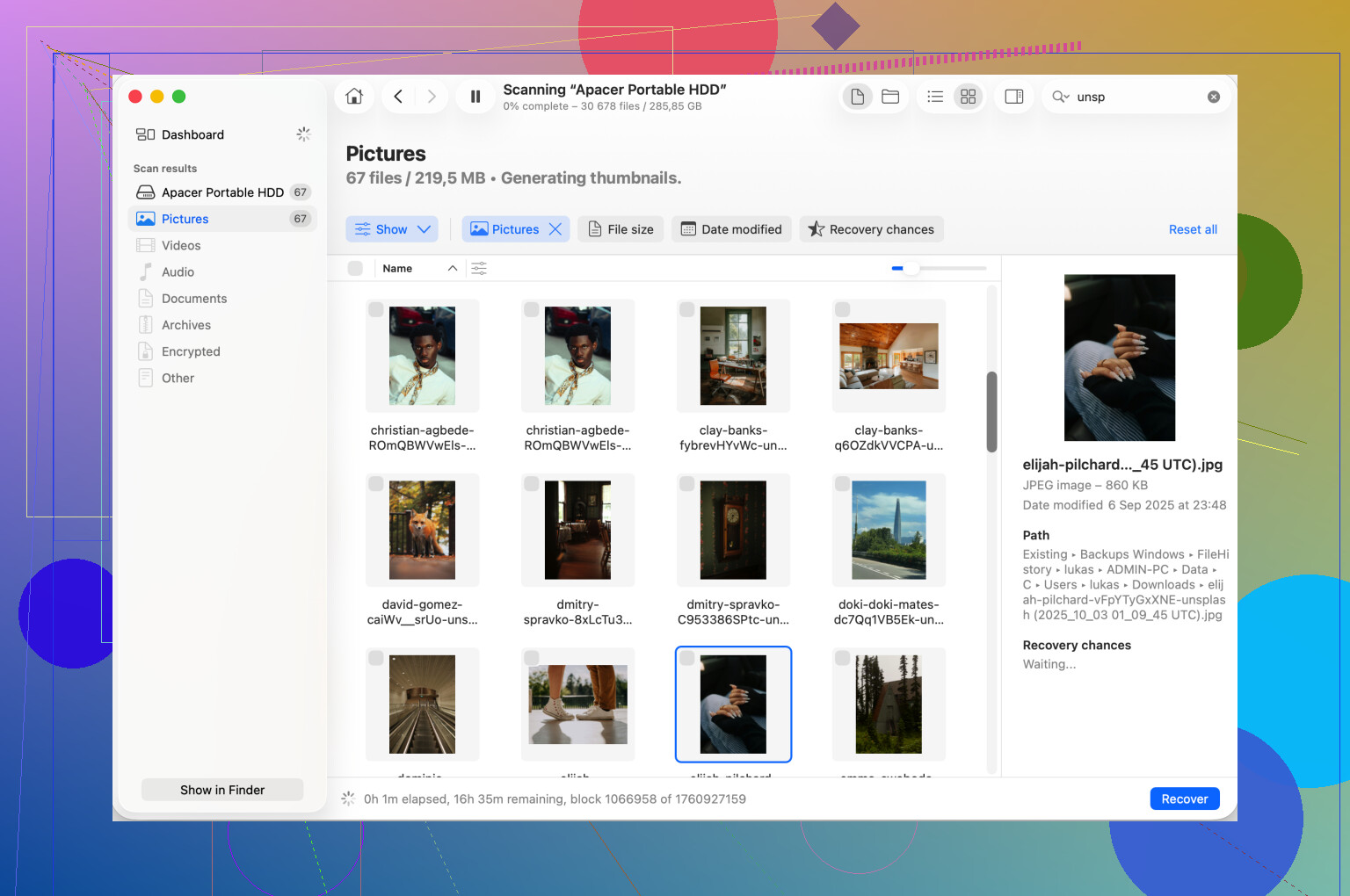
Nessa fase, eu passaria primeiro para a recuperação. Disk Drill é uma opção. Ele escaneia a unidade bruta mesmo quando o macOS não consegue montá-la da forma usual e, às vezes, recupera estrutura suficiente para restaurar seus arquivos em outro disco.
A ordem importa. Salve os dados primeiro. Repare ou apague o disco depois.
6. Reformate somente quando seus arquivos já estiverem em outro lugar
Depois que o conteúdo importante estiver copiado, apague a unidade no Utilitário de Disco. Selecione a unidade física em si e depois clique em Apagar.
O formato que eu escolheria:
- APFS para uso atual somente no Mac
- Mac OS Extended Journaled para configurações de Mac mais antigas
- exFAT se a unidade precisar circular entre Mac e Windows
Tive menos problemas estranhos quando unidades exFAT foram formatadas no Mac antes de serem usadas nos dois sistemas.
Mais uma coisa. Ejete as unidades externas sempre, mesmo se estiver com pressa. Ignorei isso por anos e depois paguei o preço. Além disso, unidades grandes demoram um pouco durante as verificações, então dê algum tempo ao Primeiros Socorros antes de considerá-la perdida.
49244 geralmente significa que o macOS vê o dispositivo, mas recusa a solicitação de montagem. Eu trataria isso primeiro como um problema de sistema de arquivos ou mapa de partição, não como falha instantânea de hardware.
Discordo um pouco de @mikeappsreviewer em uma parte. Eu não começaria interrompendo o fsck, a menos que o Monitor de Atividade ou o Terminal mostrem que ele está travado por muito tempo. Uma verificação interrompida às vezes faz mais bem do que mal se você deixar terminar.
O que eu faria em vez disso:
-
Verifique se o Mac vê o disco.
Informações do Sistema, USB ou Thunderbolt, dependendo da unidade. Se ele aparece lá, mas não pode ser montado, a ponte e o cabo ainda estão se comunicando. -
Teste o caminho da conexão.
Troque o cabo. Troque a porta. Se for uma unidade externa de desktop, teste uma fonte de alimentação diferente, se você tiver uma. Cabos USB ruins causam um número surpreendente de erros de montagem. -
Use o Terminal para inspecionar o mapa.
Execute:
diskutil list
Depois:
diskutil info /dev/diskX
Procure por No Media, Unrecognized ou um esquema de partição ausente. Se o tipo de partição parecer em branco, o Utilitário de Disco muitas vezes também falha.
-
Tente um comando de montagem sem forçar.
diskutil mountDisk /dev/diskX
Se o erro voltar, anote o texto exato. Isso ajuda a identificar a causa rapidamente. -
Se o disco montar em outro Mac ou PC, copie os dados primeiro. Não continue testando no Mac com problema.
Se seus arquivos forem importantes, interrompa qualquer atividade de gravação e faça uma varredura com o Disk Drill antes de tentar apagar. Isso dá uma chance melhor se o diretório estiver danificado.
Como referência, este tópico sobre interromper o acesso a um disco externo problemático no Mac aborda a ideia de deixar a unidade em paz até começar a recuperação ou o reparo.
Se o Utilitário de Disco mostrar o tamanho do disco físico como 0 bytes ou se a unidade fizer cliques, eu tenderia a pensar em falha de hardware, não do macOS.
Eu verificaria uma coisa em que nem @mikeappsreviewer nem @himmelsjager realmente bateram o suficiente: se o gabinete é o problema real, e não o disco.
Desconectar de forma insegura pode corromper um sistema de arquivos, claro. Mas com esses erros de montagem 49244, também já vi a ponte USB-para-SATA dentro do gabinete externo enlouquecer e apresentar o disco ao macOS de um jeito meio quebrado. Aí o Utilitário de Disco age como se a unidade estivesse amaldiçoada, quando na verdade a placa do gabinete só está fazendo besteira.
O que eu faria:
- Colocar a unidade em outro Mac, se possível
- Se for uma unidade removível dentro de um gabinete, tirá-la e conectá-la com outro adaptador/dock
- Verificar o app Console para ver erros de montagem ao vivo enquanto conecta
- Executar
log stream --predicate 'process == 'diskarbitrationd' --infono Terminal e observar o que o macOS diz em tempo real
Esse último é super útil porque o Utilitário de Disco esconde o motivo real metade das vezes. Se o log mencionar superbloco inválido, dirty bit, fs não suportado ou erros de E/S, você já sabe para onde isso está indo.
Além disso, eu meio que discordo da ideia de simplesmente continuar usando o Primeiros Socorros. O Primeiros Socorros é bom para danos leves de metadados, mas se a estrutura de diretórios estiver realmente comprometida, muitas vezes ele só dá de ombros e retorna uma falha vaga. Se os dados importam, mude as prioridades rápido: recupere primeiro, repare depois. É aí que o Disk Drill faz sentido, já que ele pode escanear uma unidade que não monta normalmente e recuperar arquivos para outro disco.
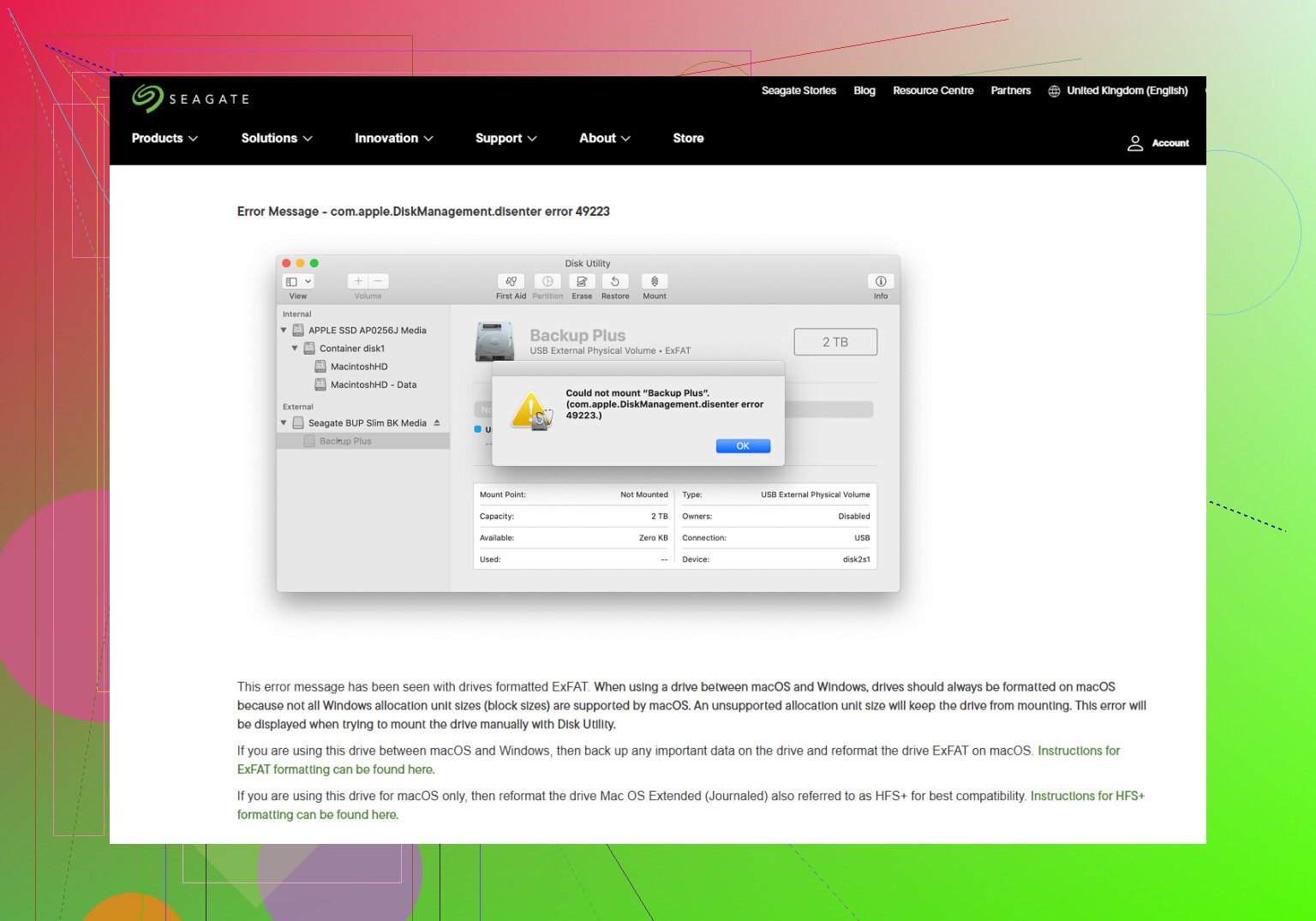
Se isso for um externo da Seagate, também vale a pena conferir as próprias notas deles sobre o Utilitário de Disco no macOS: guia da Seagate para corrigir erros do Utilitário de Disco e disenter no macOS
Mais um indicativo:
- mostra o tamanho correto = talvez dano no sistema de arquivos
- mostra 0 bytes / sem mídia = provavelmente falha de hardware ou do gabinete
- faz cliques, desconecta, entra em loop de remontagem = pare de testar e recupere o que puder
Se você postar a saída de diskutil list, fica muito mais fácil identificar o problema.
Eu acrescentaria um ponto ao que @himmelsjager, @chasseurdetoiles e @mikeappsreviewer abordaram: verifique se o macOS está recusando a montagem por causa de propriedade ou de um ponto de montagem obsoleto, não apenas por danos no sistema de arquivos.
Algumas coisas diferentes que eu tentaria:
-
No Terminal:
mount | grep Volumes
Se o nome do volume antigo ainda estiver aparecendo de forma estranha, reinicie antes de tentar mais reparos. -
Tente montar somente para leitura:
diskutil mount readOnly /dev/diskXsY
Se isso funcionar, sua prioridade passa a ser copiar os dados, não corrigir. -
Se o disco for exFAT, teste-o também no Windows. Às vezes o Windows oferece um reparo que o macOS se recusa a fazer corretamente.
-
No Utilitário de Disco, verifique o status S.M.A.R.T. se a unidade nua estiver visível pela enclosure. Se aparecer Failing ou se não houver relatório algum em um dock SATA comprovadamente funcional, eu desconfiaria rapidamente.
Discordo um pouco da ideia de “conta de usuário diferente” como correção provável, a menos que haja evidências de alguma anomalia de montagem por usuário. A maioria dos casos 49244 que vi estava em um nível mais baixo do que isso.
Se os dados importam, o Disk Drill é uma opção razoável antes de apagar/reparticionar. Prós: fluxo de escaneamento fácil, consegue ler unidades que o macOS não monta, bom para visualizar arquivos recuperáveis. Contras: escaneamentos profundos levam uma eternidade, a qualidade da recuperação depende de quão danificados estão os metadados, e os melhores recursos não são realmente gratuitos no uso prático.
Se a montagem somente para leitura falhar, o tamanho aparecer errado ou o disco continuar desconectando, pare os ciclos de teste. É aí que a recuperação passa a fazer mais sentido do que mais uma tentativa com o Primeiros Socorros.