Desconecté una unidad externa de mi Mac, y ahora sigo recibiendo el error com.apple.diskmanagement.disenter 49244 cuando intento volver a conectarla o montarla. Necesito ayuda para averiguar si la unidad está dañada, si Utilidad de Discos puede repararla o si hay una forma segura de recuperar mis archivos.
Ya me encontré con este mismo desastre antes. La unidad aparecía en Utilidad de Discos, con el icono en gris, se negaba a montarse, y macOS mostraba el error “com.apple.DiskManagement.disenter”. Lo que aprendí por las malas es que macOS todavía ve el hardware, pero pierde el control del sistema de archivos.
En mi caso, normalmente una de estas cosas estaba detrás:
- saqué la unidad sin expulsarla primero
- el sistema de archivos se dañó o entró en conflicto
- macOS inició una comprobación del disco en segundo plano y nunca terminó
No lo trates todavía como una pérdida total de datos. Yo empezaría primero con lo de bajo riesgo.
1. Mata una comprobación fsck bloqueada
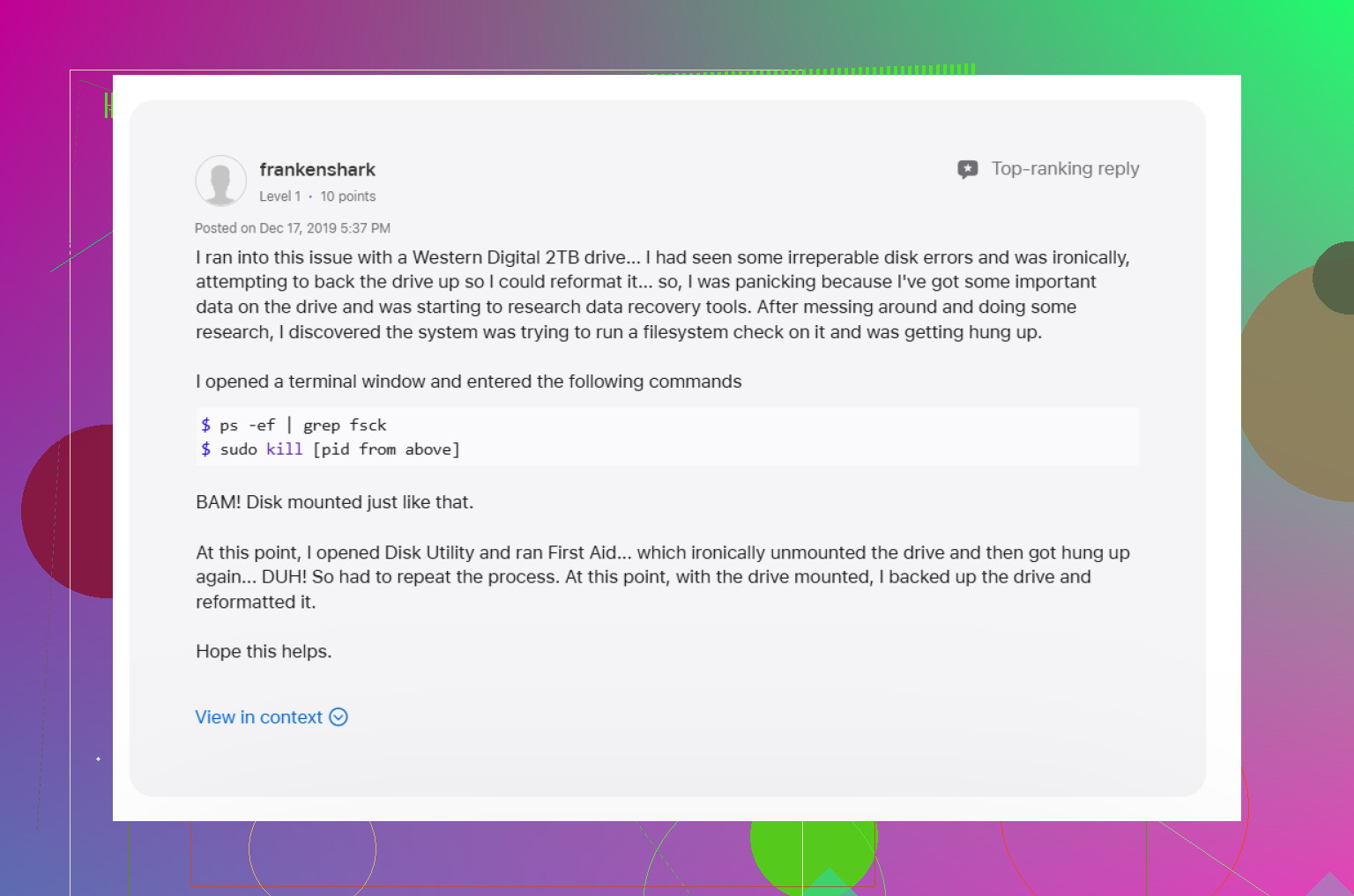
Después de una desconexión insegura, macOS suele iniciar fsck por su cuenta. La idea está bien. El resultado, a veces no. Mientras se ejecuta, el disco permanece bloqueado y no se montará. He visto que esto se alarga para siempre con unidades externas grandes y volúmenes exFAT.
Abre Terminal desde Aplicaciones > Utilidades, luego ejecuta:
sudo pkill -f fsck
Escribe la contraseña de tu Mac cuando te la pida. No verás moverse el cursor ni aparecer letras. macOS hace esto a propósito.
Si fsck era lo que estaba bloqueando el acceso, la unidad suele volver a aparecer justo después. Si vuelve en modo solo lectura, no la toquetees demasiado. Copia primero tus archivos importantes fuera de ella.
2. Ejecuta Primeros Auxilios en toda la cadena, no solo en una parte
Esta parte se omite mucho. En Utilidad de Discos, haz clic en Visualización y luego en Mostrar todos los dispositivos. Quieres ver toda la estructura, no solo el volumen final.
Yo ejecutaría Primeros Auxilios en este orden:
- disco físico
- contenedor, si hay uno
- volumen
Tuve una unidad que se arregló sola solo después de una segunda pasada. Así que si la primera ejecución no lo soluciona, vale la pena intentarlo otra vez.
3. Cierra sesión y prueba desde otra cuenta
Esto suena tonto hasta que funciona. Tuve un caso en el que el disco estaba bien, pero DiskManagement en mi cuenta principal se comportaba como si estuviera roto. Cerrar sesión y volver a entrar ayudó una vez. Otra vez, la unidad se montó bajo otra cuenta de usuario de macOS sin ningún problema.
Si funciona ahí, puede que tu perfil principal esté arrastrando el problema, permisos, ajustes o algún comportamiento extraño en caché.
4. Revisa Time Machine
Si el disco se usó alguna vez con Time Machine, macOS a veces sigue aferrado a él más tiempo del que esperarías. Procesos de copia de seguridad, instantáneas, asociaciones antiguas, cualquiera de esas cosas parece estorbar.
Yo abriría Ajustes del Sistema y desactivaría por un rato las copias de seguridad automáticas de Time Machine. Algunas veces, esto bastó para liberar la unidad y que se montara normalmente.
5. Deja de repararlo una y otra vez si nada cambia
Aquí es donde metí la pata una vez. Seguí intentando forzar el montaje, repetí las reparaciones, volví a probar y terminé empeorando el sistema de archivos.
Si Terminal y Primeros Auxilios no llevan a ninguna parte, detente ahí. Los intentos repetidos de reparación sobre una estructura de directorios dañada pueden empujarla aún más cuesta abajo.
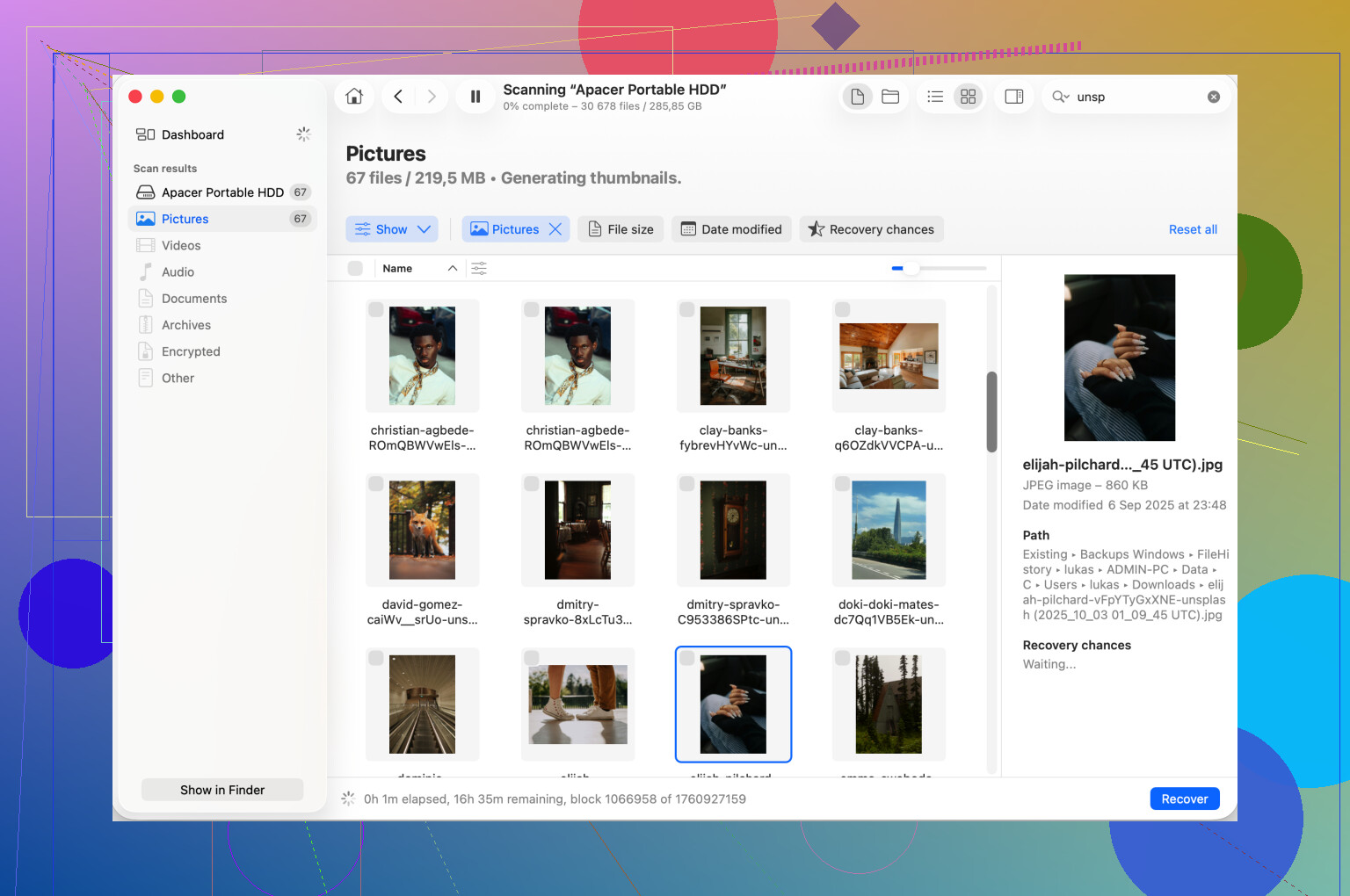
En esa fase, yo pasaría primero a la recuperación. Disk Drill es una opción. Analiza la unidad en bruto incluso cuando macOS no quiere montarla de la forma habitual, y a veces recupera suficiente estructura como para rescatar tus archivos en otro disco.
El orden importa. Guarda los datos primero. Repara o borra el disco después.
6. Reformatea solo cuando tus archivos estén en otro sitio
Una vez que hayas copiado lo importante, borra la unidad en Utilidad de Discos. Elige la unidad física en sí y luego Borrar.
El formato que yo elegiría:
- APFS para uso actual solo en Mac
- Mac OS Extended Journaled para configuraciones Mac más antiguas
- exFAT si la unidad necesita moverse entre Mac y Windows
He tenido menos problemas raros cuando las unidades exFAT se formatearon en el Mac antes de usarlas entre ambos sistemas.
Una última cosa. Expulsa siempre las unidades externas, incluso si tienes prisa. Ignoré esto durante años y luego me pasó factura. Además, las unidades grandes tardan un rato durante las comprobaciones, así que dale algo de tiempo a Primeros Auxilios antes de darla por muerta.
49244 generalmente significa que macOS ve el dispositivo, pero rechaza la solicitud de montaje. Yo trataría esto primero como un problema del sistema de archivos o del mapa de particiones, no como una muerte instantánea del hardware.
No estoy del todo de acuerdo con @mikeappsreviewer en una parte. Yo no empezaría por matar fsck a menos que Activity Monitor o Terminal muestren que está atascado durante mucho tiempo. Una comprobación interrumpida a veces hace más bien que mal si la dejas terminar.
Lo que haría en su lugar:
-
Comprueba si el Mac ve el disco.
Información del Sistema, USB o Thunderbolt, según la unidad. Si aparece ahí pero no se puede montar, el puente y el cable siguen comunicándose. -
Prueba la ruta de conexión.
Cambia el cable. Cambia el puerto. Si es una unidad externa de escritorio, prueba una fuente de alimentación diferente si tienes una. Los cables USB defectuosos causan una cantidad sorprendente de errores de montaje. -
Usa Terminal para inspeccionar el mapa.
Ejecuta:
diskutil list
Luego:
diskutil info /dev/diskX
Busca No Media, Unrecognized o un esquema de particiones ausente. Si el tipo de partición aparece en blanco, Disk Utility también suele fallar.
-
Prueba un comando de montaje sin forzar.
diskutil mountDisk /dev/diskX
Si el error vuelve a aparecer, anota el texto exacto. Ayuda a acotar el problema rápidamente. -
Si el disco se monta en otro Mac o PC, copia los datos primero. No sigas haciendo pruebas en el Mac problemático.
Si tus archivos importan, detén la actividad de escritura y analiza con Disk Drill antes de intentar borrar. Eso te da una mejor oportunidad si el directorio está dañado.
Como referencia, este hilo sobre detener el acceso a un disco externo problemático en Mac explica la idea de dejar la unidad tranquila hasta que comience la recuperación o la reparación.
Si Disk Utility muestra el tamaño del disco físico como 0 bytes o la unidad hace clics, yo me inclinaría por un fallo de hardware, no de macOS.
Yo comprobaría una cosa en la que ni @mikeappsreviewer ni @himmelsjager insistieron lo suficiente: si el verdadero problema es la carcasa, no el disco.
Desconectarlo de forma insegura puede corromper un sistema de archivos, claro. Pero con estos errores de montaje 49244, también he visto que el puente USB a SATA dentro de la carcasa externa se vuelve loco y presenta el disco a macOS de una manera medio rota. Entonces Utilidad de Discos actúa como si la unidad estuviera maldita cuando en realidad la placa de la carcasa solo está haciendo tonterías.
Lo que yo haría:
- Probar la unidad en otra Mac si es posible
- Si es una unidad extraíble dentro de una carcasa, sacarla y conectarla con otro adaptador o base
- Revisar la app Consola para ver errores de montaje en vivo mientras la conectas
- Ejecutar
log stream --predicate 'process == 'diskarbitrationd' --infoen Terminal y observar lo que dice macOS en tiempo real
Ese último es súper útil porque Utilidad de Discos oculta la verdadera razón la mitad de las veces. Si el registro menciona superblock inválido, dirty bit, fs no compatible o errores de E/S, ya sabes hacia dónde va esto.
Además, no estoy muy de acuerdo con la idea de simplemente seguir usando Primeros Auxilios. Primeros Auxilios está bien para daños leves en los metadatos, pero si el directorio está realmente destrozado, muchas veces solo se encoge de hombros y te da un fallo vago. Si los datos importan, cambia de prioridad rápido: primero recupera, después repara. Ahí es donde Disk Drill tiene sentido, ya que puede escanear una unidad que no se monta normalmente y recuperar archivos a otro disco.
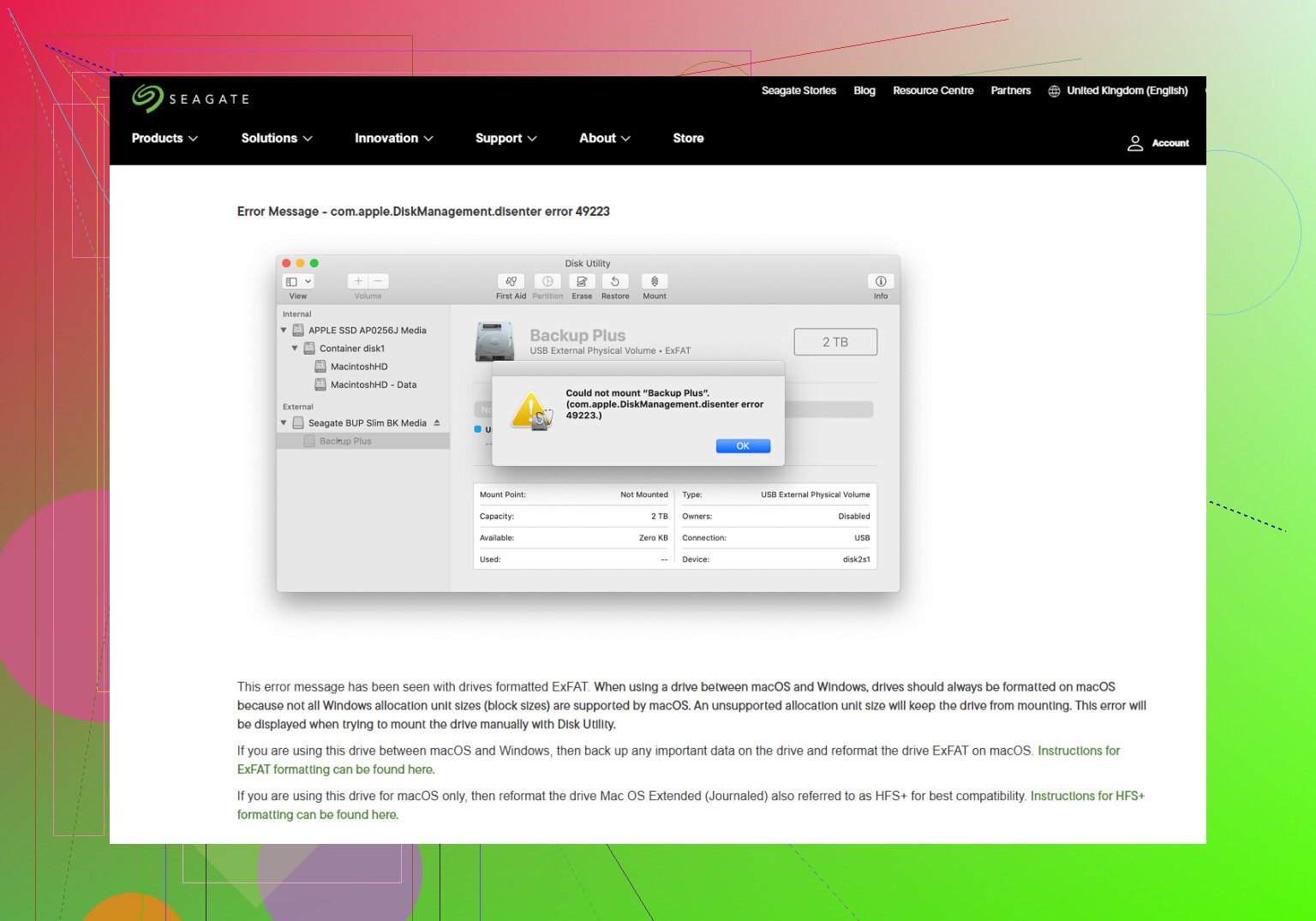
Si es un disco externo Seagate, también vale la pena revisar sus propias notas sobre Utilidad de Discos en macOS: Guía de Seagate para corregir errores de Utilidad de Discos y disenter en macOS
Una señal más:
- muestra el tamaño correcto = quizá daño en el sistema de archivos
- muestra 0 bytes / sin medio = probablemente fallo de hardware o de la carcasa
- hace clics, se desconecta, entra en bucles de remontaje = deja de probar y recupera lo que puedas
Si publicas la salida de diskutil list, esto será mucho más fácil de acotar.
Yo añadiría un ángulo a lo que @himmelsjager, @chasseurdetoiles y @mikeappsreviewer cubrieron: comprobar si macOS está rechazando el montaje por problemas de propiedad o por un punto de montaje obsoleto, no solo por daños en el sistema de archivos.
Algunas cosas que probaría que son diferentes:
-
En Terminal:
mount | grep Volumes
Si el nombre del volumen antiguo sigue apareciendo ahí de forma extraña, reinicia antes de más intentos de reparación. -
Prueba a montar en solo lectura:
diskutil mount readOnly /dev/diskXsY
Si eso funciona, tu prioridad pasa a ser copiar los datos, no reparar. -
Si el disco es exFAT, pruébalo también en Windows. A veces Windows ofrecerá una reparación que macOS se niega a hacer limpiamente.
-
En Utilidad de Discos, comprueba el estado S.M.A.R.T. si la unidad desnuda es visible a través de la carcasa. Si dice Failing o no informa en absoluto en una base SATA de buena calidad, sospecharía rápidamente.
No estoy del todo de acuerdo con la idea de una cuenta de usuario diferente como solución probable, a menos que haya pruebas de una anomalía de montaje por usuario. La mayoría de los casos 49244 que he visto estaban en un nivel más bajo que eso.
Si los datos importan, Disk Drill es razonable antes de borrar o reparticionar. Ventajas: flujo de escaneo fácil, puede leer unidades que macOS no puede montar, bueno para previsualizar archivos recuperables. Desventajas: los escaneos profundos tardan una eternidad, la calidad de la recuperación depende de lo dañados que estén los metadatos y las mejores funciones no son realmente gratuitas en el uso práctico.
Si el montaje en solo lectura falla, el tamaño se muestra incorrecto o el disco sigue desconectándose, deja de hacer pruebas en bucle. Ahí es cuando la recuperación primero tiene más sentido que una pasada más de Primeros Auxilios.