Ho scollegato un’unità esterna dal mio Mac e ora continuo a ricevere l’errore com.apple.diskmanagement.disenter 49244 quando provo a ricollegarla o a montarla. Ho bisogno di aiuto per capire se l’unità è danneggiata, se Utility Disco può ripararla o se esiste un modo sicuro per recuperare i miei file.
Mi sono già trovato nello stesso pasticcio. L’unità compariva in Utility Disco, con l’icona grigia, si rifiutava di montarsi e macOS mostrava l’errore “com.apple.DiskManagement.disenter”. Quello che ho imparato a mie spese è che macOS vede ancora l’hardware, ma perde il controllo del file system.
Nel mio caso, di solito c’era una di queste cause:
- ho scollegato l’unità senza espellerla prima
- il file system si era corrotto o era in conflitto
- macOS aveva avviato un controllo del disco in background senza mai finirlo
Non trattarlo ancora come una perdita totale dei dati. Io inizierei prima dalle soluzioni a basso rischio.
1. Termina un controllo fsck bloccato
Dopo uno scollegamento non sicuro, macOS spesso avvia fsck da solo. L’idea è buona. Il risultato, a volte no. Mentre è in esecuzione, il disco resta bloccato e non si monta. Mi è capitato di vederlo andare avanti all’infinito con grandi unità esterne e volumi exFAT.
Apri Terminale da Applicazioni > Utility, poi esegui:
sudo pkill -f fsck
Digita la password del tuo Mac quando richiesta. Non vedrai il cursore muoversi né comparire lettere. macOS lo fa apposta.
Se fsck era ciò che bloccava l’accesso, spesso l’unità ricompare subito dopo. Se torna in sola lettura, non smanettarci troppo. Copia prima i file importanti altrove.
2. Esegui S.O.S. su tutta la catena, non su un solo elemento
Questa parte viene saltata spesso. In Utility Disco, fai clic su Vista, poi su Mostra tutti i dispositivi. Devi vedere l’intera struttura, non solo il volume finale.
Io eseguirei S.O.S. in questo ordine:
- disco fisico
- contenitore, se presente
- volume
Mi è capitato che un’unità si sistemasse solo dopo un secondo passaggio. Quindi, se il primo tentativo non risolve, vale la pena riprovarci.
3. Esci dall’account e prova da un altro utente
Sembra una sciocchezza finché non funziona. Mi è successo un caso in cui il disco era a posto, ma DiskManagement nel mio account principale si comportava in modo anomalo. Una volta è bastato disconnettermi e rientrare. Un’altra volta, l’unità si è montata sotto un altro account utente macOS senza alcun problema.
Se lì funziona, il problema potrebbe essere nel tuo profilo principale: permessi, impostazioni o qualche strano comportamento in cache.
4. Controlla Time Machine
Se il disco è stato usato in passato con Time Machine, macOS a volte continua a tenerci le mani sopra più a lungo del previsto. Processi di backup, istantanee, vecchie associazioni: una qualsiasi di queste cose sembra poter intralciare.
Io aprirei Impostazioni di Sistema e disattiverei per un po’ i backup automatici di Time Machine. Alcune volte è bastato questo per liberare l’unità e permetterle di montarsi normalmente.
5. Smetti di ripararlo in continuazione se non cambia nulla
Qui ho sbagliato una volta. Ho continuato a forzare il montaggio, rieseguito le riparazioni, riprovato ancora, e alla fine ho peggiorato il file system.
Se Terminale e S.O.S. non portano a nulla, fermati lì. Tentativi di riparazione ripetuti su una struttura di directory danneggiata possono peggiorare ulteriormente la situazione.
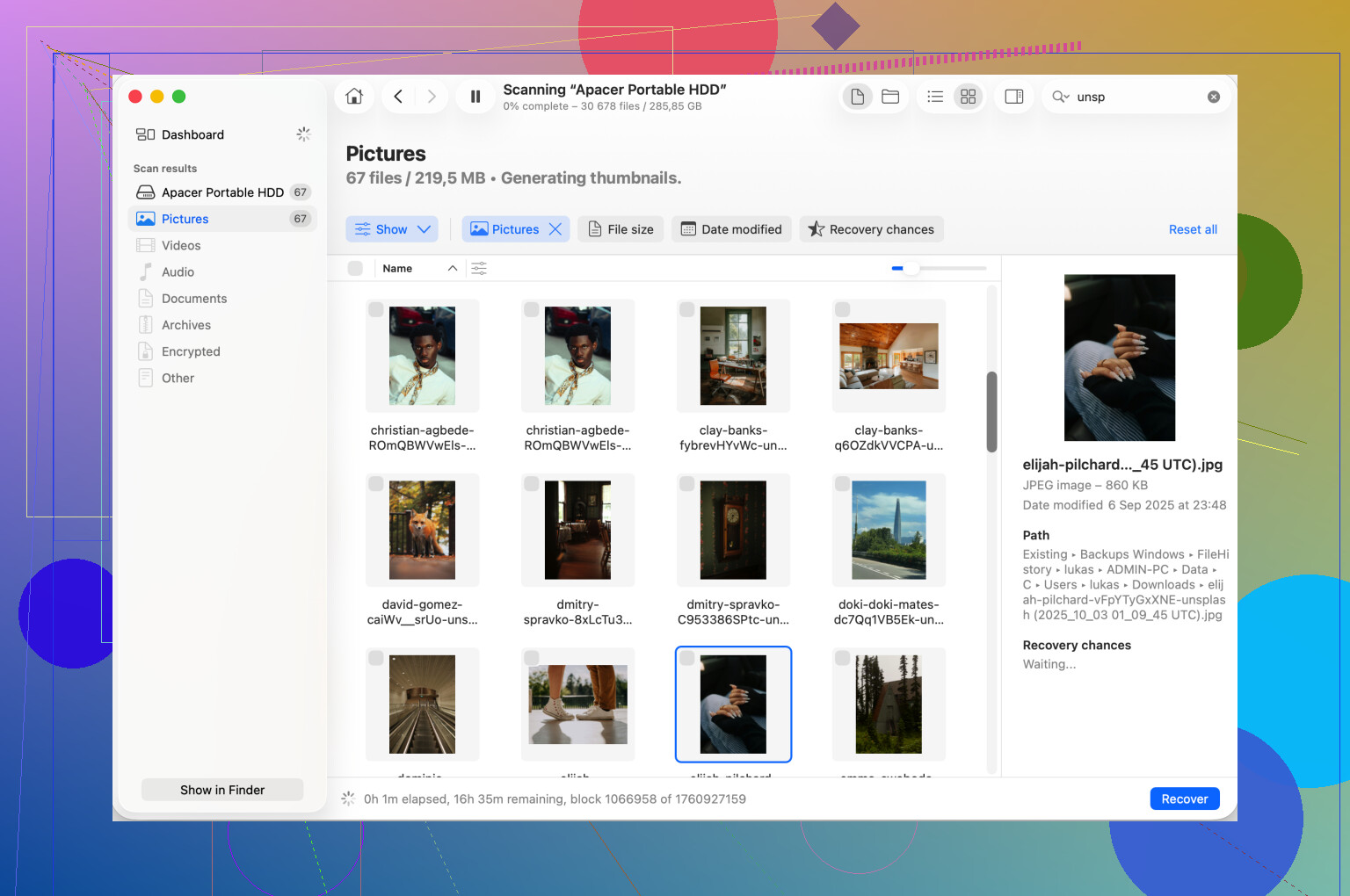
A quel punto, io passerei prima al recupero. Disk Drill è una delle opzioni. Analizza l’unità a basso livello anche quando macOS non riesce a montarla nel modo normale e, a volte, recupera abbastanza struttura da permetterti di salvare i file su un altro disco.
L’ordine conta. Prima salva i dati. Poi ripara o inizializza il disco.
6. Riformatta solo quando i tuoi file sono già altrove
Una volta copiati fuori i dati importanti, inizializza l’unità in Utility Disco. Seleziona l’unità fisica stessa, poi fai clic su Inizializza.
Il formato che sceglierei:
- APFS per l’uso attuale solo su Mac
- Mac OS Extended Journaled per configurazioni Mac più vecchie
- exFAT se l’unità deve essere usata sia su Mac che su Windows
Ho avuto meno problemi strani quando le unità exFAT venivano formattate sul Mac prima di usarle su entrambi i sistemi.
Un’ultima cosa. Espelli sempre le unità esterne, anche se hai fretta. Ho ignorato questa regola per anni, poi ne ho pagato le conseguenze. Inoltre, i dischi grandi richiedono tempo durante i controlli, quindi concedi un po’ di tempo a S.O.S. prima di dichiararlo morto.
49244 di solito significa che macOS vede il dispositivo, ma rifiuta la richiesta di montaggio. Tratterei prima questo come un problema del file system o della mappa delle partizioni, non come un guasto hardware immediato.
Non sono del tutto d’accordo con @mikeappsreviewer su un punto. Non inizierei interrompendo fsck a meno che Monitoraggio Attività o Terminale non mostrino che è bloccato da molto tempo. Un controllo interrotto a volte fa più bene che male se lo si lascia finire.
Quello che farei invece:
-
Controlla se il Mac vede affatto il disco.
Informazioni di Sistema, USB o Thunderbolt, a seconda dell’unità. Se appare lì ma non è montabile, il bridge e il cavo stanno ancora comunicando. -
Verifica il percorso di connessione.
Cambia cavo. Cambia porta. Se è un’unità esterna da scrivania, prova un alimentatore diverso se ne hai uno. I cavi USB difettosi causano un numero sorprendente di errori di montaggio. -
Usa Terminale per ispezionare la mappa.
Esegui:
diskutil list
Poi:
diskutil info /dev/diskX
Cerca No Media, Unrecognized oppure uno schema di partizione mancante. Se il tipo di partizione appare vuoto, spesso anche Utility Disco fallisce.
-
Prova un comando di montaggio non forzato.
diskutil mountDisk /dev/diskX
Se l’errore si ripresenta, annota il testo esatto. Aiuta a restringere rapidamente il problema. -
Se il disco si monta su un altro Mac o PC, copia prima i dati. Non continuare a fare test sul Mac problematico.
Se i tuoi file sono importanti, interrompi le attività di scrittura ed esegui una scansione con Disk Drill prima di tentare la cancellazione. Questo ti dà maggiori possibilità se la directory è danneggiata.
Come riferimento, questa discussione su come interrompere l’accesso a un disco esterno problematico su Mac tratta l’idea di lasciare l’unità invariata finché non iniziano il recupero o la riparazione.
Se Utility Disco mostra la dimensione del disco fisico come 0 byte o l’unità fa clic, propenderei per un guasto hardware, non per macOS.
<img src=‘upload://eCSnctbM7wlpzYfT6gRVMnR5NGH.jpeg’ alt=‘Errore Com.apple.diskmanagement.disenter 49244 dopo aver scollegato l’unità’ width=‘’ height=‘’>
Controllerei una cosa su cui né @mikeappsreviewer né @himmelsjager hanno davvero insistito abbastanza: se il vero problema sia il case esterno, non il disco.
Scollegarlo in modo non sicuro può corrompere un file system, certo. Ma con questi errori di mount 49244, ho anche visto il bridge USB-SATA dentro il case esterno andare in tilt e presentare il disco a macOS in modo semi-difettoso. Utility Disco poi si comporta come se l’unità fosse maledetta, quando in realtà la scheda del case sta solo facendo sciocchezze.
Quello che farei:
- Collegare l’unità a un altro Mac, se possibile
- Se è un’unità rimovibile dentro un case, estrarla e collegarla con un altro adattatore/dock
- Controllare l’app Console per errori di mount in tempo reale mentre la colleghi
- Eseguire
log stream --predicate 'process == 'diskarbitrationd' --infonel Terminale e osservare cosa dice macOS in tempo reale
Quest’ultimo è super utile perché Utility Disco nasconde il vero motivo metà delle volte. Se il log menziona superblocco non valido, dirty bit, fs non supportato o errori di I/O, capisci bene dove sta andando a parare.
Inoltre, non sono troppo d’accordo con l’idea di continuare semplicemente a usare SOS. SOS va bene per danni lievi ai metadati, ma se la struttura delle directory è davvero compromessa, spesso si limita ad alzare le spalle e restituire un errore vago. Se i dati sono importanti, cambia rapidamente priorità: prima recupero, poi riparazione. È qui che Disk Drill ha senso, dato che può analizzare un’unità che non si monta normalmente e recuperare i file su un altro disco.
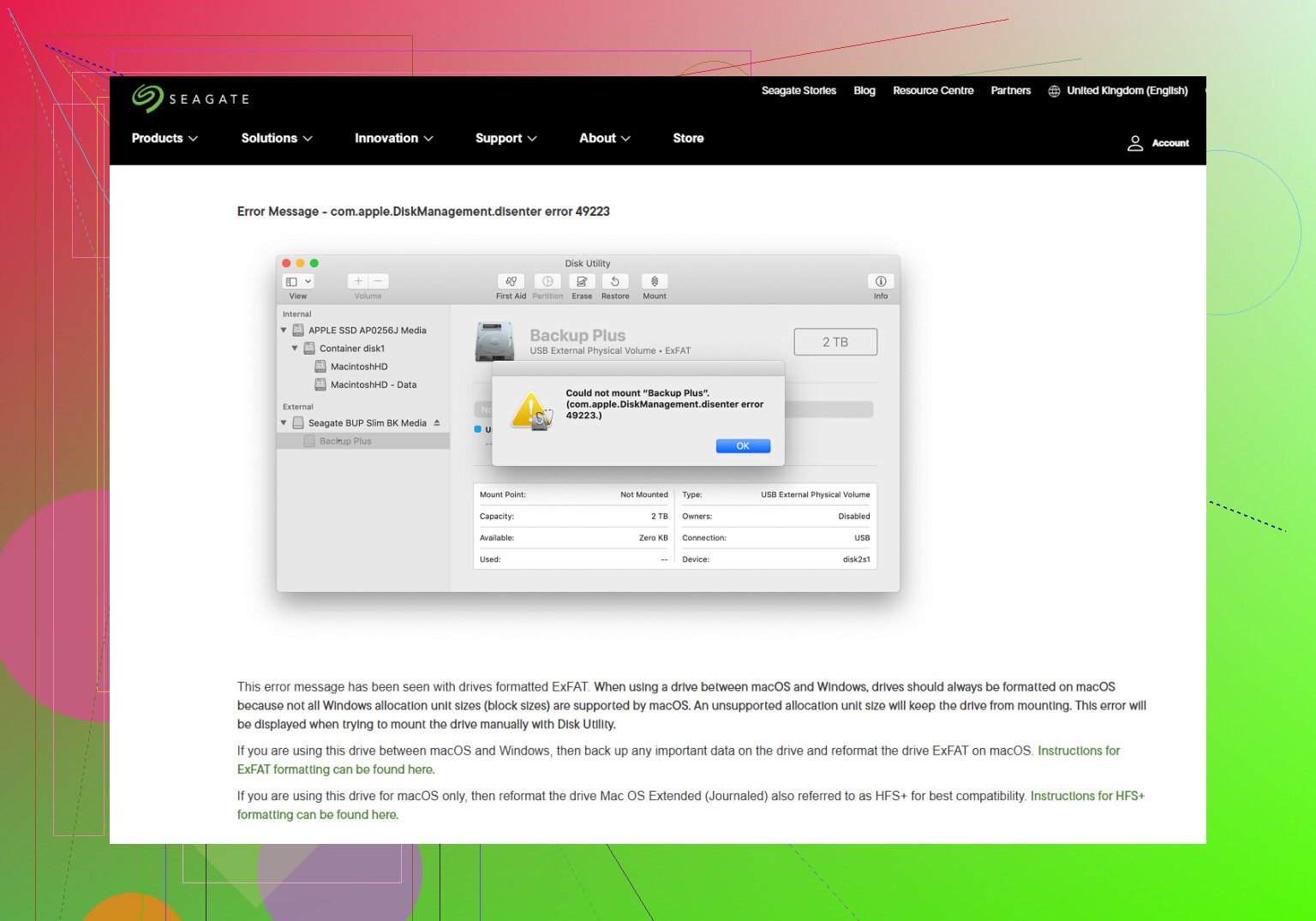
Se si tratta di un’unità esterna Seagate, vale la pena controllare anche le loro note su Utility Disco per macOS: Guida Seagate per risolvere gli errori di Utility Disco e disenter su macOS
Un altro segnale utile:
- mostra la dimensione corretta = possibile danno al file system
- mostra 0 byte / nessun supporto = probabile guasto hardware o del case
- clic, disconnessioni, cicli di smontaggio e rimontaggio = smetti di fare test e recupera ciò che puoi
Se pubblichi l’output di diskutil list, diventa molto più facile restringere il problema.
Aggiungerei un aspetto a quanto hanno trattato @himmelsjager, @chasseurdetoiles e @mikeappsreviewer: verifica se macOS rifiuta il montaggio a causa della proprietà o di un punto di mount obsoleto, non solo per danni al file system.
Alcune cose che proverei e che sono diverse:
-
In Terminale:
mount | grep Volumes
Se il vecchio nome del volume è ancora lì in modo strano, riavvia prima di altri tentativi di riparazione. -
Prova a montare in sola lettura:
diskutil mount readOnly /dev/diskXsY
Se funziona, la tua priorità diventa copiare i dati, non riparare. -
Se il disco è exFAT, testalo anche su Windows. A volte Windows propone una riparazione che macOS si rifiuta di eseguire correttamente.
-
In Utility Disco, controlla lo stato S.M.A.R.T. se l’unità nuda è visibile tramite il box esterno. Se indica In errore o non riporta nulla su un dock SATA sicuramente funzionante, inizierei a insospettirmi in fretta.
Non sono del tutto d’accordo con l’idea del diverso account utente come soluzione probabile, a meno che non ci siano prove di un’anomalia di montaggio per utente. La maggior parte dei casi 49244 che ho visto era a un livello più basso di quello.
Se i dati sono importanti, Disk Drill è ragionevole prima di inizializzare/ripartizionare. Pro: flusso di scansione semplice, può leggere unità che macOS non monta, buono per visualizzare in anteprima i file recuperabili. Contro: le scansioni profonde richiedono un’eternità, la qualità del recupero dipende da quanto sono danneggiati i metadati e le funzioni migliori non sono davvero gratuite nell’uso pratico.
Se il montaggio in sola lettura fallisce, la dimensione risulta errata o il disco continua a disconnettersi, smetti con i cicli di test. È il momento in cui il recupero dati ha più senso di un altro passaggio di SOS.