Ich habe ein externes Laufwerk von meinem Mac getrennt, und jetzt erhalte ich ständig den Fehler com.apple.diskmanagement.disenter 49244, wenn ich versuche, es erneut zu verbinden oder einzuhängen. Ich brauche Hilfe dabei herauszufinden, ob das Laufwerk beschädigt ist, ob das Festplattendienstprogramm es reparieren kann oder ob es eine sichere Möglichkeit gibt, meine Dateien wiederherzustellen.
Ich bin schon früher in genau dieses Chaos geraten. Das Laufwerk wurde im Festplattendienstprogramm angezeigt, mit grauem Symbol, ließ sich nicht einhängen, und macOS warf den Fehler „com.apple.DiskManagement.disenter“. Was ich auf die harte Tour gelernt habe: macOS erkennt die Hardware noch, verliert aber den Zugriff auf das Dateisystem.
In meinem Fall steckte meistens eines davon dahinter:
- Ich habe das Laufwerk abgezogen, ohne es vorher auszuwerfen
- das Dateisystem war beschädigt oder stand in Konflikt
- macOS hat im Hintergrund eine Datenträgerprüfung gestartet und nie beendet
Behandle es noch nicht wie einen totalen Datenverlust. Ich würde zuerst mit den risikoarmen Dingen anfangen.
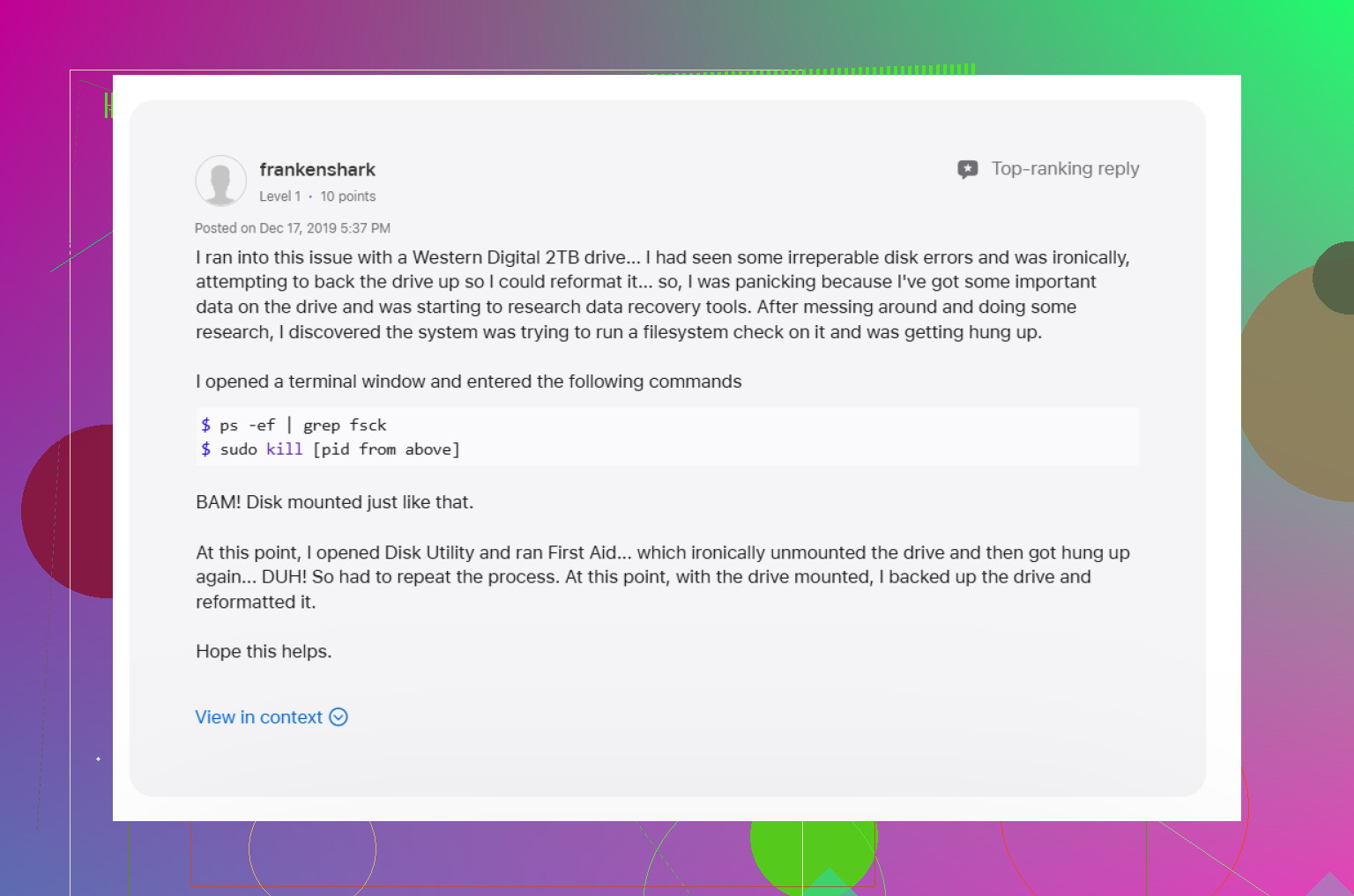
1. Eine hängengebliebene fsck-Prüfung beenden
Nach einem unsicheren Abziehen startet macOS oft von selbst fsck. Die Idee ist gut. Das Ergebnis manchmal nicht. Während es läuft, bleibt der Datenträger gesperrt und lässt sich nicht einhängen. Ich habe erlebt, dass sich das bei großen externen Laufwerken und exFAT-Volumes endlos hinzieht.
Öffne das Terminal über Programme > Dienstprogramme und führe dann Folgendes aus:
sudo pkill -f fsck
Gib dein Mac-Passwort ein, wenn du dazu aufgefordert wirst. Du wirst weder sehen, wie sich der Cursor bewegt, noch dass Buchstaben erscheinen. Das macht macOS absichtlich so.
Wenn fsck den Zugriff blockiert hat, taucht das Laufwerk oft direkt danach wieder auf. Wenn es schreibgeschützt zurückkommt, probiere nicht zu viel daran herum. Kopiere zuerst deine wichtigen Dateien herunter.
2. Erste Hilfe auf die ganze Kette anwenden, nicht nur auf ein Teil
Dieser Teil wird oft übersprungen. Klicke im Festplattendienstprogramm auf Darstellung und dann auf Alle Geräte einblenden. Du willst die vollständige Struktur sehen, nicht nur das letzte Volume.
Ich würde Erste Hilfe in dieser Reihenfolge ausführen:
- physischer Datenträger
- Container, falls vorhanden
- Volume
Ich hatte ein Laufwerk, das sich erst nach einem zweiten Durchlauf selbst repariert hat. Wenn der erste Durchgang es also nicht bereinigt, lohnt sich ein weiterer Versuch.
3. Abmelden und mit einem anderen Account testen
Das klingt dumm, bis es funktioniert. Ich hatte einen Fall, in dem der Datenträger in Ordnung war, aber DiskManagement in meinem Hauptaccount fehlerhaft reagierte. Einmal hat Ab- und wieder Anmelden geholfen. Ein anderes Mal wurde das Laufwerk unter einem anderen macOS-Benutzerkonto ganz ohne Probleme eingehängt.
Wenn es dort funktioniert, liegt das Problem vielleicht in deinem Hauptprofil, bei Berechtigungen, Einstellungen oder irgendeinem merkwürdigen zwischengespeicherten Verhalten.
4. Time Machine prüfen
Wenn der Datenträger jemals mit Time Machine verwendet wurde, hält macOS ihn manchmal länger fest, als man erwarten würde. Backup-Prozesse, Snapshots, alte Verknüpfungen, all das scheint gelegentlich dazwischenzufunken.
Ich würde die Systemeinstellungen öffnen und automatische Time-Machine-Backups vorübergehend deaktivieren. Ein paar Mal hat das gereicht, um das Laufwerk freizugeben, sodass es sich wieder normal einhängen ließ.
5. Hör auf, es immer wieder zu reparieren, wenn sich nichts ändert
Hier habe ich einmal Mist gebaut. Ich habe immer wieder versucht, das Einhängen zu erzwingen, Reparaturen erneut ausgeführt, es noch einmal probiert und das Dateisystem dann weiter verschlimmert.
Wenn Terminal und Erste Hilfe zu nichts führen, hör dort auf. Wiederholte Reparaturversuche an einer beschädigten Verzeichnisstruktur können sie noch weiter verschlechtern.
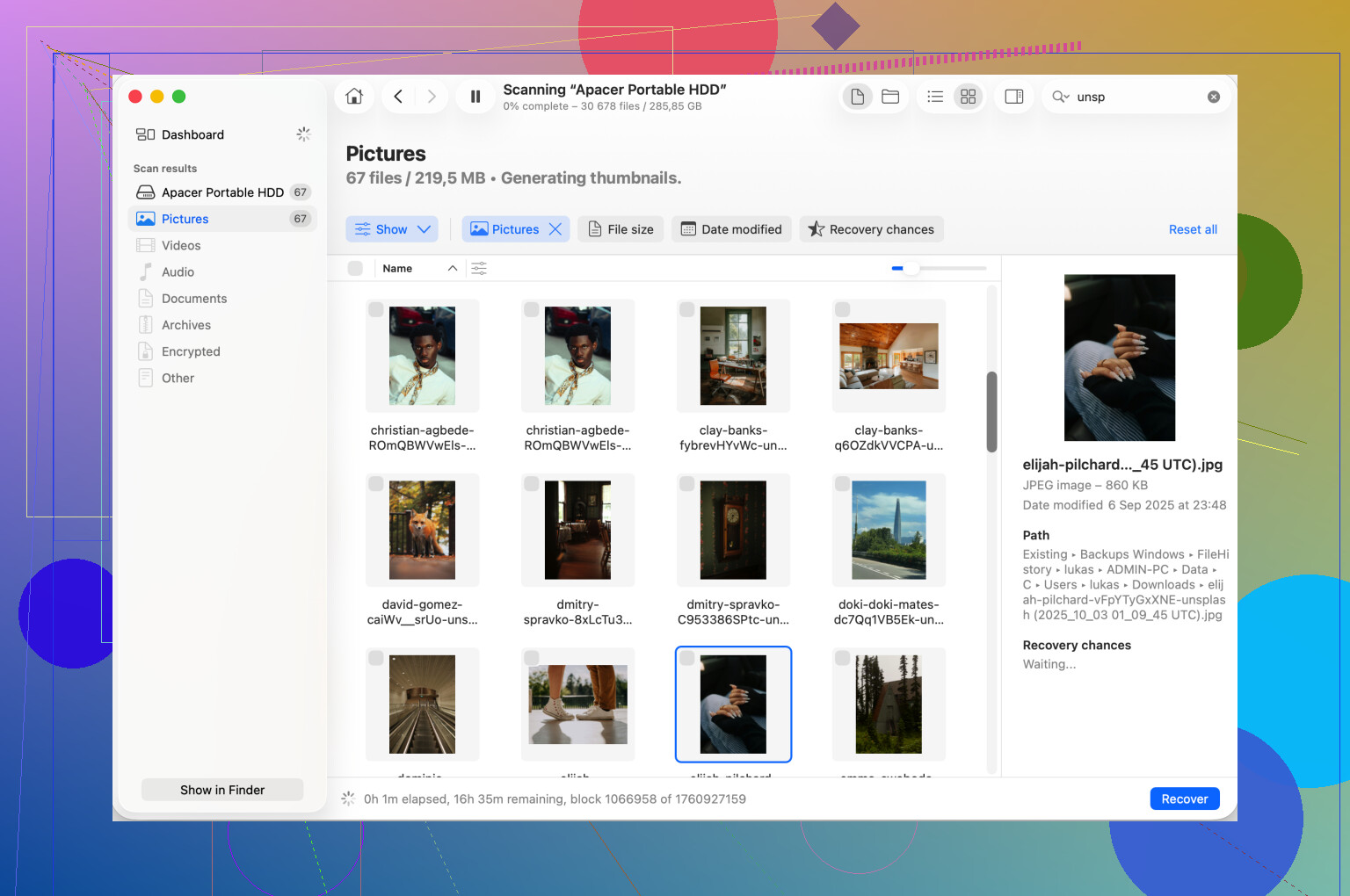
Ab diesem Punkt würde ich zuerst auf Wiederherstellung setzen. Disk Drill ist ein möglicher Weg. Es scannt das rohe Laufwerk selbst dann, wenn macOS es auf die übliche Weise nicht einhängen will, und manchmal stellt es genug Struktur wieder her, um deine Dateien auf ein anderes Laufwerk zu retten.
Die Reihenfolge ist wichtig. Erst die Daten sichern. Danach den Datenträger reparieren oder löschen.
6. Erst neu formatieren, wenn deine Dateien woanders sind
Sobald die wichtigen Sachen kopiert sind, lösche das Laufwerk im Festplattendienstprogramm. Wähle das physische Laufwerk selbst aus und dann Löschen.
Welches Format ich wählen würde:
- APFS für aktuelle reine Mac-Nutzung
- Mac OS Extended Journaled für ältere Mac-Setups
- exFAT, wenn das Laufwerk zwischen Mac und Windows wechseln soll
Ich hatte weniger merkwürdige Probleme, wenn exFAT-Laufwerke auf dem Mac formatiert wurden, bevor sie auf beiden Systemen verwendet wurden.
Noch eine letzte Sache. Wirf externe Laufwerke jedes Mal aus, auch wenn du es eilig hast. Ich habe das jahrelang ignoriert und dann die Quittung dafür bekommen. Außerdem brauchen große Laufwerke bei Prüfungen eine Weile, also gib Erste Hilfe etwas Zeit, bevor du es für tot erklärst.
49244 bedeutet normalerweise, dass macOS das Gerät sieht, aber die Einhängeanforderung verweigert. Ich würde das zuerst als Problem mit dem Dateisystem oder der Partitionszuordnung behandeln, nicht als sofortigen Hardwaretod.
Ich bin in einem Punkt leicht anderer Meinung als @mikeappsreviewer. Ich würde nicht damit beginnen, fsck abzubrechen, es sei denn, Aktivitätsanzeige oder Terminal zeigen, dass es lange festhängt. Eine unterbrochene Prüfung richtet manchmal mehr Schaden an als Nutzen, wenn man sie nicht zu Ende laufen lässt.
Was ich stattdessen tun würde:
-
Prüfen, ob der Mac die Festplatte überhaupt sieht.
Systeminformationen, USB oder Thunderbolt, je nach Laufwerk. Wenn sie dort angezeigt wird, aber nicht eingebunden werden kann, kommunizieren Bridge und Kabel noch. -
Den Verbindungsweg testen.
Kabel tauschen. Anschluss tauschen. Wenn es ein externes Desktop-Laufwerk ist, ein anderes Netzteil testen, falls vorhanden. Defekte USB-Kabel verursachen erschreckend viele Einbindungsfehler. -
Das Mapping im Terminal prüfen.
Ausführen:
diskutil list
Dann:
diskutil info /dev/diskX
Achte auf No Media, Unrecognized oder ein fehlendes Partitionsschema. Wenn der Partitionstyp leer aussieht, schlägt das Festplattendienstprogramm oft ebenfalls fehl.
-
Einen Einhängebefehl ohne Erzwingen versuchen.
diskutil mountDisk /dev/diskX
Wenn der Fehler erneut erscheint, den genauen Text notieren. Das hilft, die Ursache schnell einzugrenzen. -
Wenn die Festplatte auf einem anderen Mac oder PC eingebunden wird, zuerst die Daten kopieren. Nicht weiter am problematischen Mac testen.
Wenn deine Dateien wichtig sind, Schreibvorgänge stoppen und vor Löschversuchen mit Disk Drill scannen. Das gibt dir bessere Chancen, wenn das Verzeichnis beschädigt ist.
Als Hintergrund behandelt dieser Thread zum Stoppen des Zugriffs auf eine problematische externe Festplatte auf dem Mac die Idee, das Laufwerk in Ruhe zu lassen, bis die Wiederherstellung oder Reparatur beginnt.
Wenn das Festplattendienstprogramm die physische Festplattengröße mit 0 Byte anzeigt oder das Laufwerk klickt, würde ich eher von einem Hardwarefehler ausgehen, nicht von macOS.
Ich würde eine Sache prüfen, auf die sich weder @mikeappsreviewer noch @himmelsjager wirklich genug gestützt haben: ob das Gehäuse das eigentliche Problem ist und nicht die Festplatte.
Unsicheres Abziehen kann ein Dateisystem beschädigen, klar. Aber bei diesen 49244-Einhängefehlern habe ich auch schon gesehen, dass die USB-zu-SATA-Bridge im externen Gehäuse verrücktspielt und die Festplatte macOS nur halb defekt präsentiert. Das Festplattendienstprogramm tut dann so, als wäre das Laufwerk verflucht, obwohl in Wirklichkeit nur die Gehäuseplatine Mist baut.
Was ich tun würde:
- Die Festplatte wenn möglich an einem anderen Mac anschließen
- Wenn es ein entnehmbares Laufwerk in einem Gehäuse ist, es herausnehmen und mit einem anderen Adapter/Dock anschließen
- Die Console-App auf Live-Einhängefehler prüfen, während du sie anschließt
- In Terminal
log stream --predicate 'process == 'diskarbitrationd' --infoausführen und beobachten, was macOS in Echtzeit meldet
Der letzte Punkt ist sehr nützlich, weil das Festplattendienstprogramm den eigentlichen Grund oft zur Hälfte verschleiert. Wenn im Protokoll invalid superblock, dirty bit, unsupported fs oder I/O errors erwähnt werden, weißt du, worauf das hinausläuft.
Außerdem bin ich mit dem Ansatz einfach weiter Erste Hilfe benutzen nicht ganz einverstanden. Erste Hilfe ist bei leichten Metadatenschäden okay, aber wenn die Verzeichnisstruktur wirklich stark beschädigt ist, zuckt es oft nur mit den Schultern und liefert einen vagen Fehler. Wenn die Daten wichtig sind, Prioritäten schnell ändern: erst wiederherstellen, später reparieren. Genau da ergibt Disk Drill Sinn, weil es ein Laufwerk scannen kann, das sich nicht normal einhängen lässt, und Dateien auf ein anderes Laufwerk wiederherstellen kann.
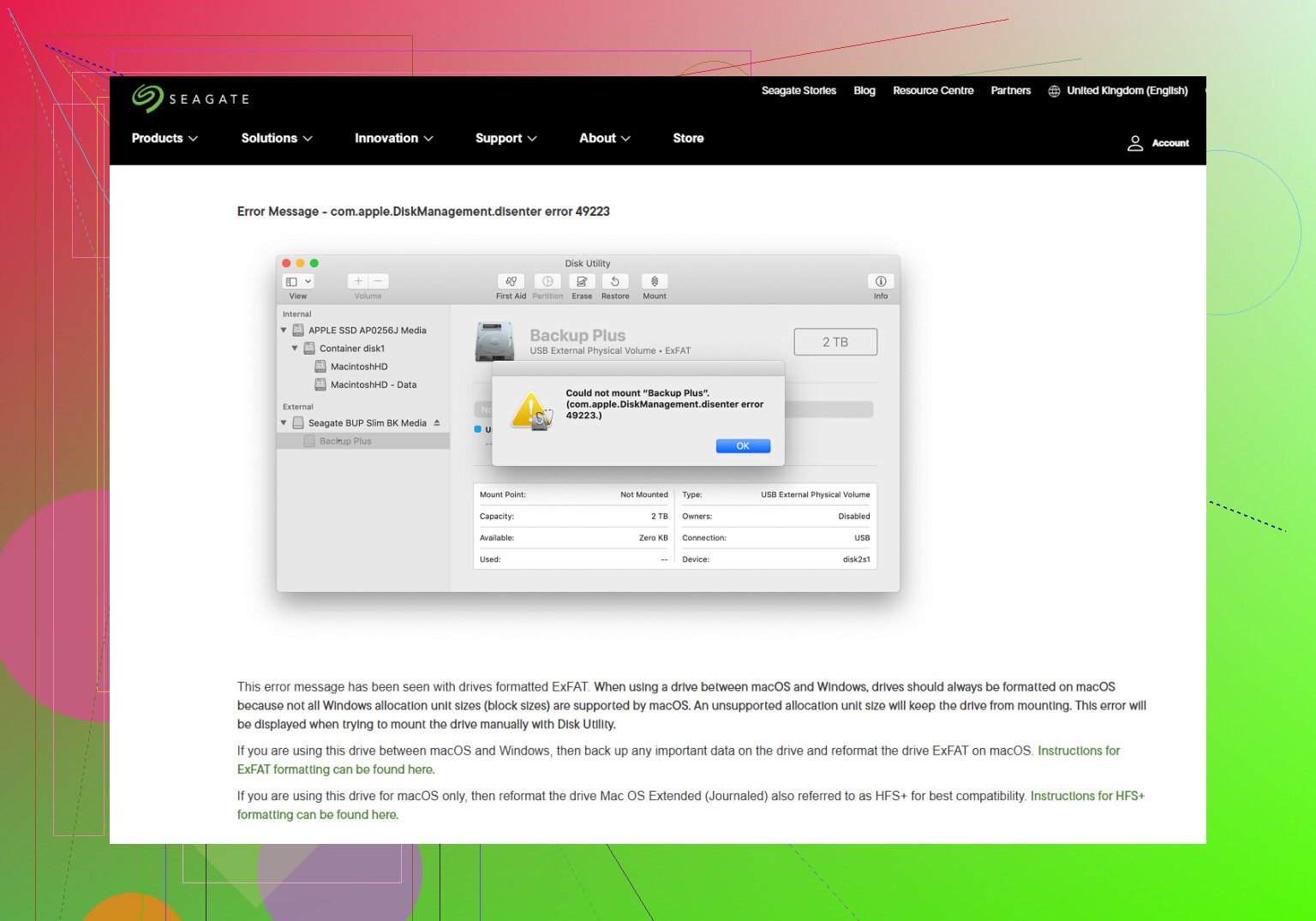
Wenn das ein externes Seagate-Laufwerk ist, lohnt es sich auch, deren eigene Hinweise zum macOS-Festplattendienstprogramm anzusehen: Seagate-Anleitung zum Beheben von Festplattendienstprogramm- und disenter-Fehlern unter macOS
Noch ein Hinweis:
- zeigt die korrekte Größe = vielleicht Dateisystemschaden
- zeigt 0 Byte / kein Medium = wahrscheinlich Hardware- oder Gehäusefehler
- klickt, trennt die Verbindung, gerät in Wieder-Einhänge-Schleifen = nicht weiter testen und retten, was du kannst
Wenn du die Ausgabe von diskutil list postest, lässt sich das viel leichter eingrenzen.
Ich würde einen Aspekt zu dem hinzufügen, was @himmelsjager, @chasseurdetoiles und @mikeappsreviewer bereits abgedeckt haben: Prüfen Sie, ob macOS das Einbinden wegen Eigentumsrechten oder eines veralteten Einhängepunkts verweigert, und nicht nur wegen eines Dateisystemschadens.
Ein paar Dinge, die ich anders versuchen würde:
-
Im Terminal:
mount | grep Volumes
Wenn der alte Volume-Name dort noch seltsam hängen bleibt, starten Sie neu, bevor Sie weitere Reparaturversuche unternehmen. -
Versuchen Sie, schreibgeschützt einzubinden:
diskutil mount readOnly /dev/diskXsY
Wenn das funktioniert, sollte Ihre Priorität darin bestehen, die Daten zu kopieren, nicht zu reparieren. -
Wenn das Laufwerk exFAT ist, testen Sie es auch unter Windows. Manchmal bietet Windows eine Reparatur an, die macOS nicht sauber durchführen will.
-
Prüfen Sie im Festplattendienstprogramm den S.M.A.R.T.-Status, wenn das blanke Laufwerk über das Gehäuse sichtbar ist. Wenn dort Fehlerhaft steht oder bei einer bekanntermaßen funktionierenden SATA-Dockingstation gar nichts gemeldet wird, wäre ich schnell misstrauisch.
Ich bin mit der Idee anderes Benutzerkonto als wahrscheinliche Lösung leicht anderer Meinung, es sei denn, es gibt Hinweise auf eine benutzerspezifische Besonderheit beim Einbinden. Die meisten Fälle mit 49244, die ich gesehen habe, lagen auf einer niedrigeren Ebene.
Wenn die Daten wichtig sind, ist Disk Drill vor Löschen oder Neuaufteilung sinnvoll. Vorteile: einfacher Scan-Ablauf, kann Laufwerke lesen, die macOS nicht einbindet, gut zum Vorschauen wiederherstellbarer Dateien. Nachteile: Tiefenscans dauern ewig, die Qualität der Wiederherstellung hängt davon ab, wie stark die Metadaten beschädigt sind, und die besten Funktionen sind in der praktischen Nutzung nicht wirklich kostenlos.
Wenn das schreibgeschützte Einbinden fehlschlägt, die Größe falsch angezeigt wird oder das Laufwerk sich ständig trennt, beenden Sie die Testschleifen. Dann ist Wiederherstellung zuerst sinnvoller als noch ein weiterer Erste-Hilfe-Durchlauf.