Ik heb een externe schijf van mijn Mac losgekoppeld, en nu krijg ik steeds de fout com.apple.diskmanagement.disenter error 49244 wanneer ik probeer deze opnieuw aan te sluiten of te koppelen. Ik heb hulp nodig om uit te zoeken of de schijf beschadigd is, of Schijfhulpprogramma het kan repareren, of dat er een veilige manier is om mijn bestanden te herstellen.
Ik ben eerder tegen precies deze puinhoop aangelopen. De schijf verscheen in Schijfhulpprogramma, met een grijs pictogram, weigerde te koppelen, en macOS gaf de fout “com.apple.DiskManagement.disenter”. Wat ik op de harde manier heb geleerd: macOS ziet de hardware nog steeds, maar verliest de grip op het bestandssysteem.
In mijn geval zat meestal een van deze dingen erachter:
- ik heb de schijf losgekoppeld zonder die eerst uit te werpen
- het bestandssysteem raakte beschadigd of kwam in conflict
- macOS begon op de achtergrond een schijfcontrole en heeft die nooit afgerond
Behandel het nog niet alsof alle gegevens verloren zijn. Ik zou eerst beginnen met de dingen met het laagste risico.
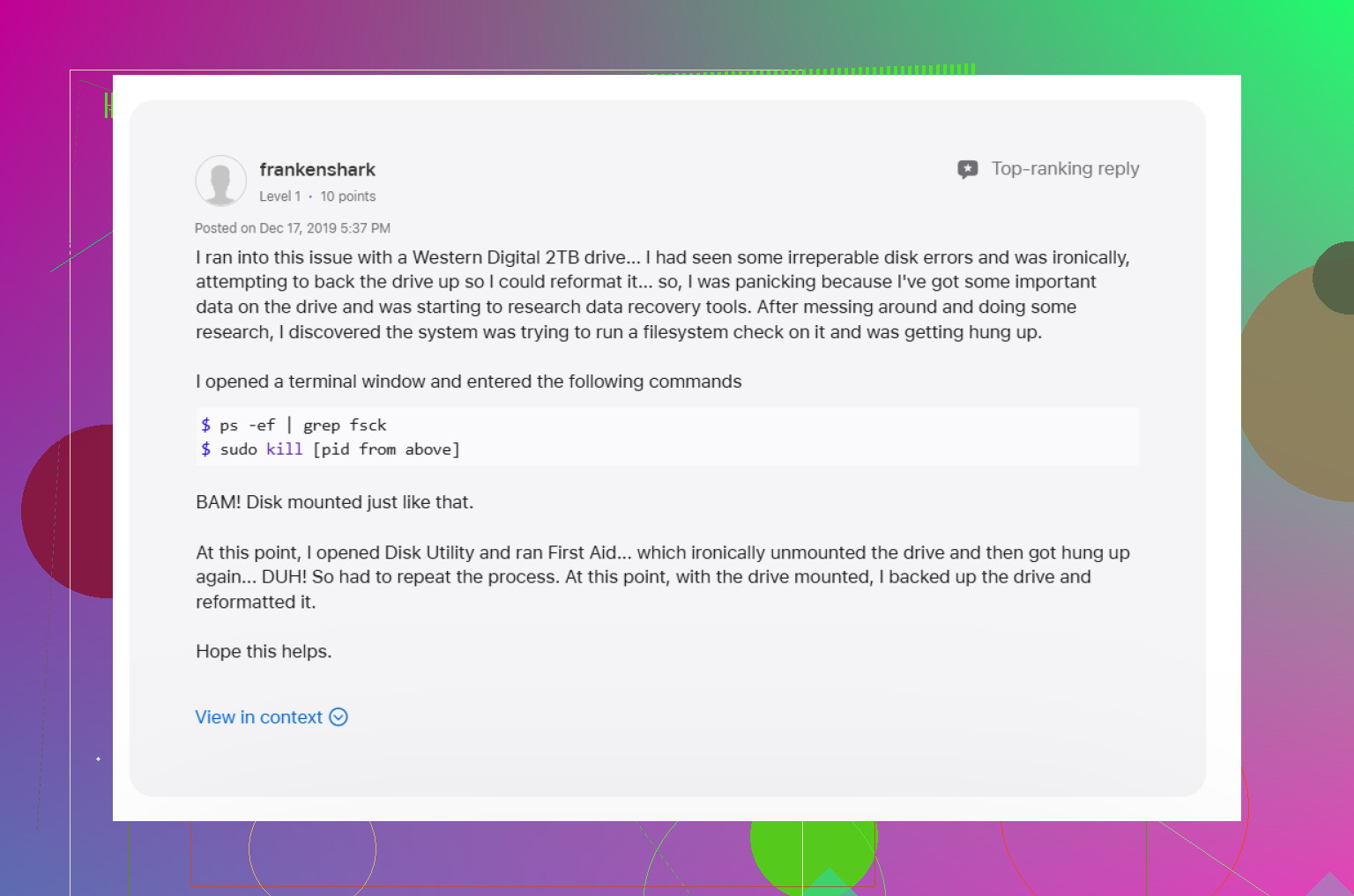
1. Stop een vastgelopen fsck-controle
Na een onveilige ontkoppeling start macOS vaak zelf fsck. Het idee is prima. Het resultaat soms niet. Terwijl het draait, blijft de schijf vergrendeld en wordt die niet gekoppeld. Ik heb dit eindeloos zien doorgaan bij grote externe schijven en exFAT-volumes.
Open Terminal via Programma's > Hulpprogramma's en voer dan uit:
sudo pkill -f fsck
Typ je Mac-wachtwoord wanneer daarom wordt gevraagd. Je ziet de cursor niet bewegen en er verschijnen geen letters. macOS doet dit expres.
Als fsck de toegang blokkeerde, verschijnt de schijf vaak direct daarna weer. Als die terugkomt als alleen-lezen, ga er dan niet te veel in rondneuzen. Kopieer eerst je belangrijke bestanden ervan af.
2. Voer EHBO uit op de hele keten, niet op één onderdeel
Dit deel wordt vaak overgeslagen. Klik in Schijfhulpprogramma op Weergave en daarna op Toon alle apparaten. Je wilt de volledige indeling zien, niet alleen het uiteindelijke volume.
Ik zou EHBO in deze volgorde uitvoeren:
- fysieke schijf
- container, als die er is
- volume
Ik heb een schijf zichzelf pas zien herstellen na een tweede poging. Dus als de eerste keer het niet oplost, is het de moeite waard om het nog eens te doen.
3. Meld je af en test vanuit een ander account
Dit klinkt stom totdat het werkt. Ik heb een geval gehad waarin de schijf in orde was, maar DiskManagement in mijn hoofdaccount zich defect gedroeg. Een keer hielp het om uit te loggen en weer in te loggen. Een andere keer werd de schijf zonder enig gedoe gekoppeld onder een ander macOS-gebruikersaccount.
Als het daar wel werkt, dan kan het probleem in je hoofdprofiel zitten: rechten, instellingen of een vreemd gecachet gedrag.
4. Kijk naar Time Machine
Als de schijf ooit is gebruikt met Time Machine, houdt macOS er soms langer controle over dan je zou verwachten. Back-upprocessen, snapshots, oude koppelingen, het lijkt er allemaal soms tussen te komen.
Ik zou Systeeminstellingen openen en automatische Time Machine-reservekopieën even uitschakelen. Een paar keer was dit genoeg om de schijf vrij te geven zodat die normaal kon worden gekoppeld.
5. Blijf het niet steeds opnieuw repareren als er niets verandert
Hier ging ik een keer de mist in. Ik bleef proberen om een koppeling te forceren, voerde reparaties opnieuw uit, probeerde het weer, en maakte het bestandssysteem toen nog erger.
Als Terminal en EHBO niets opleveren, stop dan daar. Herhaalde reparatiepogingen op een beschadigde directorystructuur kunnen de zaak verder verslechteren.
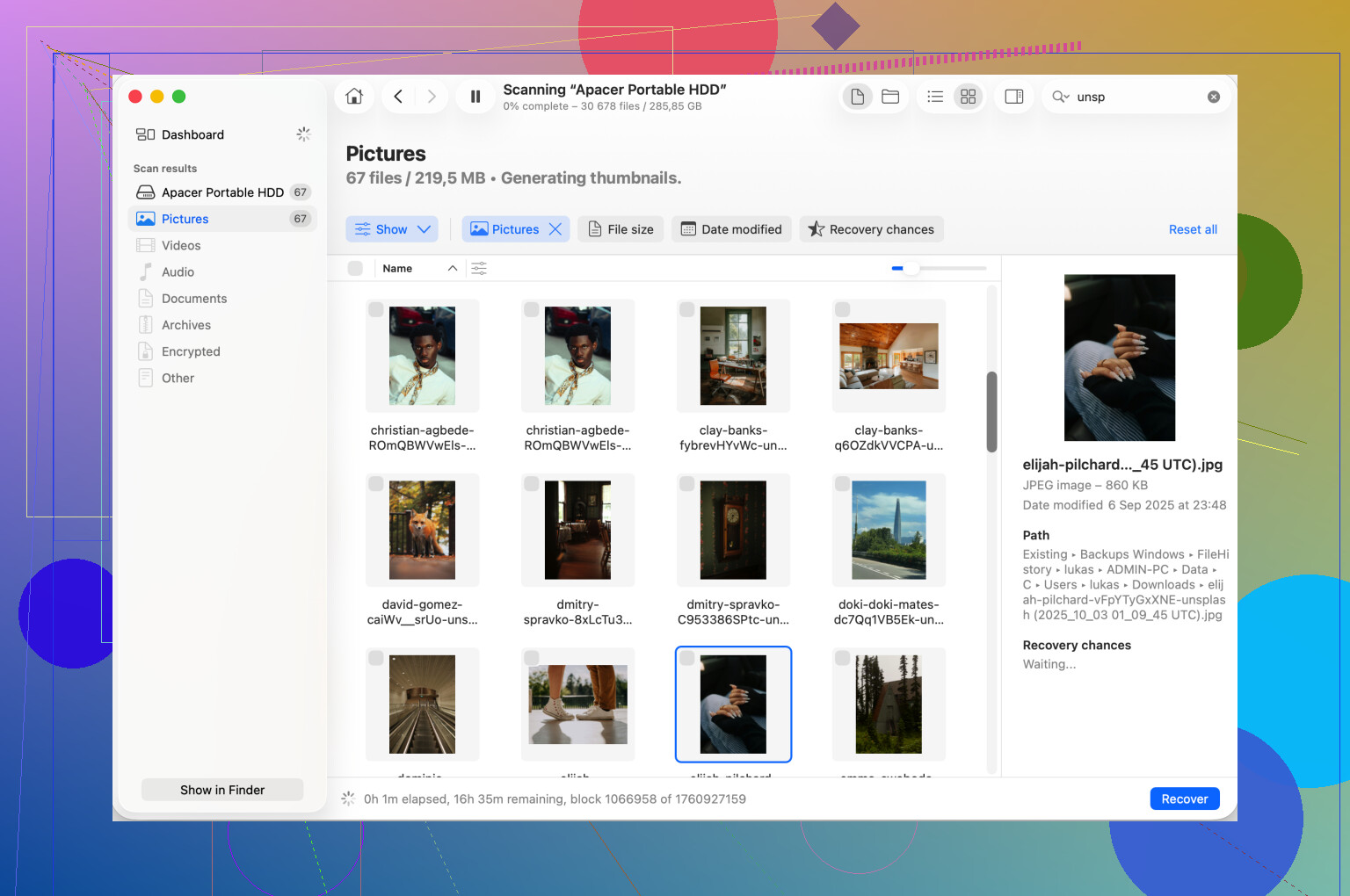
In dat stadium zou ik eerst op herstel overstappen. Disk Drill is één optie. Het scant de ruwe schijf zelfs wanneer macOS die niet op de gebruikelijke manier koppelt, en soms haalt het genoeg structuur terug om je bestanden naar een andere schijf te herstellen.
De volgorde is belangrijk. Red eerst de gegevens. Repareer of wis de schijf daarna.
6. Formatteer pas opnieuw wanneer je bestanden ergens anders staan
Zodra de belangrijke bestanden zijn gekopieerd, wis je de schijf in Schijfhulpprogramma. Kies de fysieke schijf zelf en daarna Wis.
Welk formaat ik zou kiezen:
- APFS voor huidig gebruik alleen op Mac
- Mac OS Uitgebreid Journaled voor oudere Mac-configuraties
- exFAT als de schijf tussen Mac en Windows moet worden gebruikt
Ik heb minder vreemde problemen gehad wanneer exFAT-schijven op de Mac werden geformatteerd voordat ze op beide systemen werden gebruikt.
Nog één ding. Werp externe schijven elke keer uit, zelfs als je haast hebt. Ik heb dit jarenlang genegeerd en daar later de prijs voor betaald. Grote schijven hebben ook tijd nodig tijdens controles, dus geef EHBO wat tijd voordat je de schijf als verloren beschouwt.
49244 betekent meestal dat macOS het apparaat ziet, maar het aankoppelverzoek weigert. Ik zou dit eerst behandelen als een probleem met het bestandssysteem of de partitietabel, niet als onmiddellijke hardware-uitval.
Ik ben het op één punt enigszins oneens met @mikeappsreviewer. Ik zou niet beginnen met het stoppen van fsck, tenzij Activiteitenweergave of Terminal laat zien dat het lange tijd vastzit. Een onderbroken controle doet soms meer goed dan kwaad als je die laat voltooien.
Wat ik in plaats daarvan zou doen:
-
Controleer of de Mac de schijf überhaupt ziet.
Systeeminformatie, USB of Thunderbolt, afhankelijk van de schijf. Als die daar wordt weergegeven maar niet aankoppelbaar is, communiceren de bridge en kabel nog steeds. -
Test het verbindingspad.
Wissel de kabel. Wissel de poort. Als het een externe desktopschijf is, test dan een andere voeding als je die hebt. Slechte USB-kabels veroorzaken verrassend veel aankoppelfouten. -
Gebruik Terminal om de tabel te inspecteren.
Voer uit:
diskutil list
Daarna:
diskutil info /dev/diskX
Let op No Media, Unrecognized of een ontbrekend partitieschema. Als het partitietype leeg lijkt, faalt Schijfhulpprogramma vaak ook.
-
Probeer een aankoppelcommando zonder forceren.
diskutil mountDisk /dev/diskX
Als de fout terugkomt, noteer dan de exacte tekst. Dat helpt om het snel te beperken. -
Als de schijf op een andere Mac of pc wordt aangekoppeld, kopieer dan eerst de gegevens eraf. Blijf niet testen op de problematische Mac.
Als je bestanden belangrijk zijn, stop dan schrijfactiviteit en scan met Disk Drill vóór wispogingen. Dat geeft je een betere kans als de directory beschadigd is.
Ter achtergrond behandelt deze thread over toegang stoppen tot een problematische externe schijf op Mac het idee om de schijf met rust te laten totdat herstel of reparatie begint.
Als Schijfhulpprogramma de grootte van de fysieke schijf als 0 bytes weergeeft of als de schijf klikt, zou ik eerder uitgaan van een hardwarefout dan van macOS.
Ik zou één ding controleren waar noch @mikeappsreviewer noch @himmelsjager echt genoeg nadruk op legde: of de behuizing het werkelijke probleem is, en niet de schijf.
Onveilig loskoppelen kan natuurlijk een bestandssysteem beschadigen. Maar bij deze 49244-koppelingsfouten heb ik ook gezien dat de USB-naar-SATA-bridge in de externe behuizing raar doet en de schijf op een half-kapotte manier aan macOS presenteert. Schijfhulpprogramma doet dan alsof de schijf vervloekt is, terwijl de printplaat van de behuizing zich gewoon dom gedraagt.
Wat ik zou doen:
- Sluit de schijf indien mogelijk aan op een andere Mac
- Als het een uitneembare schijf in een behuizing is, haal hem eruit en sluit hem aan met een andere adapter/dock
- Controleer de Console-app op live koppelingsfouten terwijl je hem aansluit
- Voer
log stream --predicate 'process == 'diskarbitrationd' --infouit in Terminal en kijk wat macOS in realtime zegt
Die laatste is supernuttig, omdat Schijfhulpprogramma de echte reden de helft van de tijd verbergt. Als het logboek invalid superblock, dirty bit, unsupported fs of I/O-fouten noemt, weet je welke kant dit op gaat.
Ook ben ik het niet helemaal eens met de invalshoek gewoon EHBO blijven gebruiken. EHBO is prima voor lichte metadataschade, maar als de directory echt flink kapot is, haalt het vaak gewoon zijn schouders op en geeft het een vage foutmelding. Als de gegevens belangrijk zijn, verander dan snel van prioriteit: eerst herstellen, later repareren. Daar is Disk Drill logisch, omdat het een schijf kan scannen die niet normaal wil aankoppelen en bestanden kan herstellen naar een andere schijf.
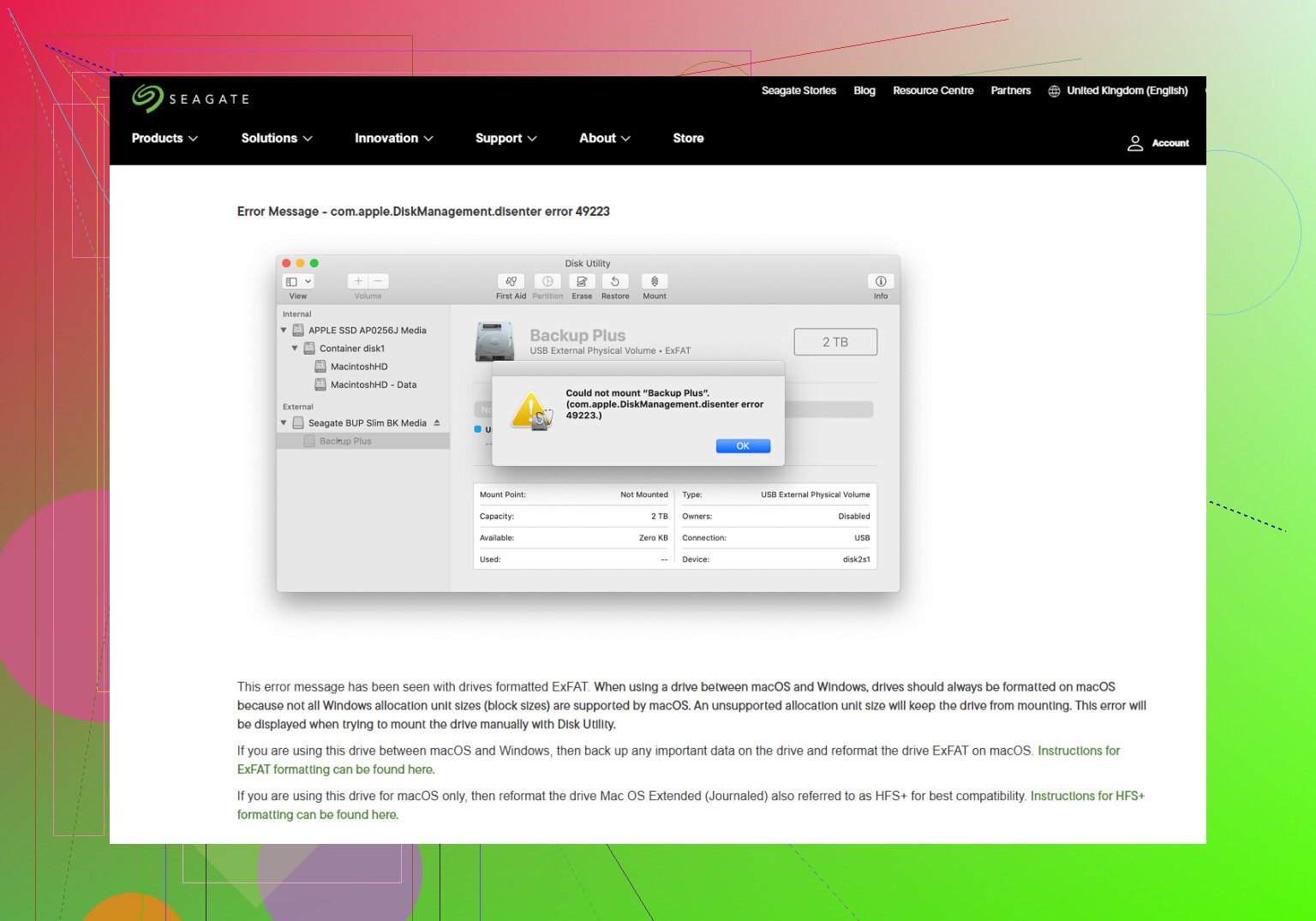
Als dit een Seagate externe schijf is, zijn hun eigen opmerkingen over macOS Schijfhulpprogramma ook de moeite waard om te bekijken: Seagate-handleiding voor het oplossen van Schijfhulpprogramma- en disenter-fouten op macOS
Nog een aanwijzing:
- toont de juiste grootte = mogelijk bestandssysteembeschadiging
- toont 0 bytes / geen media = waarschijnlijk hardware- of behuizingsfout
- klikt, verbreekt de verbinding, blijft opnieuw aankoppelen = stop met testen en herstel wat je kunt
Als je de uitvoer van diskutil list plaatst, wordt dit veel makkelijker om te beperken.
Ik zou nog één invalshoek toevoegen aan wat @himmelsjager, @chasseurdetoiles en @mikeappsreviewer hebben behandeld: controleer of macOS de koppeling weigert vanwege eigendom of een verouderd koppelpunt, niet alleen vanwege schade aan het bestandssysteem.
Een paar dingen die ik anders zou proberen:
-
In Terminal:
mount | grep Volumes
Als de oude volumenaam daar nog steeds vreemd blijft hangen, start dan opnieuw op voordat je meer reparatiepogingen doet. -
Probeer alleen-lezen te koppelen:
diskutil mount readOnly /dev/diskXsY
Als dat werkt, wordt je prioriteit het kopiëren van gegevens, niet het repareren. -
Als de schijf exFAT is, test hem dan ook op Windows. Soms biedt Windows een reparatie aan die macOS niet netjes wil uitvoeren.
-
Controleer in Schijfhulpprogramma de S.M.A.R.T.-status als de kale schijf zichtbaar is via de behuizing. Als er Failing staat of er helemaal niets wordt gerapporteerd op een bewezen goed SATA-dock, zou ik snel argwaan krijgen.
Ik ben het enigszins oneens met het idee van een ander gebruikersaccount als waarschijnlijke oplossing, tenzij er aanwijzingen zijn voor een vreemd koppelprobleem per gebruiker. De meeste 49244-gevallen die ik heb gezien, zaten op een lager niveau dan dat.
Als de gegevens belangrijk zijn, is Disk Drill een redelijke keuze vóór wissen/herpartitioneren. Voordelen: eenvoudige scanworkflow, kan schijven lezen die macOS niet wil koppelen, goed voor het bekijken van herstelbare bestanden. Nadelen: diepe scans duren erg lang, de kwaliteit van herstel hangt af van hoe beschadigd de metadata is, en de beste functies zijn in de praktijk niet echt gratis.
Als alleen-lezen koppelen mislukt, de grootte onjuist wordt weergegeven of de schijf verbonden blijft verbreken, stop dan met testlussen. Dan is herstel eerst logischer dan nog één extra EHBO-poging.