Lo spazio di archiviazione del mio iPhone è pieno e le foto ne occupano la maggior parte. Ho eliminato alcune immagini, ma i dati delle foto continuano a utilizzare molto spazio. Come posso liberarli in modo sicuro senza perdere le foto che voglio conservare?
Inizia dal disordine più evidente prima di eliminare le foto a cui tieni davvero. Quando la mia libreria Foto ha superato i 100 GB, la maggior parte dello spazio sprecato era occupata da scatti duplicati, foto quasi identiche, screenshot, Live Photos e video di grandi dimensioni.
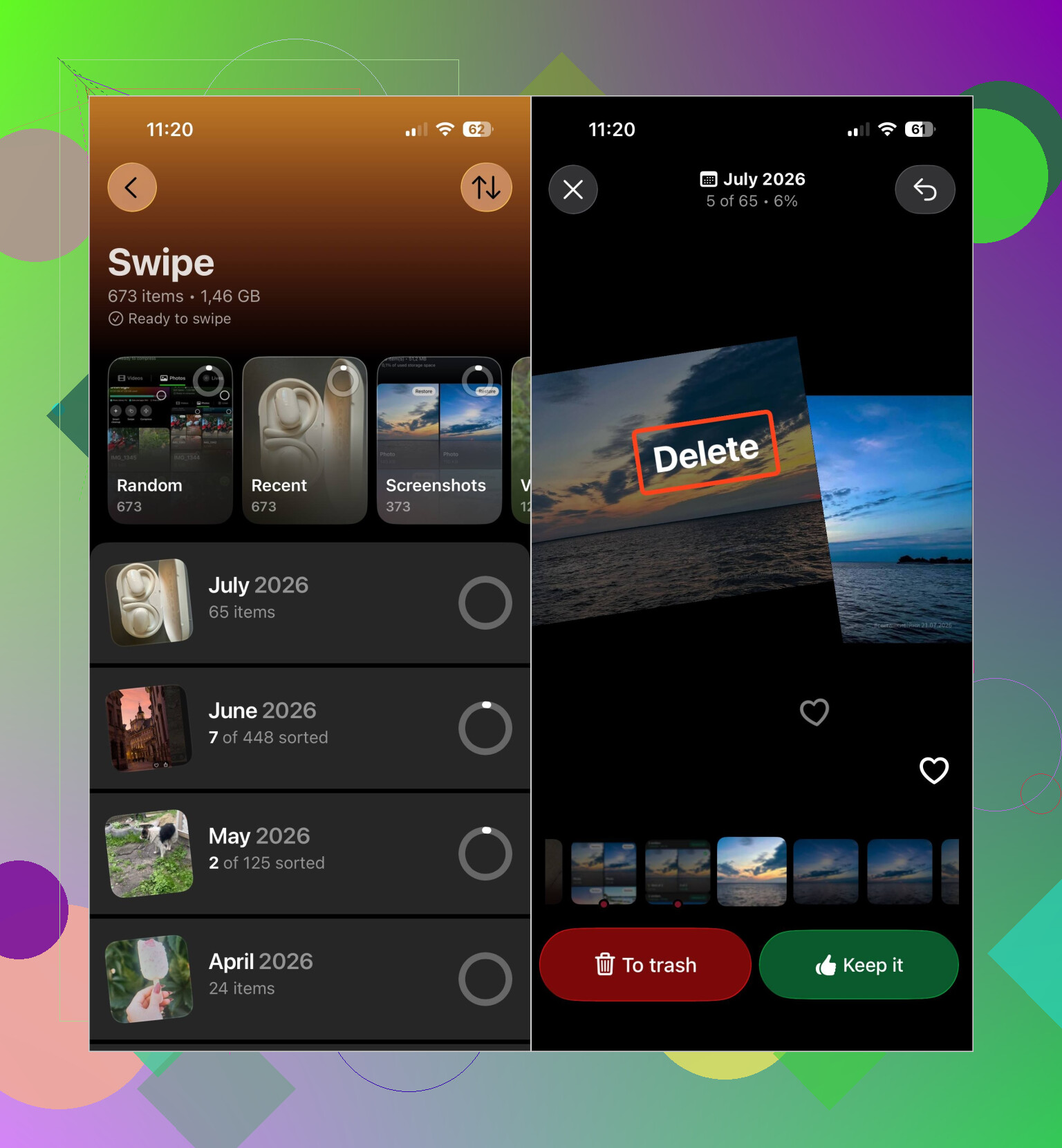
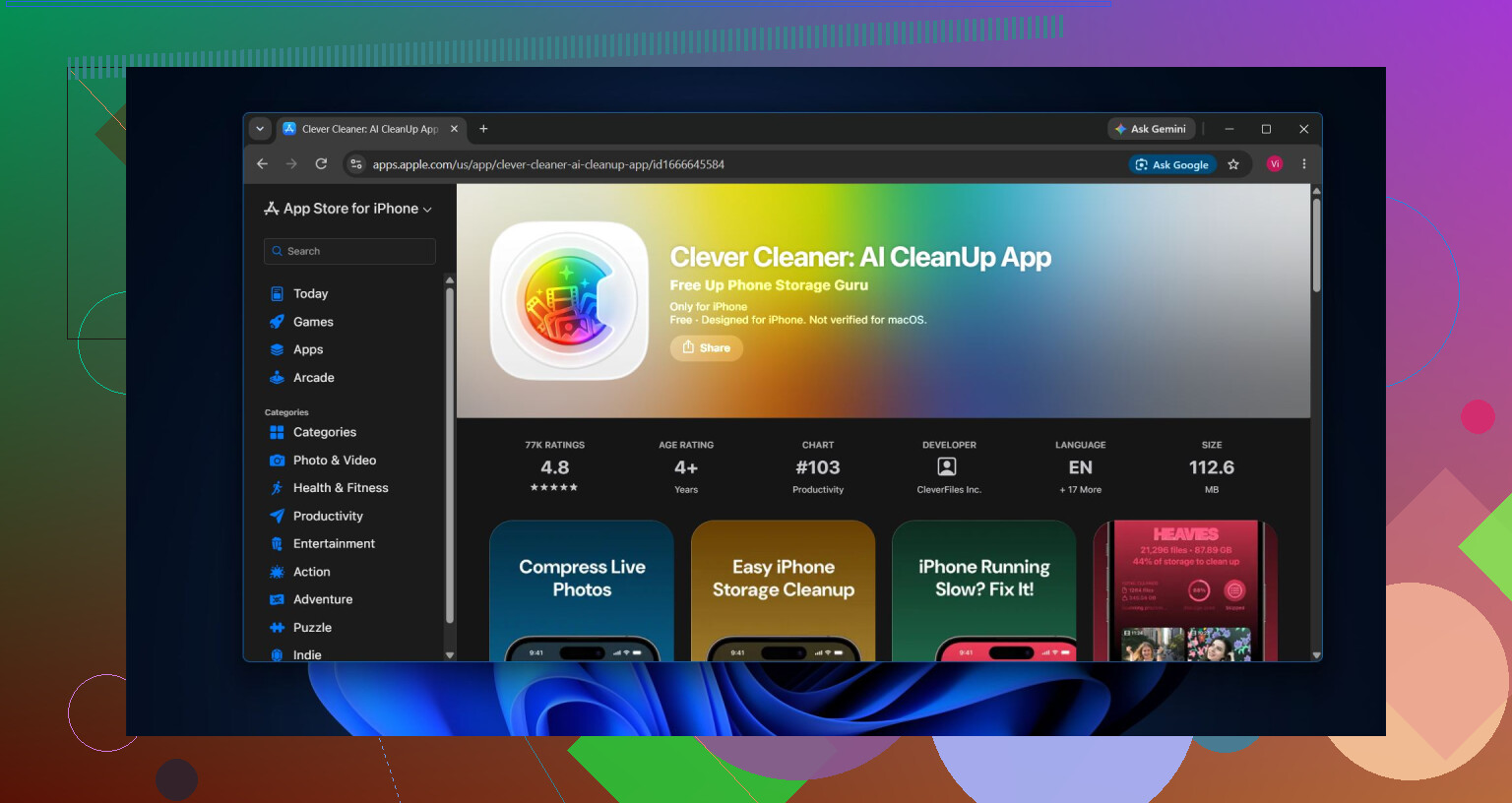
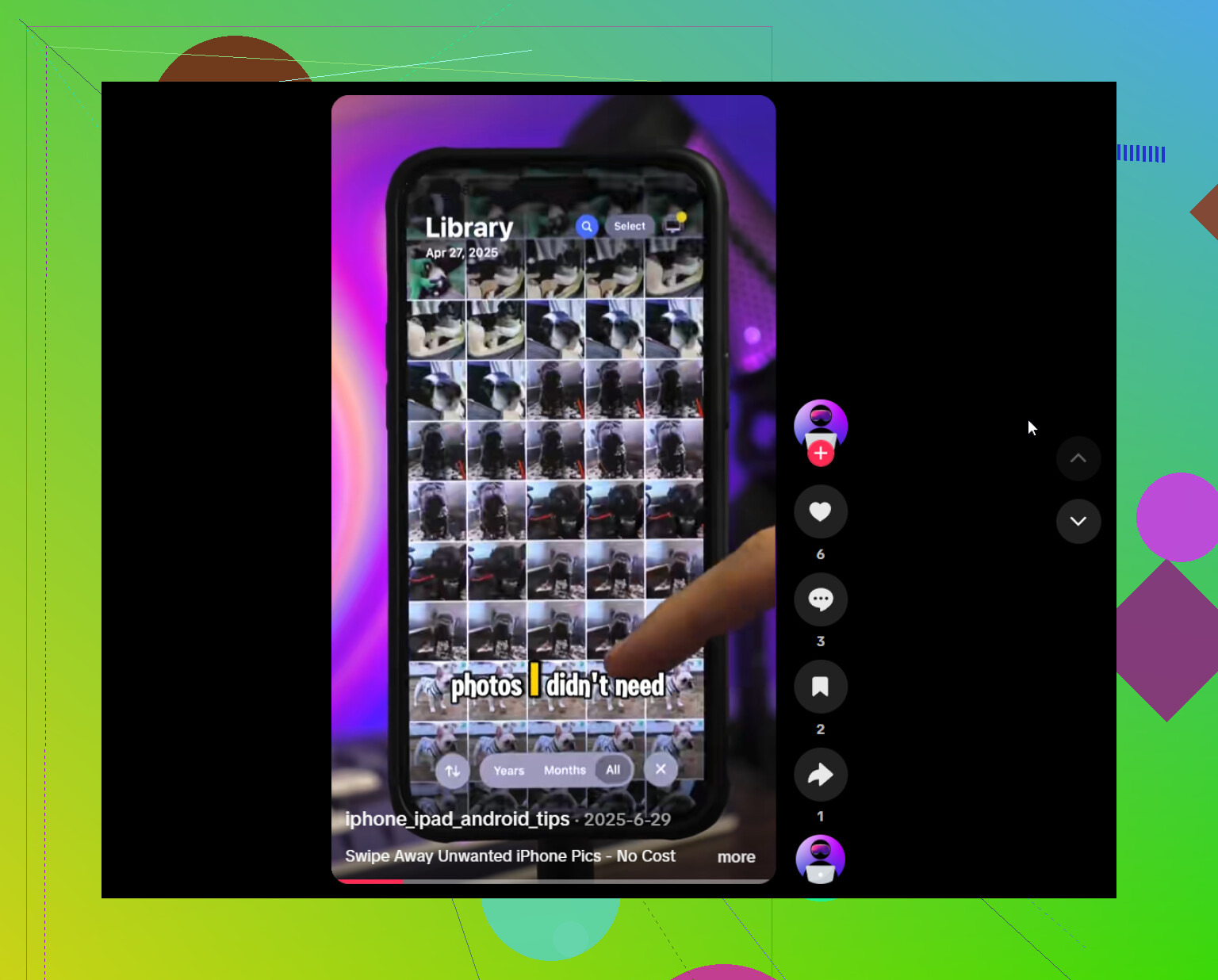
Ordinare manualmente migliaia di file non era pratico, quindi ho usato Clever Cleaner. L'app suddivide in categorie le foto duplicate e simili, i video duplicati, gli screenshot, le Live Photos e i contenuti multimediali di grandi dimensioni. Puoi controllare i file prima di rimuoverli, ridurre le dimensioni delle foto compatibili con lo strumento Comprimi oppure esaminare la libreria un elemento alla volta in modalità Scorri.
È disponibile anche la funzione Pulizia intelligente, che gestisce le foto simili e la compressione dei contenuti multimediali in diverse categorie con pochi tocchi. L'app è gratuita, non contiene pubblicità e non richiede un abbonamento per iniziare a usarla. Alcune funzioni di pulizia prevedono un limite giornaliero piuttosto generoso per i nuovi utenti.
Ecco l'ordine in cui procederei:
- Elimina le foto duplicate e simili.
- Controlla i video di grandi dimensioni e quelli duplicati.
- Rimuovi le Live Photos indesiderate oppure comprimile se vuoi conservarle.
- Elimina gli screenshot che non ti servono più.
- Avvia la Pulizia intelligente se vuoi gestire più categorie contemporaneamente.
- Svuota l'album Eliminati di recente. In caso contrario, potrebbero essere necessari fino a 30 giorni prima che lo spazio di archiviazione torni disponibile.
Anche i messaggi possono occupare molto spazio senza che tu te ne accorga. Eliminare qualcosa dalla libreria Foto non rimuove necessariamente la copia allegata a una conversazione. In Messaggi, apri la conversazione, tocca il nome del contatto, quindi scegli Mostra tutto nella sezione Foto. Da lì, seleziona ed elimina gli allegati che non ti servono. Eliminando un'intera vecchia conversazione vengono rimossi anche i relativi allegati.
Se usi Foto di iCloud, attiva Ottimizza spazio iPhone in Impostazioni > Foto. In questo modo, sul telefono vengono conservate versioni più piccole, mentre gli originali restano archiviati su iCloud.
È utile anche effettuare la pulizia per evento o album, anziché scorrere l'intera libreria. Esaminare 50 foto simili di una vacanza tutte nello stesso posto è molto più veloce. Dopo la pulizia iniziale, dedicare uno o due minuti alla settimana alla rimozione di nuovi screenshot e duplicati può evitare che il problema si ripresenti.
Di solito non c'è motivo di cancellare l'intera libreria fotografica solo per recuperare spazio. Eliminare duplicati, scatti simili, video troppo grandi, Live Photos inutili, screenshot e vecchi allegati di Messaggi può liberare molto spazio senza sacrificare ricordi importanti.
Non puoi cancellare i “dati delle foto” come cache separata senza influire sulla libreria. Se Foto di iCloud è abilitato, eliminando una foto dall’iPhone la elimini anche da iCloud e dagli altri dispositivi sincronizzati. Esporta prima le foto da conservare su un computer o su un altro servizio di backup, verifica che si aprano correttamente, quindi elimina gli elementi indesiderati e svuota Eliminati di recente. Se vuoi che tutto rimanga su iCloud, usa Ottimizza spazio iPhone invece di eliminare manualmente le foto sincronizzate.
Non continuare a eliminare foto solo perché lo spazio di archiviazione disponibile non è ancora cambiato. iOS può impiegare un po’ di tempo per ricalcolarlo dopo aver svuotato Eliminati di recente, soprattutto se la libreria si sta sincronizzando con iCloud. Lascia il telefono connesso al Wi-Fi e all’alimentazione, riavvialo, quindi controlla più tardi in Impostazioni > Generali > Spazio iPhone. Ottimizza spazio iPhone può essere utile, ma potrebbe liberare spazio gradualmente anziché immediatamente, e solo se il tuo account iCloud dispone di spazio sufficiente per gli originali.
Eliminare altre foto quando il telefono non ha praticamente più spazio libero è spesso la prima mossa sbagliata. iOS ha bisogno di un po’ di spazio operativo per completare le eliminazioni, ricostruire il database di Foto e sostituire gli originali con copie ottimizzate. Per prima cosa, rimuovi un film scaricato, musica offline, episodi di podcast oppure disinstalla un’app inutilizzata di grandi dimensioni mantenendone i dati. Cerca di liberare qualche gigabyte di spazio senza toccare la libreria fotografica.
Quindi svuota Eliminati di recente e lascia l’iPhone in carica e connesso al Wi-Fi per un po’. Se Foto di iCloud è abilitato, verifica che le immagini importanti siano presenti su iCloud o in un altro backup verificato prima di eliminare qualsiasi cosa. Evita di disattivare e riattivare Foto di iCloud come metodo per liberare spazio, perché ciò potrebbe avviare altri download o rendere difficile capire quali copie siano archiviate e dove.
Lo spazio occupato da Foto può includere miniature e file del database della libreria, quindi non sempre diminuisce immediatamente né corrisponde alle dimensioni degli elementi eliminati. Al termine della sincronizzazione e dell’elaborazione, riavvia il telefono e controlla nuovamente Spazio iPhone.
Aspettati che il dato sullo spazio di archiviazione ti inganni per un po’. Anche dopo aver svuotato Eliminati di recente, il valore relativo alle Foto nelle Impostazioni può rimanere invariato per ore e, se continui a reagire eliminando altri contenuti, finirai per cancellare anche cose che volevi conservare. @redgurux5329 e @silverlogic816 hanno già centrato il punto e, onestamente, è l’errore più comune in queste discussioni. Il conteggio non viene aggiornato in tempo reale.
Dove non sono del tutto d’accordo è sull’idea che non ci siano «dati delle foto» separati da cancellare. Tecnicamente è vero, ma c’è una categoria nascosta che molti dimenticano: il periodo di recupero. Quando elimini dei file, questi rimangono in Eliminati di recente per un massimo di 30 giorni e continuano a occupare spazio per tutto quel tempo. Quindi, se il telefono non ha davvero più spazio libero, limitarsi a eliminare non serve a nulla finché non svuoti quell’album. Questo passaggio viene tralasciato di continuo.
Per quanto riguarda gli strumenti, Clever Cleaner va bene per il noioso lavoro di selezione: duplicati, sequenze di foto quasi identiche e screenshot. È la parte tediosa che nessuno vuole fare manualmente. Tuttavia, può eliminare contenuti solo dalla libreria locale, quindi, se Foto di iCloud è attivo, tutto ciò che rimuovi verrà eliminato ovunque tramite la sincronizzazione, proprio come ha spiegato @openpanda. Consideralo un assistente per la selezione, non un aspirapolvere magico, e verifica che il backup esista prima di consentire a qualsiasi app di eseguire eliminazioni in blocco.
Il mio vero consiglio, se sei davvero bloccato perché lo spazio è esaurito, è di non cominciare affatto dalle foto. Libera prima un paio di gigabyte in un modo indolore, per esempio disinstallando un’app senza cancellarne i dati oppure rimuovendo una serie scaricata, così iOS avrà lo spazio necessario per elaborare le modifiche. Poi svuota Eliminati di recente, collega il telefono all’alimentazione, lascialo lavorare e ricontrolla il giorno successivo. Nove volte su dieci il valore diminuisce da solo e non era necessario eliminare le foto che ti preoccupava perdere.
Una piccola seccatura che nessuno ha menzionato: gli album condivisi e i link di iCloud non incidono sullo spazio di archiviazione allo stesso modo, quindi, se hai un grande album condiviso con la famiglia, cercare di liberare spazio eliminando contenuti da lì è una perdita di tempo.