Lo spazio di archiviazione del mio iPhone è quasi pieno e ho notato che alcune app occupano molti file e documenti. Vorrei eliminare i file da app specifiche senza cancellare dati importanti o rimuovere completamente le app. Qual è il modo più sicuro per liberare spazio su un iPhone e gestire l’archiviazione delle app?
Continuavo a ricevere l’avviso “Spazio di archiviazione quasi esaurito” nei momenti più assurdi, di solito quando dovevo salvare qualcosa in fretta. La pulizia dello spazio su iPhone sembra dispersiva perché i tuoi contenuti si trovano in posti diversi. Ecco il percorso più rapido che ho trovato per fare pulizia senza perdere un’ora a cercare in giro.
Elimina i vecchi file dall’app File
Apri l’app File, poi tocca Sfoglia in basso. I primi due punti che vale la pena controllare sono:
- Su iPhone, per i file salvati direttamente sul telefono
- iCloud Drive, per i file sincronizzati tramite iCloud
Il primo posto in cui guarderei è Download dentro Su iPhone. Io ci ho trovato vecchi PDF, ZIP casuali, moduli inviati una volta sola e allegati email di chissà quando.
Per rimuovere un file o una cartella:
- Tieni premuto l’elemento
- Tocca Elimina. Se è una cartella, verrà eliminato anche tutto ciò che contiene
Per rimuovere un gruppo di file:
- Tocca il pulsante con i tre puntini in alto a destra
- Scegli Seleziona
- Seleziona i file che vuoi eliminare, oppure tocca Seleziona tutto
- Tocca l’icona del cestino
Elimina i file, poi completa l’operazione per recuperare spazio
Qui molte persone si confondono. Quando elimini qualcosa in File, iOS lo sposta in Eliminati di recente per 30 giorni. Continua comunque a occupare spazio finché non lo rimuovi anche da lì.
- Resta nell’app File e apri Sfoglia
- Trova Eliminati di recente sotto Posizioni
- Tocca i tre puntini, poi Elimina tutto
Foto funziona allo stesso modo, purtroppo. Le immagini e i video eliminati finiscono nel loro album Eliminati di recente, e devi svuotare anche quello se vuoi recuperare subito lo spazio.
Rimuovi i file salvati dentro app specifiche
Vai su Impostazioni > Generali > Spazio iPhone. Questa pagina ordina le app per dimensione, così eviti di andare a tentativi. Tocca un’app e di solito vedrai due opzioni:
- Disinstalla app, che rimuove l’app ma conserva documenti e dati salvati
- Elimina app, che rimuove l’app e i file archiviati al suo interno
Controllerei anche Messaggi da questa schermata. Lì c’è una sezione Rivedi allegati di grandi dimensioni. Vecchi video, note vocali e altra roba inutile delle conversazioni si accumulano parecchio, e puoi cancellarli senza eliminare le chat.
Capisci cosa sta occupando più spazio
Questa è la parte che ho notato subito. I documenti non erano il mio problema principale. Lo erano foto e video. Bastavano pochi clip in 4K, una marea di scatti in sequenza, screenshot dimenticati, e il grafico dello spazio sembrava disastroso.
L’app File integrata e la pagina Impostazioni mostrano totali generali, ma non danno una vista chiara dei singoli elementi più pesanti dentro la libreria foto.
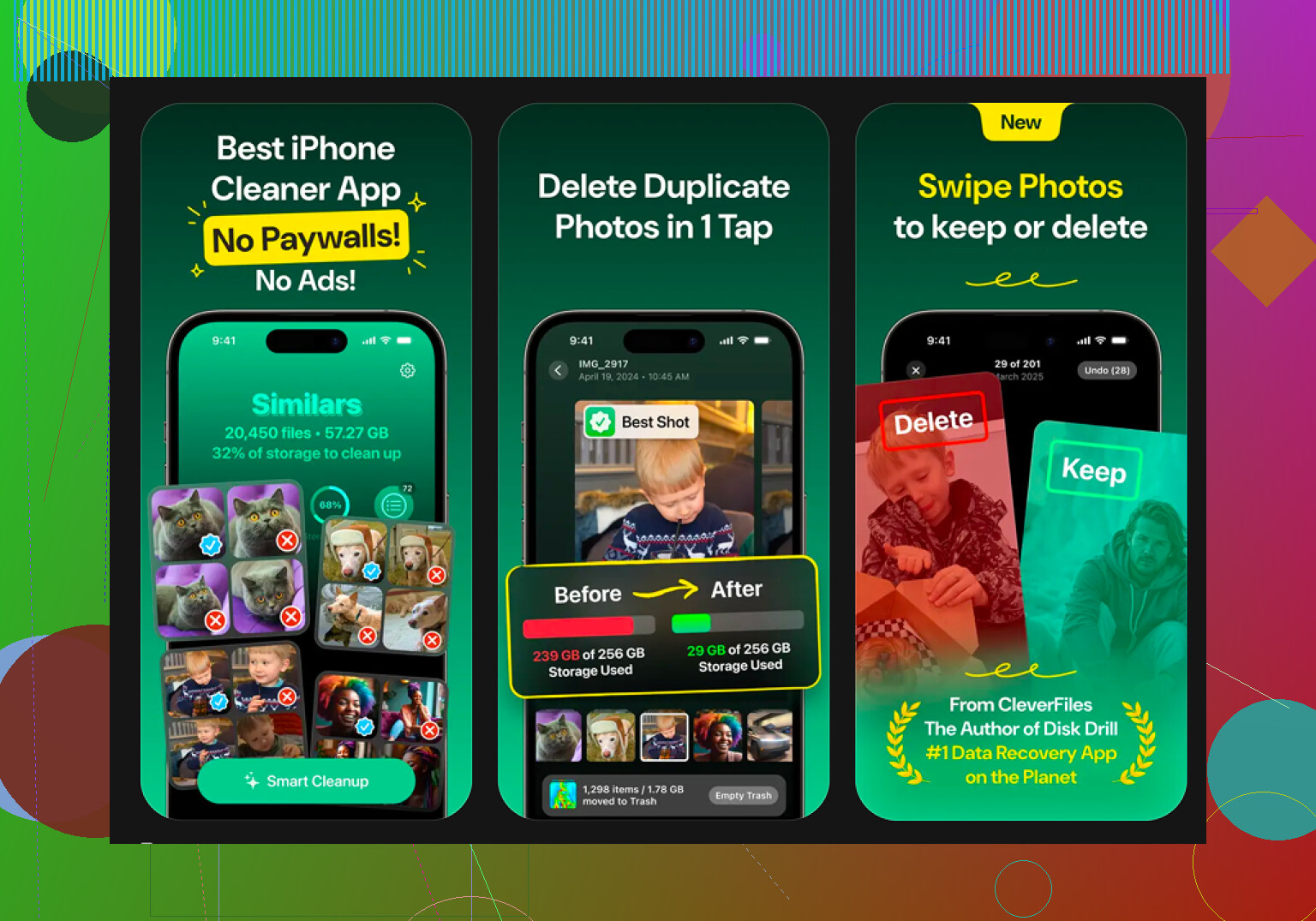
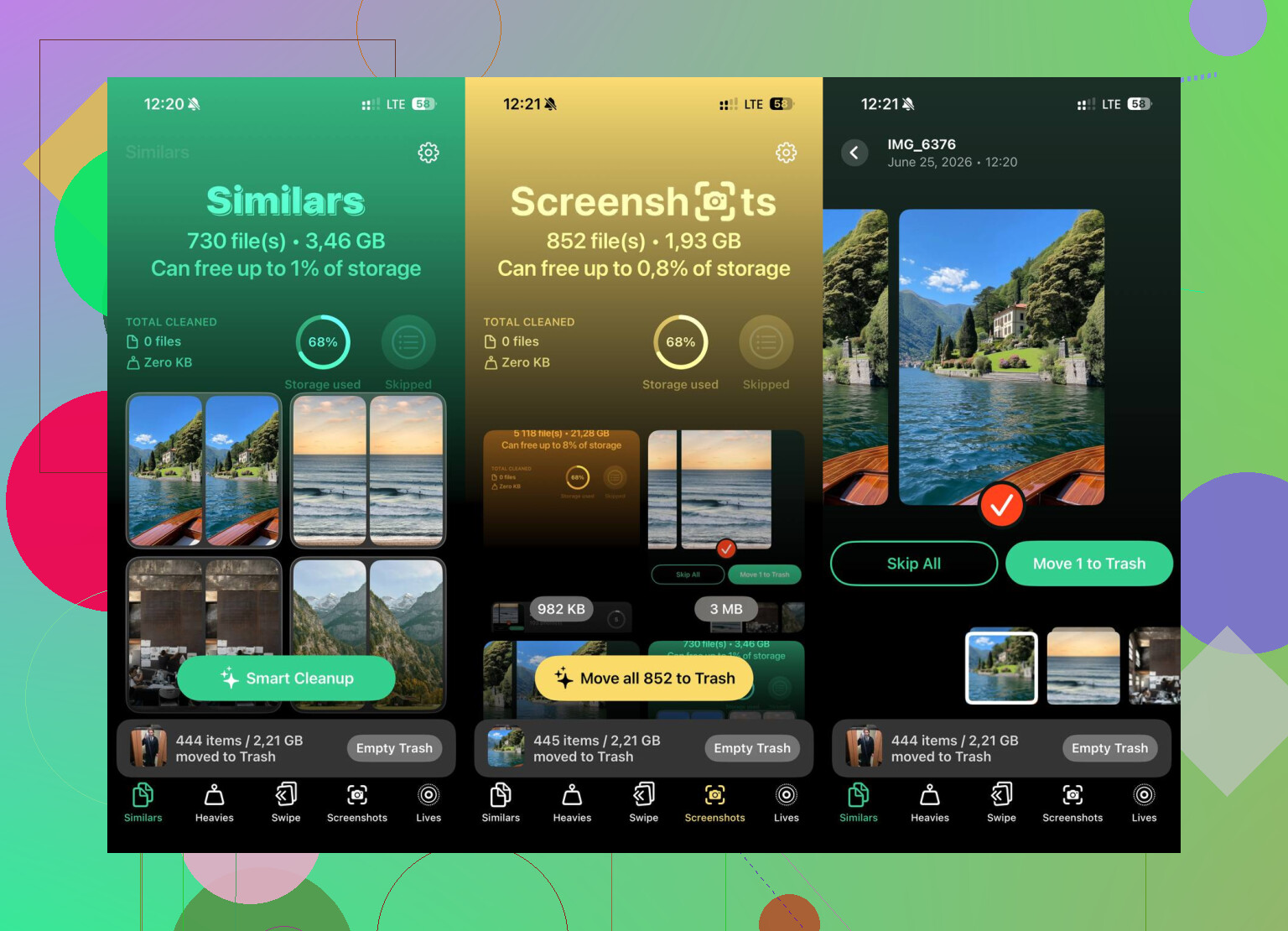
Clever Cleaner è lo strumento che ho usato per questo. È gratuito, senza pubblicità, senza abbonamento, e l’interfaccia è abbastanza semplice. Quello che mi ha aiutato di più:
- Scheda Heavies. Elenca la libreria dal file più grande al più piccolo, mostrando le dimensioni esatte. Ho trovato in pochi secondi enormi video di concerti, roba che non avevo mai più rivisto.
- Scheda Similars. Raggruppa le foto quasi duplicate e sceglie lo scatto migliore. Utile se il rullino è pieno di dieci versioni della stessa foto perché continuavi a toccare il pulsante.
- Modalità Swipe. Ti permette di ordinare mese per mese. A sinistra per eliminare, a destra per tenere. Più semplice che fissare tutta la libreria in un unico muro gigante.
- Tutto viene eseguito sul dispositivo, quindi le tue foto non vengono inviate a un server esterno.
Se il telefono è pieno e risponde a malapena
Lascerei questa opzione per ultima. Se lo spazio è così esaurito che il telefono rallenta, si blocca o rifiuta anche le operazioni più semplici, un ripristino completo potrebbe essere la soluzione più pulita.
Vai su Impostazioni > Generali > Trasferisci o inizializza iPhone > Inizializza contenuto e impostazioni.
Questo riporta il telefono allo stato di fabbrica. Fai prima un backup di tutto ciò che ti serve su iCloud o su un computer. Una volta fatto, non si può annullare.
Dopo aver svuotato l’app File, ripulito entrambe le sezioni Eliminati di recente e sistemato la libreria foto, lo spazio libero è tornato rapidamente e il rallentamento dovuto alla memoria piena è sparito. Non è magia, ma sì, ha funzionato.
Salta Offload se il tuo obiettivo è eliminare i file di un’app specifica. Non sono del tutto d’accordo con @mikeappsreviewer su questo punto, perché Offload conserva i documenti e i dati dell’app, quindi spesso lo spazio di archiviazione cambia appena.
Quello che funziona meglio è questo:
Vai prima nell’app. Molte app hanno i propri strumenti di pulizia in Impostazioni o Archiviazione.
Esempi:
Safari, Impostazioni > Safari > Cancella cronologia e dati dei siti web
Musica, rimuovi i brani scaricati, mantieni la libreria
TV, elimina gli episodi scaricati
Podcast, rimuovi i download riprodotti
Netflix, YouTube, Spotify, cancella i download dall’interno dell’app
Telegram, WhatsApp, Slack, svuota la cache dalle impostazioni dell’app
Per Messaggi, vai su Impostazioni > Generali > Spazio iPhone > Messaggi. Elimina foto, video e GIF di grandi dimensioni. Spesso questo libera gigabyte rapidamente.
Per Mail, rimuovi gli allegati pesanti eliminando le email con file, poi svuota il Cestino.
Se il problema nascosto sono le foto, Clever Cleaner aiuta a ordinare i video più grandi e i duplicati più velocemente della vista di Apple. Quella parte vale la pena, a dire il vero.
Inoltre, guarda questo se vuoi un video passo dopo passo:
tutorial completo per pulire lo spazio di archiviazione dell’iPhone
I maggiori vantaggi di solito arrivano dalle cache delle app di chat, dai download multimediali e dai dati del browser.
Non iniziare con Offload App a meno che il tuo obiettivo non sia solo ottenere spazio temporaneo dal file binario dell’app. @mikeappsreviewer lo ha menzionato, ma per la pulizia dei file specifici dell’app è più o meno la prima mossa sbagliata. @andarilhonoturno ci va più vicino.
Quello che di solito funziona meglio è questo:
- Apri l’app stessa e cerca Archiviazione / Download / Cache / Utilizzo dati
- Cancella solo i file memorizzati nella cache o i contenuti multimediali offline
- Lascia stare i dati dell’account, gli accessi e i documenti salvati
App che di solito nascondono molti file inutili:
- WhatsApp / Telegram: Impostazioni > Archiviazione o Dati
- Spotify / Netflix / YouTube: rimuovi i download, non l’app
- Safari: i dati dei siti web possono diventare stranamente enormi
- Chrome/Firefox: cancella immagini/file memorizzati nella cache
- Discord/Slack: i contenuti multimediali nella cache si accumulano in fretta
- App di podcast: gli episodi scaricati automaticamente sono subdoli
Una cosa che la gente dimentica: alcune app non si riducono subito in Archiviazione iPhone. iOS può metterci un po’ prima di mostrare lo spazio liberato. Fastidioso, ma normale.
Se non sei sicuro di quali contenuti multimediali valga la pena eliminare, Clever Cleaner in realtà è utile per individuare video enormi, duplicati e foto simili più velocemente della vista predefinita di Apple. È più per la pulizia dei contenuti multimediali che per la cache delle app, ma aiuta se “Documenti e dati” è in realtà il tuo rullino fotografico sotto mentite spoglie.
Vale anche la pena leggere questo se vuoi feedback reali da utenti iPhone:
guarda come gli utenti iPhone stanno liberando spazio senza pubblicità o app di pulizia a pagamento
La mia regola: cancella prima i download, poi la cache, e elimina/reinstalla l’app solo se non ti offre alcun controllo sull’archiviazione. Alcune app sono semplicemente pessime con queste cose, tbh.
Un punto di vista che manca a @andarilhonoturno, @kakeru e @mikeappsreviewer: controlla se l’app archivia i file in iCloud Drive invece che in locale. Alcune app sembrano enormi perché rispecchiano i contenuti, ma il vero divoratore di spazio si trova in Impostazioni > ID Apple > iCloud > Gestisci spazio account. Eliminare lì le vecchie cartelle delle app può contare più che svuotare la cache.
Inoltre, non cancellerei alla cieca la cronologia di Safari se fai affidamento sulle sessioni salvate dei siti. I dati dei siti web, sì forse. La cronologia completa, non sempre vale il fastidio.
Uno schema più sicuro è:
- Controlla Spazio iPhone
- Tocca l’app
- Verifica se la dimensione è soprattutto Dimensioni app o Documenti e dati
- Se Documenti e dati è enorme e non c’è una pulizia interna all’app, allora la soluzione pratica spesso è:
- esegui il backup/sincronizza tutto ciò che è importante
- elimina l’app
- reinstallala
Sembra aggressivo, ma per molte app è l’unico vero modo per ripulire i file locali diventati troppo grandi.
Due punti spesso trascurati:
- Memo vocali può conservare in silenzio registrazioni gigantesche
- Libri e i lettori PDF spesso mantengono i download nella cache per sempre
Per quanto riguarda specificamente le foto, Clever Cleaner è valido se il problema di spazio è davvero legato ai contenuti multimediali.
Pro
- veloce per video grandi e duplicati
- più semplice che scorrere Foto di Apple all’infinito
- il fatto che sia gratis è una piacevole novità
Contro
- utile soprattutto per ripulire foto/video, non per una vera pulizia della cache delle app
- devi comunque controllare prima di eliminare
- meno utile se il tuo problema sono Messaggi o i documenti delle app di chat
Quindi sì, per le app specifiche: prima la pulizia interna all’app, poi lo spazio iCloud, per ultimo elimina/reinstalla. Quest’ultimo passaggio è sottovalutato.