Sto cercando di liberare spazio di archiviazione sul mio iPhone, ma temo di eliminare i download e perdere accidentalmente file che ho già salvato nell’app File o in un’altra cartella. Alcuni elementi sono stati scaricati da Safari e dalle app, e ora non riesco a capire cosa sia sicuro rimuovere. Ho bisogno di aiuto per capire come cancellare i download su iPhone senza eliminare file salvati importanti.
Mi sono imbattuto in questo pasticcio più di una volta, e l’archiviazione dell’iPhone sembra ancora messa insieme con il nastro adesivo. Le cose vengono eliminate in un posto, conservate in un altro, e il telefono continua comunque a comportarsi come se fosse pieno. Se il tuo iPhone è lento, si blocca sulla tastiera o mostra l’avviso di archiviazione, spesso il problema è anche lo spazio libero insufficiente.
I download delle app di streaming di solito restano bloccati dentro ogni singola app. Non riuscirai a cancellarne la maggior parte dalla schermata principale di archiviazione dell’iPhone. Netflix, Spotify, YouTube, Disney+, stesso schema. Apri direttamente l’app, trova Download o Offline, poi rimuovi lì i file.
Un’eccezione utile da conoscere è Apple Music. Se vuoi eliminare rapidamente i brani scaricati, vai qui:
Impostazioni > Musica > Musica scaricata
Tocca Modifica, poi rimuovi i singoli artisti oppure tocca Tutti i brani.
L’insidia più grande è ‘Eliminati di recente’. Molte persone ripuliscono i file, ricontrollano l’archiviazione e vedono quasi nessun cambiamento. Il motivo è questo. Su iPhone, eliminare spesso significa eliminare con ritardo.
Se hai rimosso PDF, ZIP o documenti dall’app File, di solito restano in Eliminati di recente per 30 giorni. Per cancellarli davvero:
File > Sfoglia > Eliminati di recente
Poi eliminali di nuovo.
Foto funziona allo stesso modo. Le foto e i video eliminati restano nell’album Eliminati di recente per circa un mese. Se ti serve spazio subito, vai in Foto, apri Eliminati di recente sotto Utility e rimuovili anche da lì.
C’è una mossa utile se vuoi togliere un file dal telefono senza perderlo per sempre. Nell’app File, se l’elemento si trova in iCloud Drive, tienilo premuto e scegli Rimuovi download. Io lo uso spesso. Rimuove la copia locale dal telefono, mantiene il file in iCloud e lascia la piccola icona della nuvola così puoi riscaricarlo più tardi.
Controlla anche le cartelle nascoste delle app in File. Browser come Chrome e Firefox tendono a conservare i download nelle proprie cartelle. Apri File, poi guarda in Sul mio iPhone. Io ci ho trovato vecchi PDF, archivi ZIP e altra roba casuale che mi ero dimenticato per mesi.
Se dopo la pulizia l’archiviazione sembra ancora sbagliata, nel mio caso sono comparsi due motivi abituali:
- Le cartelle Eliminati di recente contengono ancora elementi
- iOS non ha ancora aggiornato il conteggio dell’archiviazione
A volte un riavvio risolve il secondo problema. Non è elegante, ma ho visto la barra dell’archiviazione aggiornarsi dopo il riavvio.
Quando il mio caso era diventato grave, il telefono era così lento che sbagliavo a scrivere una frase sì e una no. I principali colpevoli erano foto duplicate, raffiche che non avevo mai ripulito e un mucchio di video grandi salvati da Safari. La pulizia manuale ha funzionato, ma è stata lenta e irritante.
Alla fine ho usato un’app di pulizia chiamata Clever Cleaner. La maggior parte delle app di questa categoria mi sembrava poco affidabile, piena di pubblicità o bloccata dietro abbonamenti. Questa era diversa da quelle che ho provato.
La parte che ho trovato utile era la sezione Heavies. Ordina foto e video per dimensione del file, così i maggiori divoratori di spazio compaiono per primi. Se un singolo video da 2 GB sta distruggendo il tuo spazio libero, lo vedi subito.
Anche lo strumento per le foto simili è stato utile. Raggruppava i quasi duplicati, come sei scatti della stessa cosa, e rendeva la pulizia più veloce. Ho comunque controllato io stesso le sue scelte, perché non mi fido di nessuna app quando si tratta di scegliere le foto di famiglia al posto mio.
Quello che mi ha convinto è stata l’elaborazione locale. Le mie foto restavano sul dispositivo. Dopo aver liberato circa 30 GB, il mio telefono ha smesso di arrancare.
Quindi, se vuoi la versione breve:
Controlla i download dello streaming dentro ogni app.
Svuota Eliminati di recente in File.
Svuota Eliminati di recente in Foto.
Usa Rimuovi download per i file di iCloud che vuoi comunque conservare.
Guarda in File > Sul mio iPhone per le cartelle di download del browser.
Riavvia dopo la pulizia se i numeri dell’archiviazione sembrano bloccati.
Quest’ultimo passaggio conta più di quanto la gente pensi. Molto spesso, lo spazio l’hai davvero liberato, è iOS la parte che sta ancora recuperando.
La regola sicura è questa: elimina l’origine, non la copia salvata.
Se hai scaricato un PDF in Safari e poi lo hai spostato in File, eliminarlo dall’elenco dei download di Safari non rimuove il file che hai già salvato in File. L’elenco di Safari è più simile a un puntatore della cronologia, non alla tua copia principale. Stessa idea per gli allegati di Mail che hai salvato in File.
C’è un punto su cui differisco un po’ da @mikeappsreviewer. Controllerei dove si trova il file prima di eliminare qualsiasi cosa, non dopo. Apri File, tieni premuto l’elemento, tocca Info. Guarda Posizione. Se dice iCloud Drive, il file è archiviato in iCloud. Se dice Sul mio iPhone, esiste solo sul telefono. Questo conta moltissimo.
Passaggi migliori per una pulizia a basso rischio:
- In Safari, cancella le vecchie voci dell’elenco download che hai già salvato altrove.
- In File, ordina per dimensione e controlla prima i file ZIP, i video e i PDF più grandi.
- In Impostazioni > Generali > Spazio iPhone, tocca le app con valori gonfiati in “Documenti e dati”. Alcune app conservano i file importati all’interno dell’app, non in File.
- Per Podcast, Mappe e Messaggi, rimuovi i contenuti scaricati o memorizzati nella cache all’interno di queste app. Molte persone se li perdono.
Se il tuo obiettivo è liberare spazio senza perdere file, sposta prima gli elementi più grandi da Sul mio iPhone a iCloud Drive. Poi rimuovi la copia locale. Richiede un minuto in più, ma evita problemi in seguito.
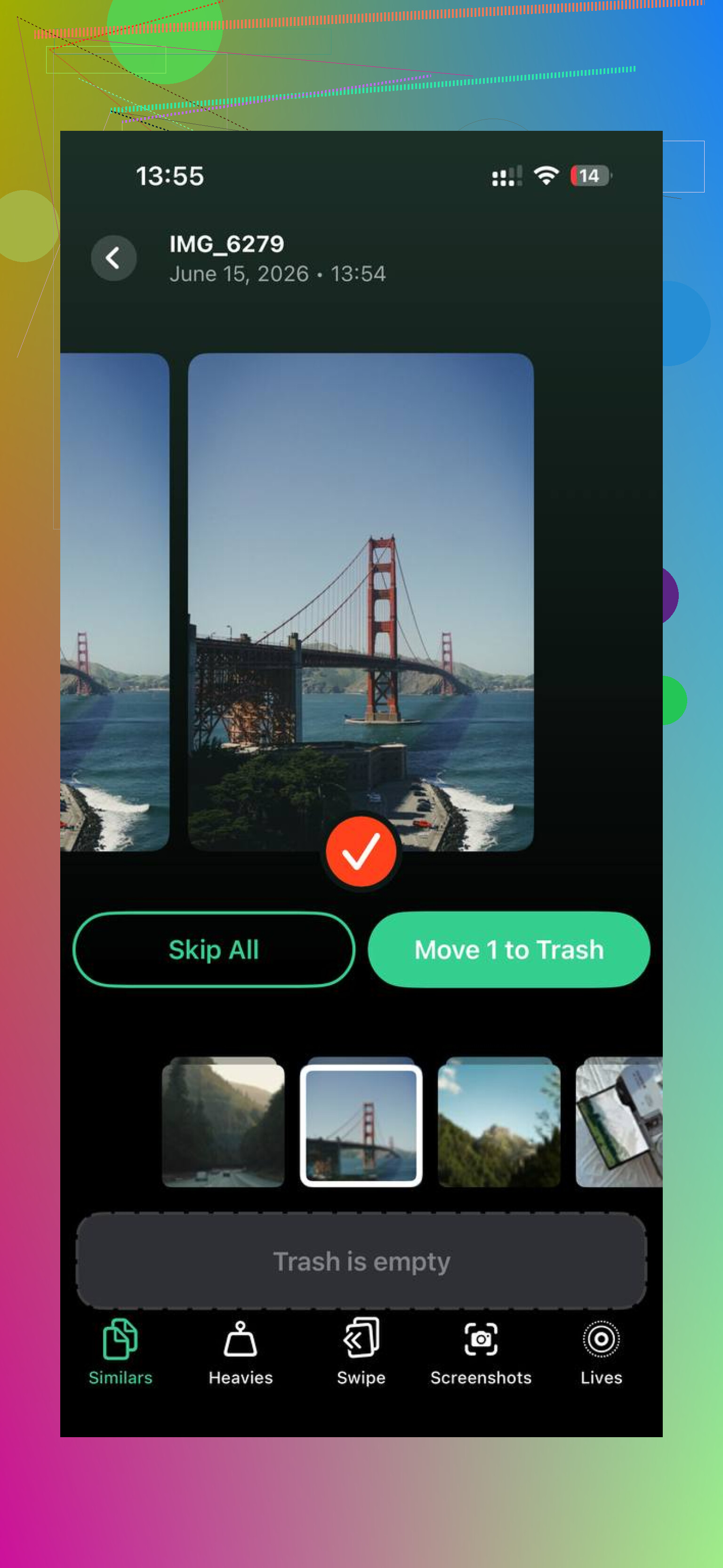
Se il problema sono le foto, Clever Cleaner merita un’occhiata per trovare più velocemente file grandi e duplicati. I commenti degli utenti su Clever Cleaner e sui risultati della pulizia dello spazio sono qui, guarda le recensioni dell’app Clever Cleaner di utenti reali.
La cosa principale: controlla prima Posizione. Quel solo passaggio evita la maggior parte dei momenti di panico.
Una cosa che aggiungerei a ciò che hanno detto @mikeappsreviewer e @voyageurdubois: non fidarti della parola “download” su iPhone, perché Apple la usa per almeno 3 cose diverse ed è lì che la gente finisce nei guai.
Se hai già usato Condividi > Salva su File, oppure hai spostato il file in una cartella di File, quella copia salvata è separata dal piccolo gestore download di Safari. Eliminare la voce dall’elenco download di Safari di solito rimuove solo il riferimento/la cronologia, non il file stesso. Lo stesso vale per alcune code di download delle app.
Quello che non farei è eliminare in massa da Spazio iPhone a meno che tu non sia sicuro che l’app non sia l’unico posto in cui è conservato quel file. Alcune app memorizzano elementi nella cache, altre archiviano lì il documento vero e proprio. Fastidioso, sì.
Approccio più sicuro:
- apri il file che ti interessa in File
- rinominalo oppure spostalo in una cartella con un nome chiaro
- poi elimina la fonte originale del download
- infine verifica riaprendo la copia salvata
Quel passaggio “aprilo dopo la pulizia” è importante. Se si apre, va tutto bene. Se no, probabilmente era solo un file temporaneo locale.
Inoltre, per PDF/video/documenti, puoi usare la ricerca di File e digitare l’estensione come .pdf o .zip per trovare le vere copie salvate prima di eliminare qualsiasi cosa. Trucchetto super sottovalutato.
Se il tuo problema principale è il disordine di foto/video che occupa spazio, Clever Cleaner è davvero utile per individuare file enormi e duplicati più velocemente che farlo a mano. Questa recensione video di Clever Cleaner per trovare foto duplicate e video di grandi dimensioni offre una panoramica discreta.
Versione breve: prima verifica la copia salvata in File, poi elimina la fonte del download. Questo ordine evita la maggior parte dei pasticci.
Un aspetto in più che gli altri hanno solo sfiorato: elimina in base alla proprietà dell’app, non solo al tipo di file.
I download di Safari, gli elementi di File e i documenti nelle app possono sembrare identici, ma sono gestiti in modo diverso. Non sono del tutto d’accordo con il fare troppo da Impostazioni > Spazio iPhone all’inizio, perché quella schermata è ottima per individuare cosa occupa più spazio, ma non sempre è utile per dirti se un documento è duplicato in modo sicuro da qualche altra parte.
Quello che farei invece:
- In File, tocca Sfoglia
- Controlla Sul mio iPhone e ogni cartella app presente lì
- Se un file esiste sia in Sul mio iPhone sia in iCloud Drive, elimina prima quello locale
- Se esiste solo in un posto, lascialo stare finché non confermi di poterlo aprire dalla posizione salvata
Un test utile: attiva la Modalità aereo e apri il file.
- Si apre senza problemi: è locale o completamente scaricato
- Mostra una nuvola/un errore: potrebbe trovarsi solo in iCloud o richiedere un nuovo download
Questo aiuta a evitare di eliminare l’unica copia accessibile.
Inoltre, alcune app creano duplicati durante l’importazione. Esempio: salvi un PDF da Mail in File, ma Mail potrebbe comunque conservare il proprio allegato nella cache. Eliminare il messaggio di Mail o la cache di solito non cancellerà la copia in File, ma eliminare dentro File assolutamente sì.
@voyageurdubois, @andarilhonoturno e @mikeappsreviewer hanno già coperto bene le principali aree di pulizia. La mia aggiunta è solo questa: prova ad aprire la copia che vuoi conservare prima di rimuovere qualsiasi altra cosa.
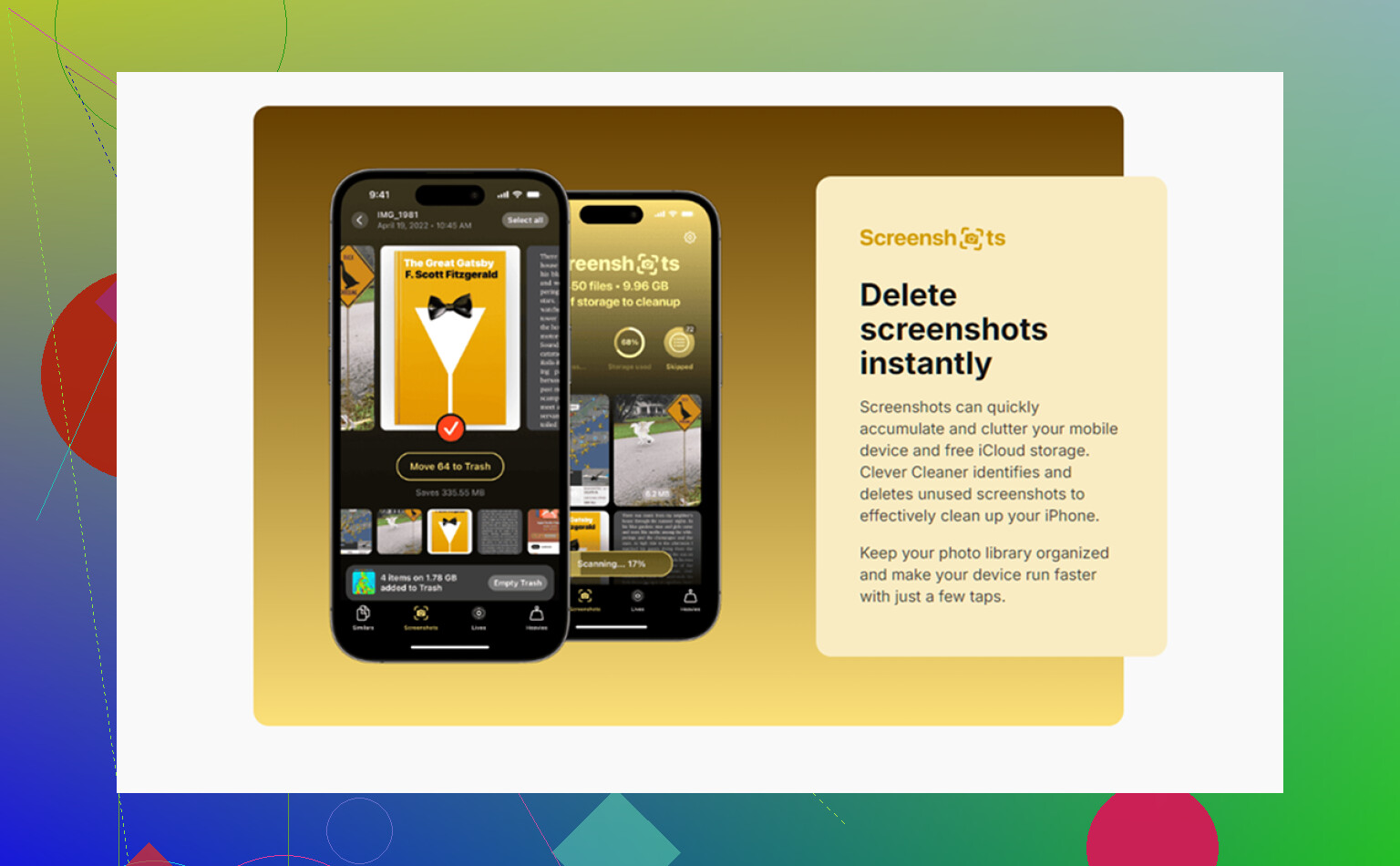
Se il vero problema di spazio sono foto e video, Clever Cleaner può aiutare a individuare più rapidamente i file enormi.
Pro:
- rapido per trovare duplicati e file multimediali di grandi dimensioni
- più semplice dello scorrimento manuale
- utile per una pulizia visiva
Contro:
- è utile soprattutto per foto/video, non per ogni tipo di documento
- devi comunque controllare attentamente i risultati
- le app di pulizia in generale non risolvono la cache privata di ogni app
Per i download veri e propri, la regola più sicura resta: se non riesci ad aprire in modo indipendente la copia salvata, allora non è ancora abbastanza “salvata”.