Sto cercando di individuare piccole differenze tra due foto sul mio iPhone, ma non riesco a trovare una semplice opzione di confronto affiancato nell’app Foto. Di recente ho scattato immagini del prima e del dopo e ho bisogno di aiuto per capire il modo più semplice per visualizzare entrambe le foto insieme, ingrandire e confrontare i dettagli con precisione.
Mi sono imbattuto nello stesso caos nel mio rullino. Dieci foto del tramonto, quattro quasi identiche di gruppo, con una persona che sbatte le palpebre in ognuna, e l’app Foto ti costringe a continuare a passare avanti e indietro come se dovessi ricordarti i minuscoli dettagli dell’immagine precedente. Io non ci riuscivo mai. Continuavo a tenere gli extra per dopo e il mio spazio di archiviazione è andato a rotoli.
Dal lato iPhone, l’app Foto di serie non ti offre una vera visualizzazione di confronto affiancato. L’album Duplicati esiste, certo, ma rileva solo le corrispondenze esatte. Se hai scattato una raffica del tuo cane e la testa si è spostata leggermente ogni volta, iOS le tratta come foto separate.
Se vuoi evitare di installare qualcosa, c’è una soluzione alternativa macchinosa tramite Comandi Rapidi. L’ho provata una volta. Crei un comando rapido, lo chiami qualcosa tipo Affiancato, scegli due foto e poi le unisci in un’unica immagine larga. Funziona, più o meno. Per due immagini, bene. Per cinquanta, assolutamente no. Diventa stancante in fretta.
Ho anche testato un paio di app pensate per controlli visivi ravvicinati, come Tidy e Image Compare. Mi sono sembrate più adatte a confrontare due immagini scelte, soprattutto quando vuoi controlli di zoom o un cursore per ispezionare la messa a fuoco. Buone per il lavoro di dettaglio. Scarse per ripulire una libreria gonfia.
Quello che ha funzionato meglio per me è stato usare qualcosa pensato per la pulizia della libreria, soprattutto per gruppi di foto simili. Dopo aver provato un sacco di app che facevano la scansione gratis e poi bloccavano l’eliminazione dietro un abbonamento, sono arrivato a Clever Cleaner. L’ho tenuta perché faceva il suo lavoro senza le solite sciocchezze.
La parte legata al tuo problema è la scheda Simili. Raggruppa le foto che si assomigliano, anche quando non sono duplicati identici byte per byte. Pensa a foto del pranzo scattate dallo stesso posto, tre selfie con minuscoli cambi di espressione, scatti ripetuti dei bambini a un secondo di distanza. Le ordina insieme e segna una Migliore. Io controllavo comunque personalmente le scelte, ma aveva ragione più spesso di quanto mi aspettassi. Messa a fuoco, occhi aperti, inquadratura più pulita, cose del genere.
Alcuni elementi che ho finito per usare molto:
-
Pesanti
Ordina per dimensione del file, che è un criterio grezzo ma utile. I maggiori divoratori di spazio erano lunghi clip in 4K di cui mi ero dimenticato. -
Modalità Scorrimento
Mi è sembrata meno fastidiosa della vista galleria di Apple. Vai mese per mese, tieni o elimini, fatto. -
Info dimensione screenshot
Nella sezione Screenshot mostra la dimensione del file per ogni immagine. Mi piace vedere cosa sto rimuovendo invece di andare a intuito. -
Elaborazione locale
Per me era importante. Le mie foto restavano sul dispositivo. Non volevo che le foto di famiglia venissero inviate a qualche server per far funzionare l’ordinamento.
Una cosa che non mi aspettavo di trovare utile era lo strumento Lives. Rimuove la parte video dalle Live Photos e mantiene l’immagine fissa. Avevo lasciato attive le Live Photos per sbaglio per secoli. Quelle piccole clip occupavano spazio molto più in fretta di quanto pensassi.
Se stai ancora scegliendo manualmente, ingrandisci prima sugli occhi o sul soggetto principale. Per me circa il 200 percento ha funzionato. La visualizzazione a schermo intero nasconde la messa a fuoco morbida. Lo zoom la mette in evidenza subito.
Quindi sì, se devi confrontare due immagini solo una volta, il trucco con Comandi Rapidi basta. Se il tuo obiettivo è ripulire un’intera libreria piena di quasi duplicati, io salterei la strada fai da te. Mi ha richiesto troppi tocchi e mi sono stancato in fretta.
Non ti stai perdendo nulla. Foto di iPhone non offre ancora una vera visualizzazione di confronto affiancato per due foto normali.
Per gli scatti prima e dopo, farei una di queste cose:
-
Usa un’app per collage.
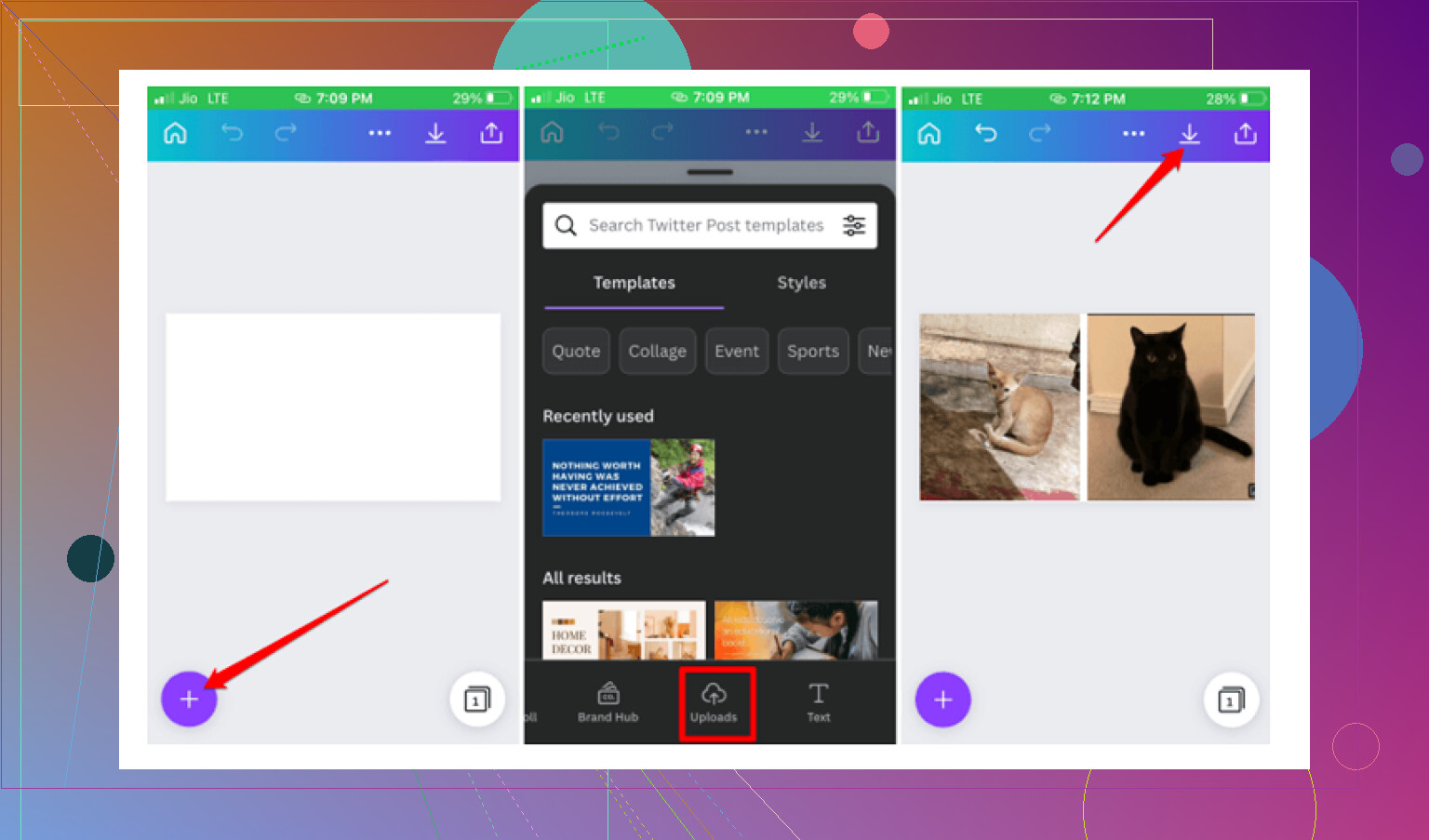
Scegli un’app semplice che ti permetta di inserire 2 foto in un layout 1x2. Questa è l’opzione più rapida e pulita per i controlli visivi. Una volta combinate, ingrandisci la nuova immagine e controlla i dettagli. Funziona bene per spostamenti di mobili, progressi della pelle, pulizia della stanza, cose del genere. -
Usa File più Split View su iPad o Mac.
Se hai un iPad, diventa più facile. Metti una foto in Foto, una in File o in un’altra app, poi aprile una accanto all’altra. Su iPhone, le dimensioni dello schermo rendono tutto piuttosto scomodo. -
Usa il markup per un confronto manuale.
Apri la foto A, tocca Modifica, poi Markup. Segna le aree chiave. Salva o fai uno screenshot. Poi confrontala con la foto B. Non è elegante, ma aiuta se la differenza è piccola e localizzata.
Sono leggermente in disaccordo con @mikeappsreviewer su un punto. Per sole due immagini, un’app di confronto dedicata è spesso eccessiva, a meno che tu non abbia bisogno del pinch zoom su entrambe contemporaneamente. Per gruppi di immagini, sì, è un’altra storia.
Se il tuo problema va oltre due foto e stai ordinando molte immagini quasi identiche, Clever Cleaner merita un’occhiata. Il suo raggruppamento di foto simili è più utile del rilevamento duplicati di Apple per fare pulizia.
Inoltre, questa discussione Apple copre la stessa limitazione in modo piuttosto chiaro: come confrontare foto affiancate su iPhone.
Molti utenti iPhone cercano modi per confrontare due foto una accanto all’altra, soprattutto per immagini prima e dopo, duplicati e controlli di piccoli dettagli.
Foto su iPhone stranamente non ha ancora una vera modalità di confronto, quindi non ti stai perdendo qualche pulsante nascosto. In gran parte sono d’accordo con @mikeappsreviewer e @suenodelbosque su questo punto, ma penso che le persone complichino un po’ troppo la cosa.
Se il tuo obiettivo è individuare piccoli cambiamenti in due foto prima e dopo, prova invece così:
- Metti entrambe le foto in una nota condivisa nell’app Note
- Ridimensionale più piccole con due dita così da stare sulla stessa schermata
- Fai uno screenshot di quella disposizione
- Apri lo screenshot e fai zoom in giro
È un po’ arrangiato, sì, ma su iPhone in realtà è più veloce che creare una Shortcut metà delle volte. Aiuta anche se dopo vuoi cerchiare le modifiche con Markup.
Un altro trucco utile: usa il selettore della foto se una delle immagini è una Live Photo o un video breve. A volte il fotogramma fisso migliore non è quello che Foto ha scelto, ed è per questo che il confronto sembra sbagliato.
Per lavori di pulizia più grandi, continuerei comunque a propendere per Clever Cleaner perché raggruppa gli scatti simili meglio del rilevatore di duplicati di Apple. Non è davvero uno strumento affiancato, più una soluzione del tipo perché ho 19 foto del lavandino quasi identiche.
Ho anche trovato questa pratica spiegazione visiva per confrontare foto e organizzare immagini simili su iPhone: consigli rapidi per confrontare foto su iPhone.
Versione breve: nessun confronto affiancato integrato in Foto, ma il trucco di Note funziona discretamente per due immagini, e Clever Cleaner ha più senso se la tua libreria è un caos.
Eviteri l’idea di unire due foto in una sola per differenze minime. Una volta compresse in un collage o in uno screenshot, puoi perdere il dettaglio preciso che stai cercando di controllare.
Soluzione alternativa migliore su iPhone: apri la foto 1, fai zoom nell’area esatta, poi scorri verso l’alto e tienila in memoria. Apri la foto 2 in una seconda finestra di Foto dall’anteprima di Spotlight o dal selettore allegati di una bozza di messaggio. Non è un vero schermo diviso, ma ti permette di passare da una all’altra con livelli di zoom quasi identici più velocemente del solito avanti e indietro.
Dove non sono del tutto d’accordo con @suenodelbosque e @chasseurdetoiles è questo: per cambiamenti davvero piccoli, la coerenza conta più del confronto affiancato. Stesso zoom, stessa luminosità, stesso ritaglio.
Se hai molte foto molto simili, Clever Cleaner aiuta prima a ordinarle.
Pro:
- raggruppa bene gli scatti simili
- veloce per la pulizia in blocco
- interfaccia semplice
Contro:
- non è un vero strumento di confronto di precisione
- le scelte del miglior scatto hanno comunque bisogno di controllo umano
- eccessivo se hai solo 2 foto
@mikeappsreviewer aveva ragione sul fatto che Apple Foto non includa affatto questa funzione.