Continuo a eliminare gli allegati di grandi dimensioni dal mio iPhone per liberare spazio di archiviazione, ma in seguito ricompaiono in Messaggi e lo spazio si riempie di nuovo. Ho provato a rimuoverli più di una volta e a controllare le impostazioni, ma nulla sembra funzionare in modo definitivo. Ho bisogno di aiuto per capire perché gli allegati eliminati dall iPhone continuano a tornare e come rimuoverli definitivamente.
Gli allegati grandi in Messaggi sono ancora una seccatura. Ci sono passato sul mio iPhone ed è stato più manuale di quanto avrebbe dovuto essere.
C'è un modo più veloce che toccare i file uno per uno?
Un po'. Comunque non è il massimo. Il posto più rapido che ho trovato è Impostazioni > Generali > Spazio iPhone > Rivedi allegati di grandi dimensioni. Riunisce i file dei messaggi più grandi in un unico elenco, così non devi scavare in conversazioni casuali.
Se vuoi elementi di una sola chat, apri la conversazione, tocca il nome della persona o del gruppo in alto, poi controlla Foto o Documenti. Tocca Vedi tutto e da lì puoi selezionare più elementi. Quello che ancora manca è Seleziona tutto. Strana omissione e sì, in iOS manca ancora nel 2026.
La stessa cosa vale su iPad?
Sì. iPadOS usa la stessa configurazione. Stessi menu, stesso flusso di pulizia, stesso risultato.
Se usi Messaggi su iCloud, rimuovere un allegato sul tuo iPhone dovrebbe sincronizzarsi anche sull'iPad. L'ho visto andare in ritardo prima, quindi se non appare subito, aspetta un po'. La sincronizzazione non è sempre istantanea.
Questo eliminerà sia foto che video?
Sì. Gli allegati includono entrambi.
La parte che molti non considerano è se il file sia stato salvato prima in Foto. Se hai usato Salva immagine o Salva video, iOS ha creato una copia separata nell'app Foto. Eliminare l'elemento da Messaggi rimuove solo la versione archiviata nella conversazione. La copia salvata in Foto resta lì.
Se non l'hai mai salvato, eliminare l'allegato rimuove l'unica copia.
Perché gli allegati eliminati sembrano tornare
Mi sono imbattuto in due cause.
Primo, Messaggi ha una sua sezione Eliminati di recente. Gli elementi eliminati restano lì per 30 giorni a meno che tu non li cancelli manualmente. Vai in Messaggi, tocca Modifica dall'elenco principale delle conversazioni, poi Mostra eliminati di recente. Se salti questa parte, i file continuano a occupare spazio.
Secondo, la sincronizzazione iCloud e l'ottimizzazione dello spazio a volte fanno sembrare tutto rotto. Il telefono può scaricare di nuovo i file mentre sistema cosa deve restare lì. Dopo aver svuotato Eliminati di recente, un riavvio ha aiutato il conteggio dello spazio ad aggiornarsi e ha fermato il ciclo.
Perché i numeri dello spazio non scendono subito
La maggior parte delle volte, la risposta è ancora Eliminati di recente. Quei file continuano a essere conteggiati nel tuo spazio finché non li rimuovi anche da lì.
Inoltre, l'indicatore dello spazio si aggiorna lentamente. A me è rimasto per un po' sul vecchio numero. Riavviare il telefono lo ha spinto a ricalcolare più in fretta.
Quando pulire gli allegati dei messaggi non basta
Questa parte mi ha colpito. Messaggi era solo una parte del problema. Il mio telefono aveva scatti duplicati, vecchie registrazioni dello schermo, clip in 4K che avevo dimenticato e un mucchio di screenshot di cose che avevo già sistemato settimane prima. Cancellare i file dei messaggi ha aiutato, ma non ha risolto tutto il caos.
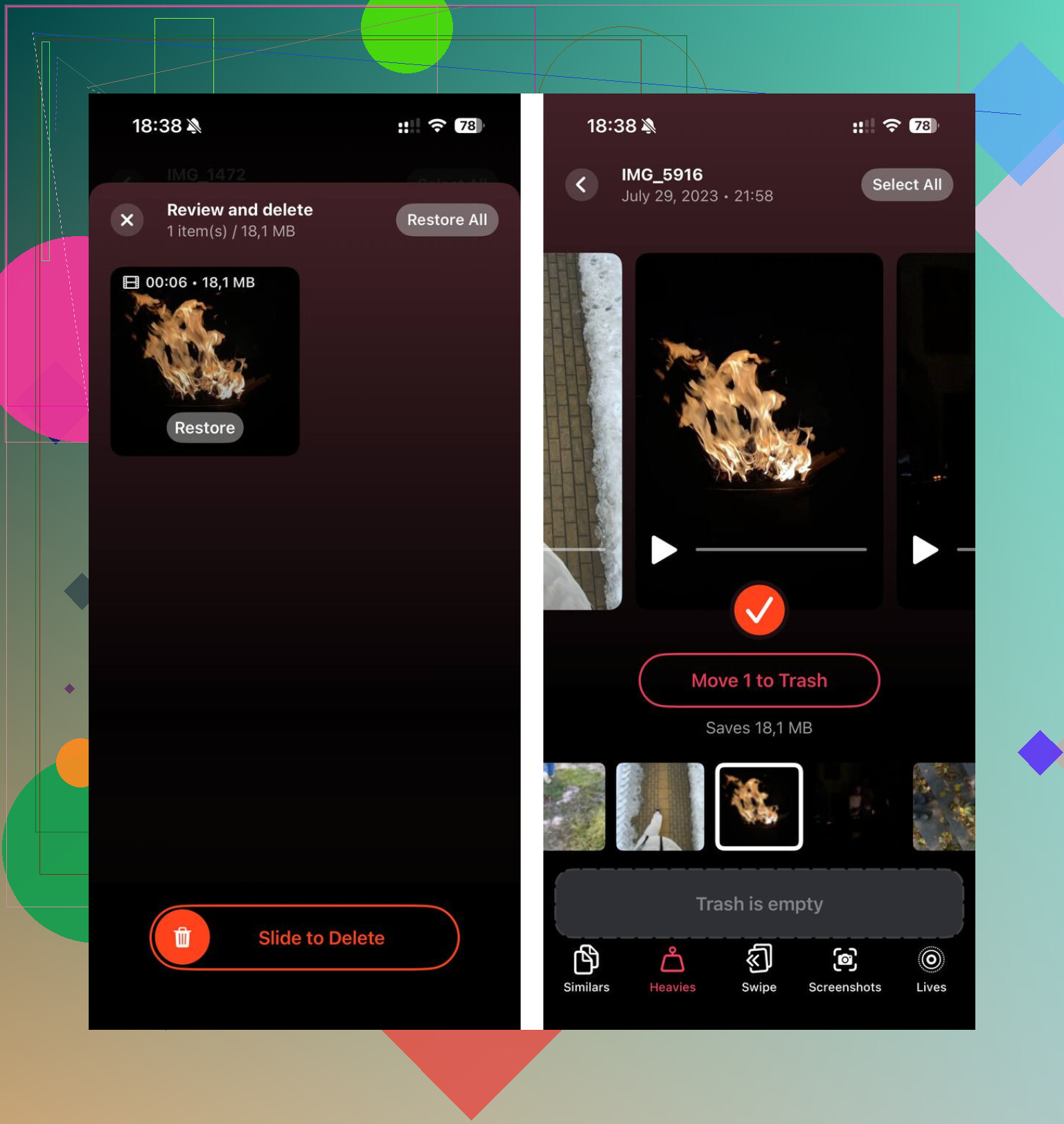
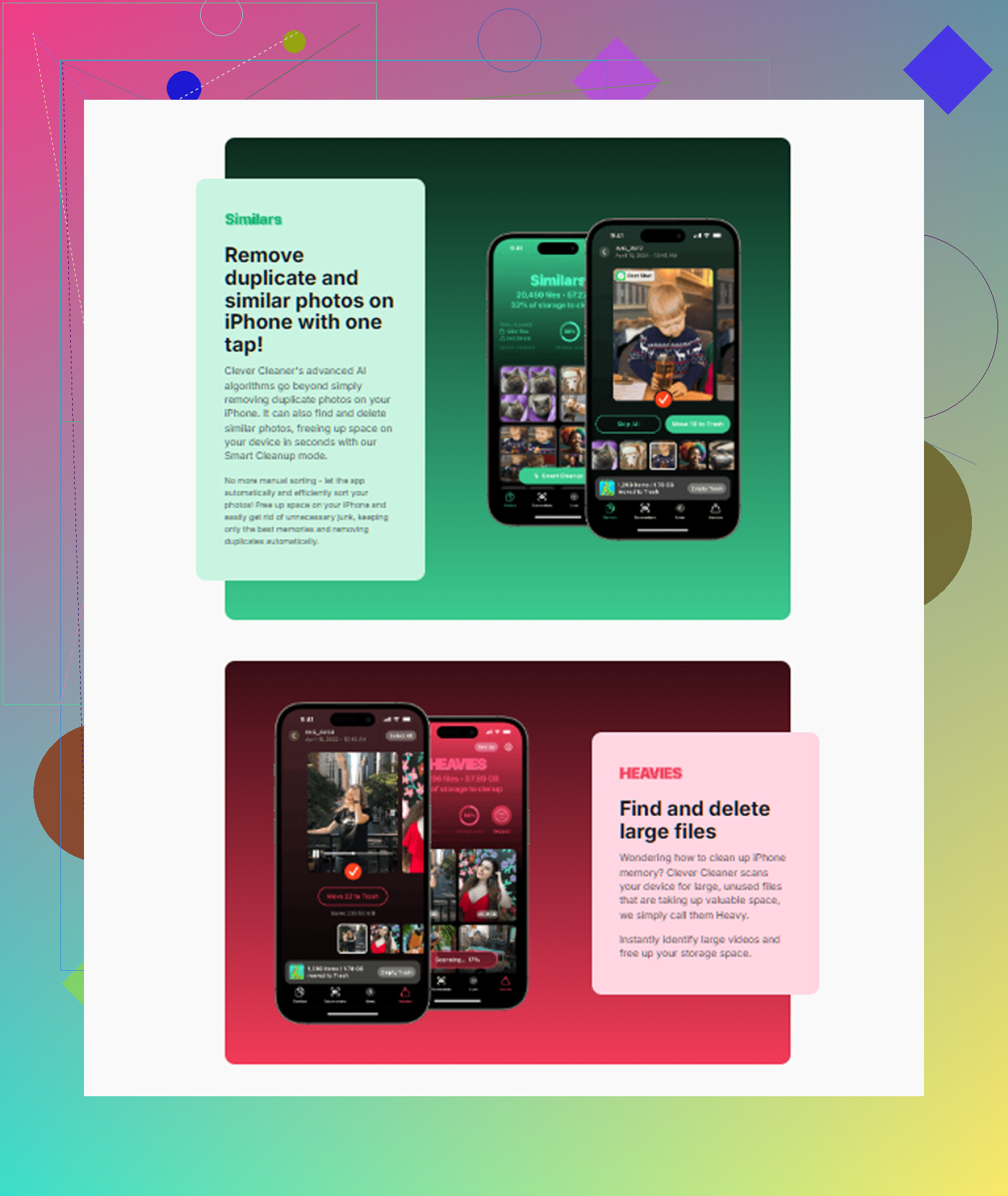
Clever Cleaner si occupa del resto della pulizia dei contenuti multimediali. È gratis, senza pubblicità, senza abbonamento. La scheda Heavies elenca i file dal più grande al più piccolo e mostra la dimensione esatta, così individui in fretta quelli che occupano più spazio. La scheda Similars raggruppa le foto quasi duplicate e contrassegna una foto migliore, cosa che mi ha aiutato a ridurre i doppioni delle raffiche senza dover ordinare tutto all'infinito. Anche le dimensioni dei file degli screenshot vengono mostrate prima dell'eliminazione. L'elaborazione resta sul dispositivo, non viene caricato nulla all'esterno.
Sul mio telefono, liberare circa 15GB con Clever Cleaner più svuotare Eliminati di recente in Messaggi ha risolto la pressione sullo spazio. Il rallentamento dovuto al poco spazio libero si è attenuato subito dopo.
Se gli allegati continuano a ricomparire, io guarderei prima alla sincronizzazione, non all’eliminazione. @mikeappsreviewer ha coperto i soliti percorsi di pulizia. La parte su cui insisterei di più è questa.
Disattiva Messaggi in iCloud per un minuto e fai una prova. Vai su Impostazioni, tocca il tuo nome, iCloud, Salvati su iCloud, Messaggi. Se la sincronizzazione è bloccata in uno stato sospeso, il telefono elimina un file localmente, poi iCloud lo rimette da una copia presente su un altro dispositivo. Mi è capitato di vederlo dopo aver eliminato grossi video da un iPhone mentre un iPad o un Mac aveva ancora vecchi dati dei messaggi. Disattiva la sincronizzazione, riavvia, elimina di nuovo gli allegati, svuota Eliminati di recente, poi riattiva la sincronizzazione. È fastidioso, ma funziona più spesso di quanto la gente si aspetti.
Controlla anche Cronologia messaggi in Impostazioni, App, Messaggi, Mantieni i messaggi. Se è impostato su Per sempre, i vecchi thread e tutta la loro spazzatura restano in giro per sempre. Passare a 1 anno o 30 giorni riduce la possibilità che vecchi file grandi ricompaiano più avanti da conversazioni vecchie.
Un’altra cosa su cui non sono del tutto d’accordo. Riavviare aiuta a far aggiornare l’indicatore di archiviazione, certo, ma se gli elementi continuano a tornare dopo giorni, di solito è un conflitto di sincronizzazione o un altro dispositivo Apple. Controlla anche il tuo Mac e iPad. Elimina lì gli allegati dello stesso thread, se necessario.
Per lo spazio di archiviazione fuori da Messaggi, vale la pena dare un’occhiata a Clever Cleaner per trovare rapidamente video enormi e foto duplicate. Inoltre, questa discussione su consigli su app gratuite per pulire iPhone dagli utenti Reddit è una lettura utile.
Versione breve:
- Disattiva Messaggi in iCloud.
- Riavvia iPhone.
- Elimina di nuovo gli allegati.
- Svuota Eliminati di recente di Messaggi.
- Controlla su Mac e iPad gli stessi file.
- Riattiva la sincronizzazione.
- Imposta Mantieni i messaggi su 1 anno o 30 giorni.
Se salti il passaggio 5, spesso la stessa roba ritorna. È stata quella la parte che ha fregato me.
Quello che controllerei dopo non è il processo di eliminazione in sé, ma indici e backup, perché è lì che l’iPhone inizia a comportarsi in modo strano.
Se gli allegati “ricompaiono”, a volte non sono in realtà file ripristinati. Messaggi può mantenere indici di archiviazione obsoleti, quindi lo stesso contenuto multimediale continua a comparire nei totali di archiviazione o nelle anteprime delle conversazioni anche dopo l’eliminazione. Per questo non sono del tutto d’accordo con @mikeappsreviewer sul fatto che riavviare sia sufficiente da solo. Aiuta, certo, ma non sempre.
Prova invece questo:
- Assicurati che iOS sia completamente aggiornato
- Forza la chiusura di Messaggi
- Vai su Impostazioni > Siri e Cerca > Messaggi e disattiva/riattiva le opzioni di indicizzazione della ricerca
- Disattiva e riattiva MMS/iMessage se il database dei messaggi sembra bloccato
- Se usi un Mac, controlla le impostazioni di Messaggi lì. I Mac sono subdoli quando si tratta di mantenere i vecchi allegati nella cache locale
- Se hai ripristinato da poco un vecchio backup, alcuni metadati dei messaggi possono continuare a riemergere finché la sincronizzazione non si stabilizza
Controlla anche la conservazione a livello di conversazione. Alcune chat di gruppo attirano i bug. Eliminare l’intera conversazione a volte funziona meglio che eliminare 20 video enormi al suo interno uno per uno. Fastidioso, ma vero.
Per i file inutili non legati a Messaggi, @sognonotturno ha già accennato al quadro generale dello spazio di archiviazione. Quella parte conta. Molte persone danno la colpa a Messaggi quando in realtà lo spazio viene occupato da foto/video duplicati altrove. Clever Cleaner è davvero utile per trovare rapidamente quei file enormi.
Se vuoi una rapida guida visiva, questa è una valida per vedere Clever Cleaner liberare rapidamente spazio su iPhone.
Se nulla di tutto questo risolve, sinceramente sospetterei una cache/db di Messaggi corrotta e farei una prova uscendo temporaneamente da iMessage prima di eseguire un’altra pulizia. Un po’ scomodo, sì, ma ho già visto che questo blocca il problema degli “allegati fantasma”.