Sto cercando di liberare spazio di archiviazione sul mio iPhone, ma alcuni file che elimino continuano a riapparire dopo un po’. Li ho rimossi più di una volta, ho controllato Eliminati di recente e ho riavviato il telefono, ma continuano a tornare. Ho bisogno di aiuto per capire perché i file eliminati ritornano su iPhone e come rimuoverli definitivamente.
Mi sono imbattuto nello stesso casino quando sono passato dai PC all’iPhone. Su Windows sai dove si trovano le cose. Su iPhone, l’archiviazione sembra divisa tra cassetti che non vedi. Ho eliminato roba, controllato lo spazio di archiviazione e non ho visto quasi nessun cambiamento. Onestamente pensavo di stare impazzendo.
La prima cosa che ho imparato è questa: eliminare su iPhone spesso significa nasconderlo per 30 giorni. In File e Foto, gli elementi rimossi di solito finiscono in Eliminati di recente. Continuano a occupare spazio finché non li cancelli anche da lì.
Per i file, apri File, vai su Sfoglia, trova Eliminati di recente sotto Posizioni, tocca i tre puntini, poi Elimina tutto. Se salti questa parte, quei file sono ancora lì, con la stessa dimensione di prima.
Se stai cercando vecchia spazzatura, io inizierei da Impostazioni, non da File. Vai su Impostazioni > Generali > Spazio iPhone. Dagli qualche secondo. Quella pagina mostra cosa sta davvero occupando spazio. Nel mio caso non erano documenti casuali. Erano vecchi download di podcast, allegati dei messaggi gonfiati e dati del browser che avevo dimenticato esistessero. Lì trovi anche opzioni utili come Alleggerisci app e Rivedi allegati di grandi dimensioni.
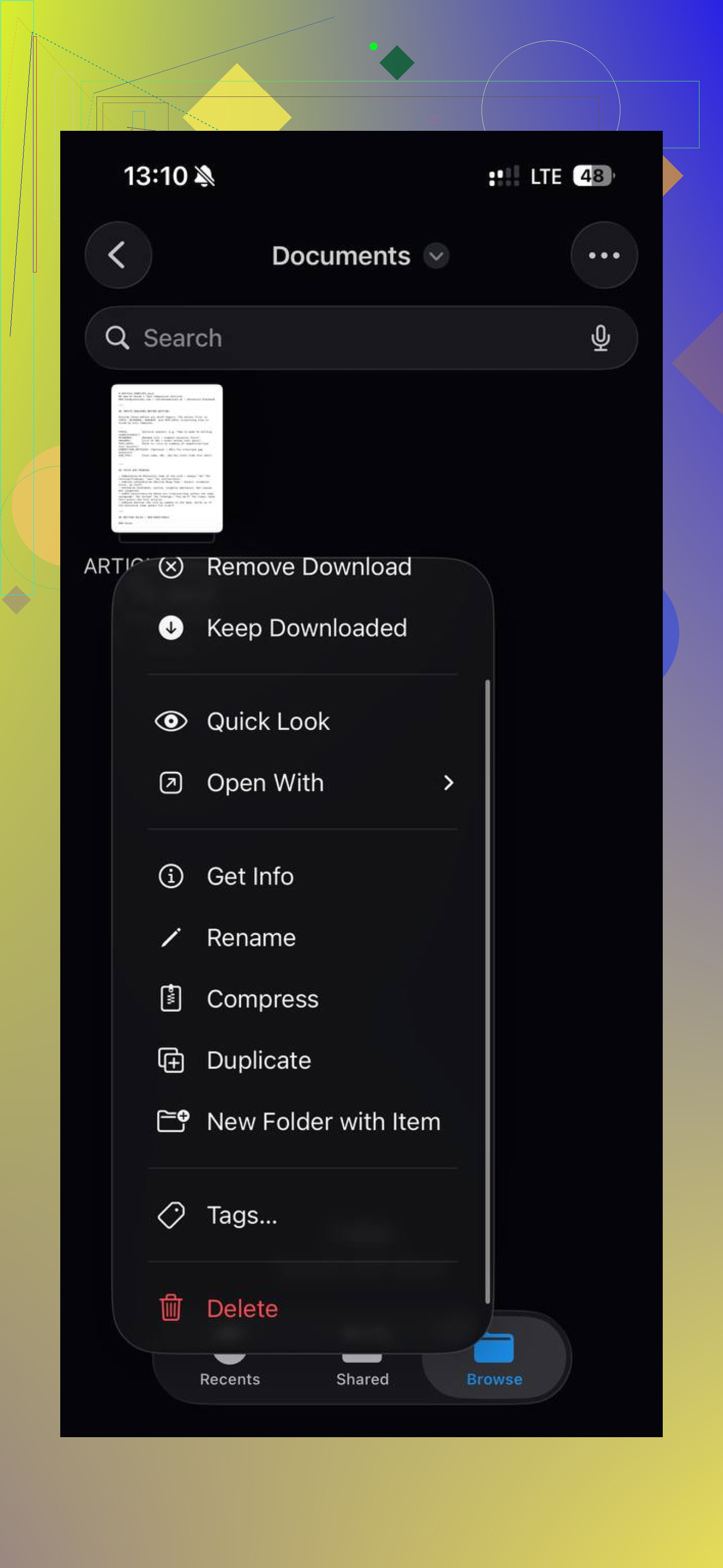
La cartella Download si trova dentro l’app File. Apri File, tocca Sfoglia, poi cerca Download. Se non compare subito, tocca prima Sul mio iPhone. Per rimuovere un elemento, tienilo premuto, poi tocca Elimina. Per una pulizia più ampia, tocca i tre puntini, scegli Seleziona, seleziona quello che vuoi eliminare, poi premi l’icona del cestino.
Per me la situazione è peggiorata con foto e video. Non PDF. Non download. Contenuti multimediali. Migliaia di scatti, screenshot duplicati, clip che avevo dimenticato di aver registrato. Passarli a mano è stato miserabile e lento.
Alla fine ho usato un’app di pulizia dopo aver provato per fin troppo tempo a farlo manualmente. Quella che ho usato si chiamava Clever Cleaner. Il link che ho trovato era questo video YouTube:
Quello che mi ha aiutato è stato il modo in cui raggruppava i file multimediali grandi. C’era una sezione Heavies che mostrava i file per dimensione, quindi i video enormi saltavano fuori subito. Ho trovato una clip di un concerto che occupava una quantità di spazio assurda. C’era anche una sezione Similars per le foto quasi duplicate, che mi ha evitato di confrontare cinque immagini quasi identiche una per una.
La parte che mi è rimasta di più è stata la revisione con scorrimento. Ripulire mese per mese sembrava meno brutale che fissare tutta la libreria di foto. Mostrava anche chiaramente le dimensioni dei file, ed è così che ho notato che gli screenshot occupavano più spazio di quanto pensassi. Ricevute, conferme di spedizione, meme casuali, tutto si accumula.
Una cosa a cui fare attenzione con iCloud. Se i tuoi file o le tue foto sono sincronizzati, eliminarli dal telefono li elimina anche da iCloud. Se il tuo obiettivo è mantenere l’elemento in iCloud e liberare solo spazio locale, usa Rimuovi download invece di Elimina. Questa cosa mi è sfuggita una volta e ho dovuto rimediare. Fastidioso.
Quindi, versione breve.
Svuota Eliminati di recente.
Controlla Impostazioni > Generali > Spazio iPhone.
Pulisci Download in File.
Controlla bene foto e video.
Fai attenzione alla sincronizzazione iCloud.
Dopo aver fatto queste cose, i numeri dello spazio di archiviazione hanno finalmente iniziato a muoversi. Prima sembrava di eliminare roba in un buco nero.
Se i file continuano a ricomparire, io controllerei prima la sincronizzazione. @mikeappsreviewer ha spiegato bene i punti di archiviazione più comuni, ma non sono del tutto d’accordo sul fatto che di solito sia un problema di spazzatura nascosta. I file che riappaiono spesso significano una cosa. Un altro servizio li sta rimettendo al loro posto.
Controlla questi punti:
-
Sincronizzazione di iCloud Drive.
Vai su Impostazioni, tocca il tuo ID Apple, poi iCloud, quindi iCloud Drive. Se il file si trova in iCloud Drive e lo elimini su un dispositivo, un altro dispositivo o uno stato di sincronizzazione bloccato a volte può far sembrare che sia tornato. Disattiva iCloud Drive per un minuto, riavvia, poi controlla di nuovo. -
App di terze parti.
App come Dropbox, Google Drive, OneDrive, WhatsApp, Telegram e le app per le note risincronizzano i file. Eliminare dentro File non rimuove sempre la copia sorgente. Devi eliminarla anche dentro l’app. Questa cosa confonde molte persone. -
Allegati Mail e cache dei messaggi.
Alcuni file sono memorizzati nella cache di Mail o Messaggi. Elimini l’elemento visibile, l’iPhone mantiene la cache locale, poi la ricostruisce. Rimuovi la conversazione originale, gli allegati grandi o la cache dell’account mail. -
Documenti delle app.
Molte app archiviano i file all’interno del proprio sandbox. Eliminare l’anteprima del file non serve a lungo termine. Vai su Spazio iPhone, tocca l’app, controlla Documenti e dati. Se resta molto grande, elimina e reinstalla l’app.
Se il tuo problema è il disordine nelle foto, Clever Cleaner merita un’occhiata per video di grandi dimensioni e duplicati. Più veloce dell’ordinamento manuale.
Se vuoi una guida valida con passaggi chiari, prova i modi migliori per eliminare file su iPhone e liberare spazio di archiviazione. Copre 4 modi semplici per rimuovere i file dell’iPhone ed evitare che lo spazio si riempia di nuovo.
Punto principale: se un file ritorna, trova l’app o la fonte cloud che lo sta ripristinando. È questa la parte che la gente spesso non considera.
Se continuano a ricomparire, smetterei di pensare a un “problema di cestino” e inizierei a pensare a un “bug di indicizzazione o dati gestiti dall’app”.
@sonhadordobosque probabilmente ha ragione sul fatto che la sincronizzazione sia una causa enorme, ma non sono del tutto d’accordo che disattivare iCloud Drive sia sempre la prima mossa. A volte il resoconto dello spazio di archiviazione su iOS è semplicemente in ritardo e fa sembrare che la roba sia tornata quando Spotlight o l’indice di File si aggiornano più tardi.
Un paio di cose che controllerei e che non sono state davvero trattate:
- Controlla la fonte del provider di file in File. In Sfoglia, verifica se l’elemento si trova sotto Sul mio iPhone, iCloud Drive, Dropbox, Google Drive, ecc. Se elimini da una vista del provider, l’app di origine potrebbe ripristinare l’elenco.
- Rimuovi l’app, non solo il file, se il file appartiene a un downloader, uno scanner, un editor PDF, VLC, Kindle, ecc. Alcune app ricostruiscono la loro libreria documenti dai dati interni all’avvio.
- Disattiva Aggiornamento app in background per l’app che gestisce i file, poi elimina di nuovo. Questo può impedire il ripristino immediato.
- Cerca il nome del file in File dopo averlo eliminato. Se compare in più posizioni, potresti star eliminando solo una copia.
- Aspetta da 5 a 10 minuti dopo la pulizia e ricontrolla lo spazio di archiviazione. Il calcolo dello spazio su iPhone può avere ritardi strani.
Inoltre, Safari può essere subdolo. Elementi scaricati, liste di lettura offline e PDF memorizzati nella cache possono far sembrare che i documenti siano “tornati”. Cancellare i dati dei siti web di Safari a volte aiuta più di quanto la gente si aspetti.
Se il problema è davvero un eccesso di file multimediali, Clever Cleaner è effettivamente utile per individuare video enormi e foto duplicate più rapidamente delle viste native di Apple. Non fa miracoli, ma è più veloce.
Ho anche visto un valido thread su Reddit proprio su questo esatto casino di pulizia qui: come eliminare i file ostinati dall’app File di iPhone
Segnale evidente: se ritorna lo stesso nome file, è sincronizzazione/ripristino dell’app. Se lo spazio di archiviazione resta pieno ma il file non ritorna, di solito è cache o resoconto dello spazio ritardato. Due problemi diversi, stesso sintomo fastidioso.
Aggiungerei un aspetto che gli altri hanno solo sfiorato: restrizioni sui contenuti e profili gestiti.
Se questo iPhone è collegato a un profilo MDM di lavoro/scuola, a controlli familiari o a un “ID Apple gestito”, alcuni file e dati delle app possono essere ripristinati silenziosamente dopo l’eliminazione. Controlla:
- Impostazioni > Generali > VPN e gestione dispositivo
- Impostazioni > Tempo di utilizzo > Restrizioni contenuti e privacy
- Profili Mail/account in Impostazioni > Mail > Account
Non sono del tutto d’accordo con l’idea che di solito sia solo un ritardo di archiviazione. Se lo stesso identico file continua a tornare nella stessa app, spesso si tratta di criteri, sincronizzazione o di un database dell’app che si sta ricostruendo.
Un altro responsabile spesso trascurato è il contenuto offline:
- app di streaming con download offline
- app di mappe con mappe offline
- app per documenti con “disponibile offline”
- app di lettura che archiviano copie locali
Questi possono rigenerarsi dopo l’accesso. Elimina il pacchetto offline dall’interno delle impostazioni dell’app, non solo da File.
Controlla anche se il nome del file viene ricreato da un Comando rapido o un’automazione:
- app Comandi > Automazione
- qualsiasi app con esportazione automatica, salvataggio automatico o importazione automatica attivati
Per dati delle app ostinati, prova questo ordine:
- Esci dall’app
- Elimina i file dall’interno dell’app
- Forza la chiusura dell’app
- Elimina l’app
- Riavvia l’iPhone
- Reinstalla solo se necessario
Questa sequenza conta più di quanto si pensi.
Se il tuo problema si rivela essere disordine di foto/video invece di veri “file che ritornano”, Clever Cleaner è valido per individuare rapidamente gli elementi più grandi.
Pro: semplice, valido con video grandi/duplicati, più rapido della ricerca manuale.
Contro: meno utile per documenti non fotografici, devi comunque controllare i risultati, non risolverà i file che ricompaiono a causa della sincronizzazione.
Quindi sono d’accordo con @sonhadordobosque, @boswandelaar e @mikeappsreviewer nel controllare la sincronizzazione e i dati gestiti dalle app, ma cercherei anche regole del dispositivo gestito, librerie offline e automazioni. Queste sono cause classiche del tipo “perché questo è di nuovo qui?”.