Il mio iPhone non installa l’ultimo aggiornamento di iOS perché dice che non c’è abbastanza spazio di archiviazione, anche dopo che ho eliminato alcune app e foto. Ho bisogno di aiuto con modi semplici per liberare spazio o aggiornare il mio iPhone senza perdere dati importanti.
Mi sono imbattuto in questo sul mio iPhone ed è stato più fastidioso di quanto avrebbe dovuto essere. Le Impostazioni mostravano qualche GB libero, poi l'aggiornamento di iOS continuava comunque a rifiutarsi di installarsi. Quello che mi ha tratto in inganno è stato questo punto: la dimensione dell'aggiornamento mostrata sullo schermo non è lo spazio totale di cui ha bisogno. Il telefono scarica il pacchetto, poi ha bisogno di spazio extra per estrarlo e completare la configurazione. Per un salto più grande, come iOS 26, io terrei liberi circa 10GB o 15GB se stai aggiornando direttamente dal telefono. Con meno spazio di così, le cose iniziano a non funzionare in modi strani.
Se hai finito di eliminare screenshot casuali uno per uno, questo è l'ordine che userei.
Usa prima un computer
Questo mi ha fatto risparmiare più tempo. Collega l iPhone a un Mac o a un PC Windows e aggiorna da lì invece di usare solo il telefono. Su Mac, usa Finder. Su Windows, usa iTunes.
La differenza conta. Il computer scarica l aggiornamento e gestisce la decompressione sul proprio disco, quindi l iPhone non ha bisogno di tanto spazio interno libero per l intero processo. Ti serve comunque un po di spazio disponibile sul telefono, ma il requisito è inferiore. Prima di premere Aggiorna, fai un backup completo sul computer. Io ho fatto così per prima cosa perché, se l installazione va storta, hai un alternativa pulita.
Se la situazione è già complicata, c è un altra strada. Esegui il backup dell iPhone, inizializzalo, configurarlo di nuovo, quindi ripristina il backup dopo che la configurazione è terminata. Durante la configurazione, il telefono dovrebbe scaricare la versione più recente di iOS disponibile per il tuo modello. Funziona, anche se lo considererei il rimedio più drastico.
Se non vuoi arrivare a questo punto, allora devi liberare spazio. Ecco dove guarderei per prima cosa.
Foto e video
Di solito è qui che finisce lo spazio. Non sempre per le foto. Alcuni video dimenticati tendono a essere il problema più grande. Ho visto tre lunghi clip in 4K occupare più spazio di centinaia di foto normali.
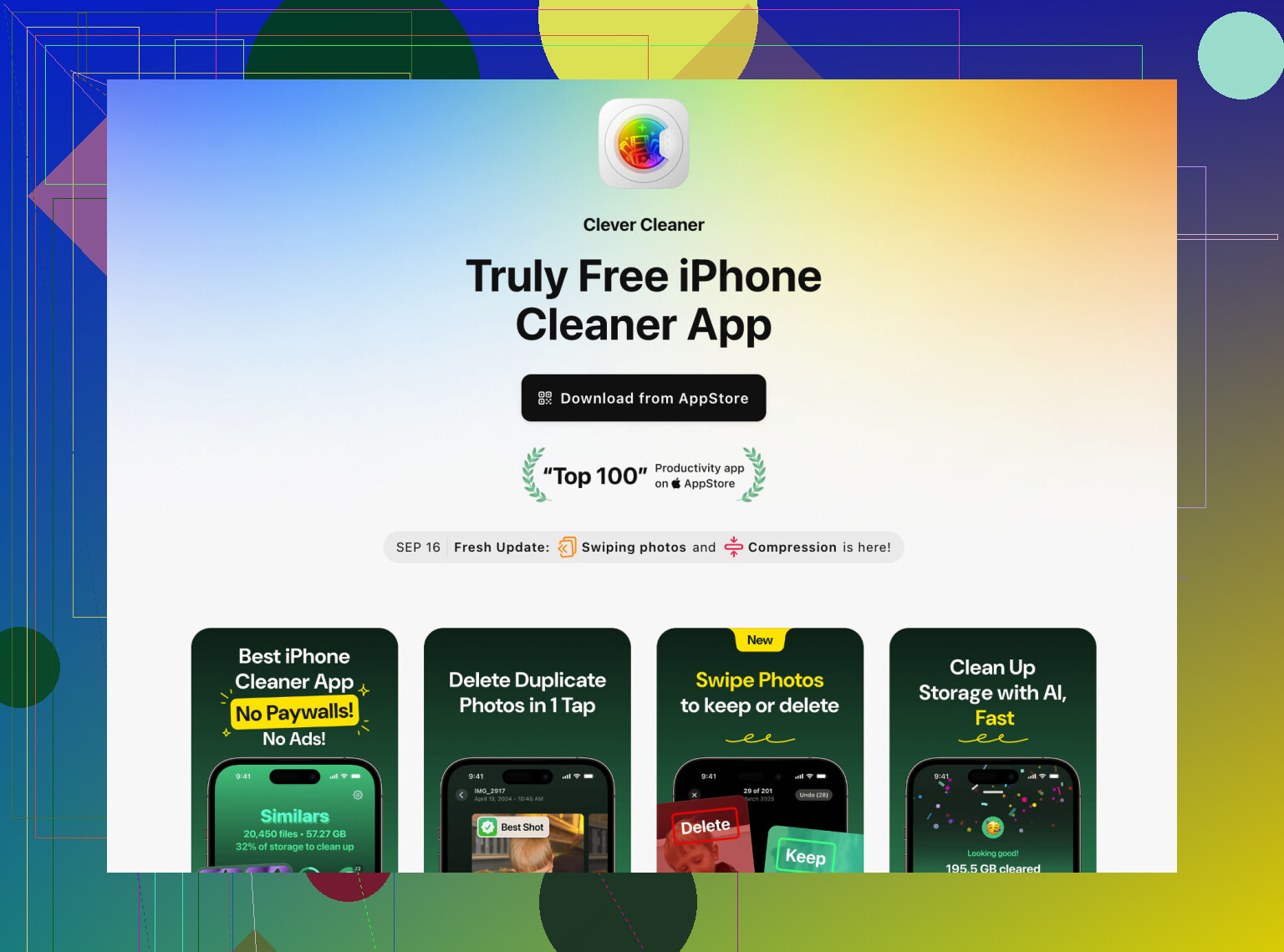
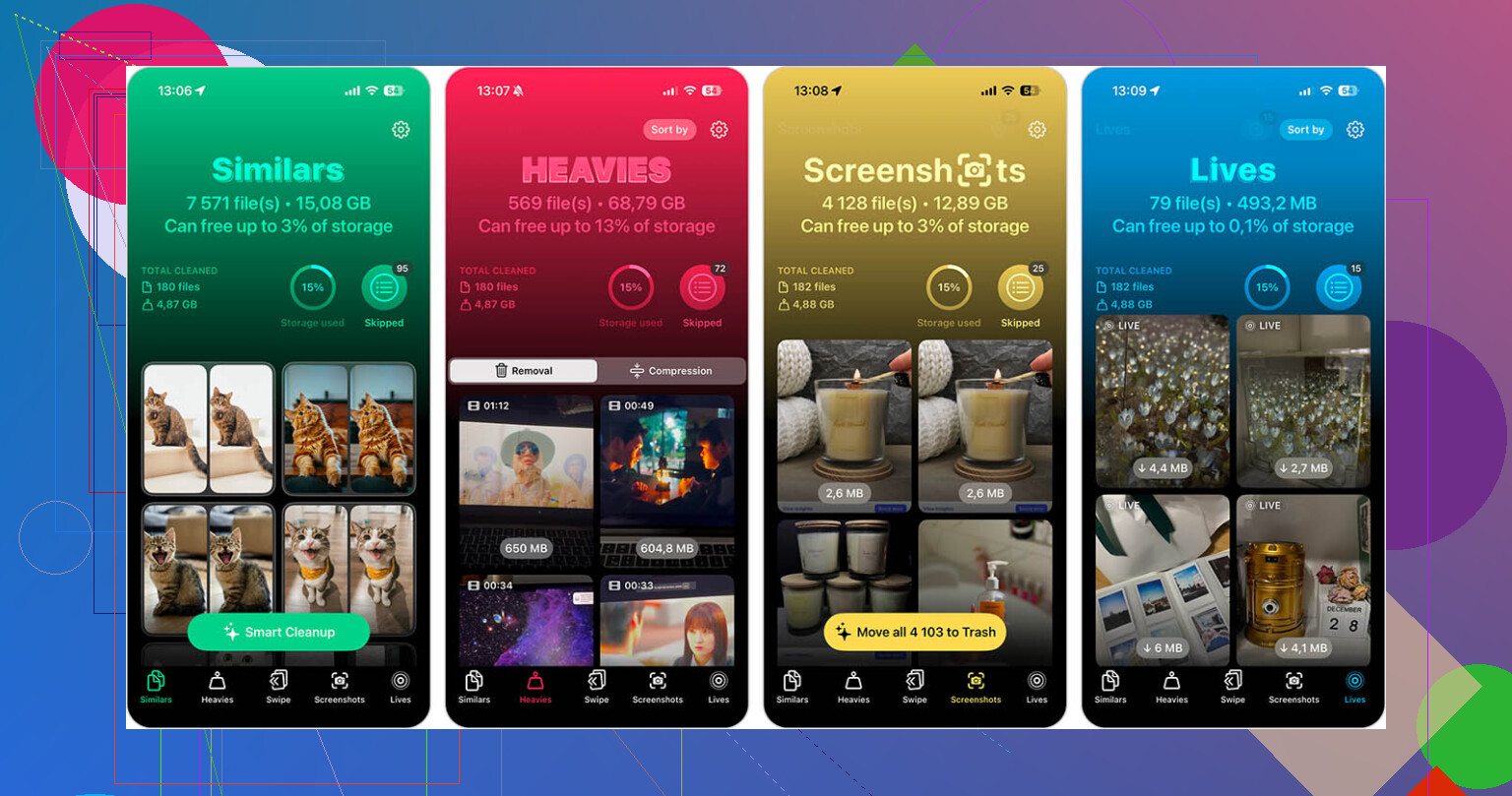
Se vuoi la strada più veloce, usa Clever Cleaner. L'ho provata perché ordinare manualmente l'app Foto richiedeva un'eternità. La parte che mi è piaciuta è stata la vista Heavies. Mostra subito i video più grandi, così liberi spazio rapidamente invece di perdere tempo con file minuscoli.
Raggruppa anche gli scatti simili. Utile se il tuo rullino assomiglia a come era il mio: dieci foto quasi identiche, una utilizzabile, nove inutili. Elimina quelle e il totale comincia a scendere.
Una cosa che molti non considerano, e anch'io l'ho dimenticata la prima volta: eliminare da Foto non basta. Apri anche l'album Eliminati di recente e rimuovi tutto anche da lì. Se salti questo passaggio, iOS continua a occupare quello spazio di archiviazione per un massimo di 30 giorni.
App
So che iPhone tende a suggerire Offload App. Ho smesso di farlo quando avevo poco spazio. Lo scaricamento mantiene i documenti e i dati dell'app, e alcune app accumulano lì file inutili per mesi. TikTok, YouTube, Instagram, sono i soliti sospetti.
Elimina completamente l'app se non l'hai usata oggi o questa settimana. Reinstallala più tardi dopo l'aggiornamento. L'ho fatto con un paio di app social e ho recuperato più spazio di quanto mi aspettassi. Dopo la reinstallazione, erano molto più piccole.
Cose nascoste in bella vista
Ci sono due posti che tendono a contenere dati inutili di cui le persone si dimenticano.
Cache di Safari. Vai su Impostazioni > App > Safari, poi tocca Cancella cronologia e dati dei siti web. Su un telefono che ho ripulito, questo ha liberato quasi 1 GB.
Allegati di Messaggi. Vai su Impostazioni > Generali > Spazio su iPhone > Messaggi, poi apri Rivedi allegati di grandi dimensioni. È qui che si accumulano vecchi video, serie di immagini, note vocali e file casuali delle chat di gruppo. Puoi eliminare i file più grandi senza cancellare la conversazione stessa.
Se dovessi rifarlo, seguirei questo ordine: prima l’aggiornamento del computer, poi i video di grandi dimensioni, poi eliminare completamente le app inutilizzate, quindi cancellare Safari e gli allegati di Messaggi. Di solito così si recupera abbastanza spazio senza dover inizializzare tutto il telefono.
Una cosa che aggiungerei a quanto detto da @mikeappsreviewer: controlla se c’è un file iOS scaricato solo a metà. A volte l’iPhone conserva il pacchetto di aggiornamento non riuscito e occupa spazio senza motivo.
Vai su Impostazioni, Generali, Spazio iPhone. Cerca un file di aggiornamento iOS nell’elenco. Se lo vedi, eliminalo. Riavvia il telefono. Poi prova di nuovo l’aggiornamento. Ho visto così liberare da 3 GB a 6 GB.
Inoltre, sincronizza prima, poi rimuovi i contenuti multimediali locali. Se usi Foto di iCloud, attiva Ottimizza spazio iPhone. Se usi Apple Music, Spotify, Netflix, YouTube, rimuovi brani e video scaricati. Quei file offline sono spesso i veri divoratori nascosti di spazio, lol.
Non sono del tutto d’accordo sul cancellare prima tantissime app. Di solito i download sono il modo più rapido per recuperare spazio. Una stagione di Netflix o qualche download di podcast può liberare più spazio di 5 app.
Se la tua app Foto è un caos, Clever Cleaner aiuta a ordinare più velocemente i file grandi e i duplicati. Questo thread di Reddit su un’app davvero gratuita per pulire iPhone senza pubblicità offre una rapida panoramica.
Ultima opzione: usa la modalità di recupero da un computer. Aggiorna, non Ripristinare. Spesso funziona quando gli aggiornamenti OTA continuano a non andare a buon fine.
Proverei una cosa che la gente spesso salta: rimuovere la pressione dell’aggiornamento stessa.
Vai su Impostazioni > Generali > Data e ora e assicurati che la data e l’ora automatiche siano attive, poi collega l’iPhone all’alimentazione, connettilo a una rete Wi‑Fi stabile e lascialo bloccato per un po’. Sembra stupido, ma a volte iOS completa i processi di pulizia solo quando è inattivo e in carica. Mi è già capitato che “spazio di archiviazione insufficiente” cambiasse magicamente un’ora dopo. Fastidioso, sì. Ma reale.
Controlla anche Impostazioni > Generali > Spazio iPhone e aspetta lì per un minuto. Sul serio. Quella schermata ricalcola le categorie e a volte “Dati di sistema” si riduce dopo che l’indicizzazione è terminata.
Non sono troppo d’accordo con l’idea di eliminare subito un sacco di contenuti personali. @mikeappsreviewer e @yozora hanno già coperto i passaggi più utili, ma prima di cancellare le foto dai un’occhiata a Mail e ai memo vocali. L’app Mail di Apple può accumulare allegati pesanti se hai più account, e Memo vocali viene dimenticata continuamente.
Un’altra soluzione subdola: se usi Foto di iCloud, non mettere nulla in pausa. Lascia che finisca prima la sincronizzazione. Le librerie sincronizzate solo a metà possono impedire che lo spazio si liberi correttamente. Stessa cosa per i download dell’app File. Controlla Su iPhone e Download.
Se il tuo rullino è un caos, Clever Cleaner è probabilmente il modo più rapido per individuare video enormi e duplicati senza dover scavare manualmente per sempre.
Utile anche se vuoi un approccio più automatizzato: impostare un flusso di lavoro più intelligente per pulire lo spazio di archiviazione dell’iPhone.
Se tutto il resto fallisce, aggiorna tramite un computer, ma prima farei questi controlli perché sono meno invasivi.