Mi sono ritrovato per sbaglio con molte Live Photos sul mio iPhone e ora occupano più spazio di quanto mi aspettassi. Voglio solo conservare le versioni come immagini statiche e rimuovere la parte in movimento, ma non sono sicuro che ci sia un modo veloce per farlo in blocco senza perdere le mie foto. Cerco aiuto sul modo migliore per convertire le Live Photos in immagini statiche e conservare solo le versioni statiche su iPhone.
Il rullino si riempie di confusione in fretta. Me ne sono accorto quando ho provato a inviare una semplice foto di uno scontrino e ho visto il piccolo badge Live su metà della mia roba. Liste della spesa, foto del posto auto, note casuali, tutto salvato come piccole clip in movimento. Spreca spazio e rende la condivisione più fastidiosa del necessario.
Per prima cosa, impedisci al tuo iPhone di creare nuove Live Photos quando non lo vuoi.
- Per prima cosa, blocca le nuove Live Photos
Se salti questa parte, ripulisci il caos e poi il telefono ricomincia a creare lo stesso caos.
Fai così:
- Apri Impostazioni.
- Vai su Fotocamera.
- Tocca Mantieni impostazioni.
- Attiva Live Photo lì.
Poi apri l’app Fotocamera e disattiva Live Photo. Dopo averlo fatto, il mio iPhone ha mantenuto la scelta invece di riattivarla di nascosto in seguito.
Una volta che impedisci a quelle nuove di accumularsi, occupati dei vecchi file già presenti in Foto.
- App di pulizia
Se la tua libreria è piena di centinaia o migliaia di Live Photos, farlo una per una sembra assurdo già dopo le prime dieci. Ho provato prima la pulizia manuale. È diventata noiosa in fretta.
Un’app di pulizia è la strada più veloce per una conversione in blocco perché gestisce la copia dell’immagine fissa e la pulizia in un solo passaggio.
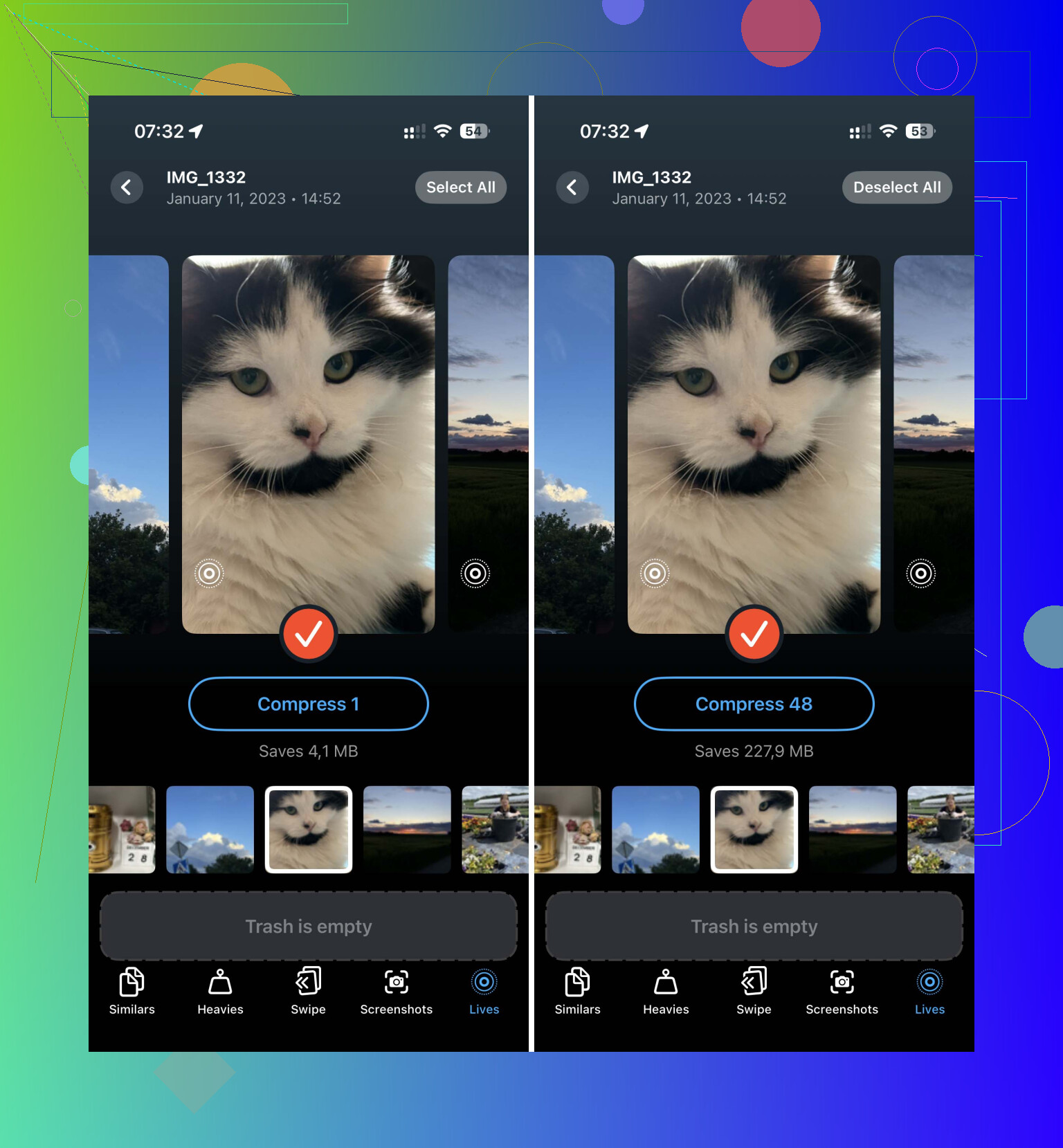
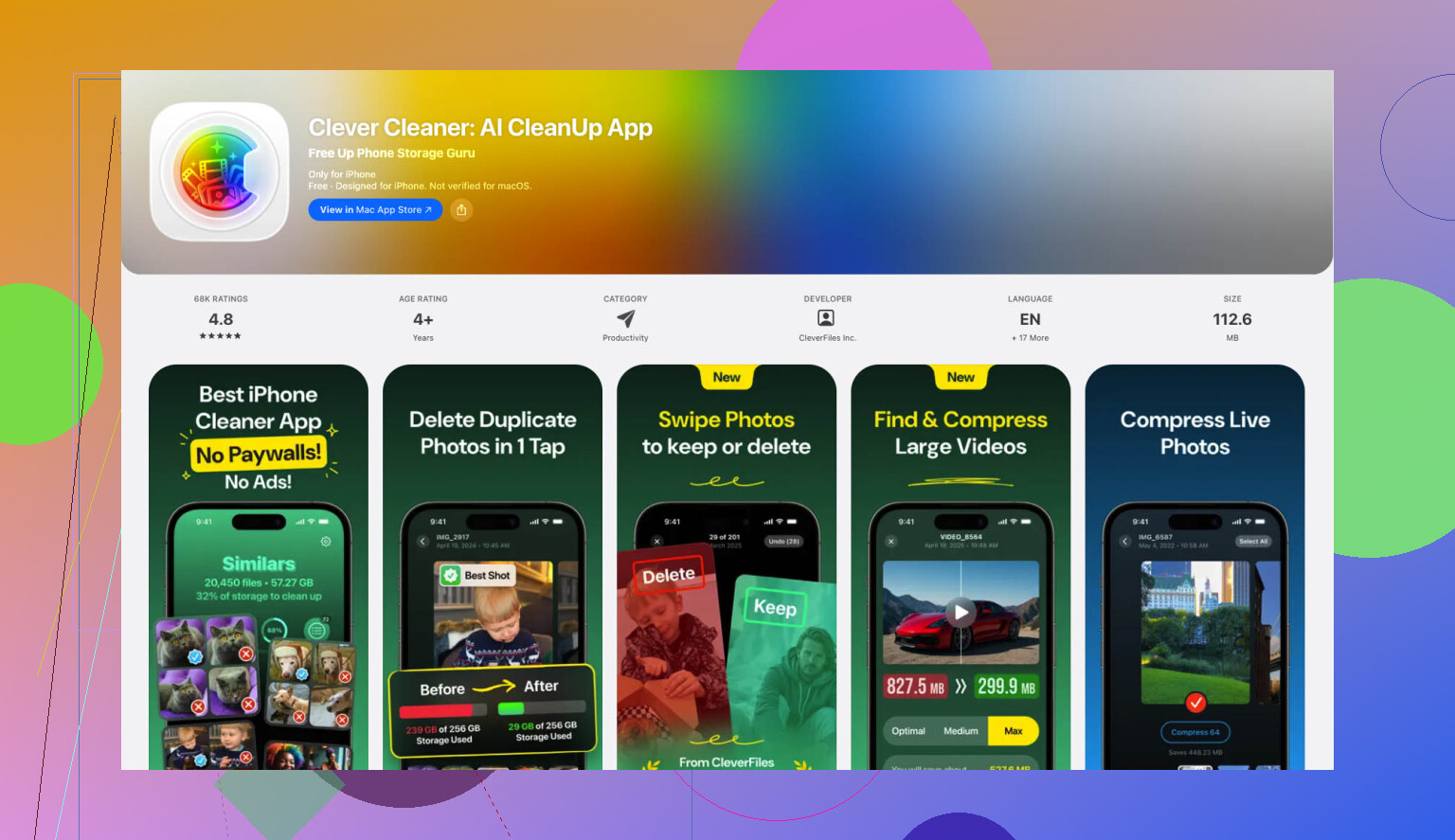
Un’opzione che vale la pena considerare è Clever Cleaner. Quello che mi ha colpito è che non ci sono pubblicità, paywall o pressioni per abbonarti. C’è una sezione pensata per le Live Photos, quindi non devi metterti a cercarla.
Ecco cosa ho fatto:
- Apri l’app.
- Vai alla sezione Lives.
- Ordina per data o dimensione se vuoi individuare prima quelle che occupano più spazio.
- Tocca Seleziona tutto.
- Tocca Comprimi.
Il nome è un po’ fuorviante. Non sta riducendo una foto nel modo classico. Rimuove la parte in movimento e ti lascia con un’immagine fissa.
Quando finisce, l’app ti chiede se vuoi rimuovere le versioni Live originali o lasciarle prima nel suo cestino. Ti mostra anche quanto spazio recuperi. Vedere il numero di GB scendere è stato piacevole, non lo nego.
- Usa l’app Comandi
Se non vuoi un’altra app e ti va bene configurare da solo un piccolo flusso di lavoro, Comandi funziona bene. Mi è piaciuta questa strada perché mantiene intatta la qualità dell’immagine. Gli screenshot sono un brutto ripiego. Hanno un aspetto peggiore e ti ritrovi con altra spazzatura.
Impostalo così:
- Apri Comandi.
- Crea un nuovo comando con il pulsante più.
- Aggiungi l’azione Trova foto.
- Imposta il filtro in modo che Tipo di foto sia Live Photo.
- Aggiungi Ripeti con ogni elemento.
- Dentro il ciclo, aggiungi Converti immagine.
- Scegli JPEG o HEIF.
- Aggiungi Salva su album foto.
Eseguilo e creerà copie fisse dalle tue Live Photos.
Il problema, e qui mi sono bloccato la prima volta, è che non rimuove le Live Photos originali. Devi comunque aprire più tardi l’album Live Photos ed eliminarle manualmente.
- Duplica come foto fissa
Per un piccolo gruppo, basta l’app Foto integrata. Nessuna installazione di app. Nessuna configurazione di comandi. Pochi tocchi e hai finito.
Ecco il percorso:
- Apri Foto.
- Vai su Tipi di contenuti multimediali.
- Apri Live Photos.
- Tocca Seleziona.
- Scegli le foto che vuoi.
- Tocca il menu con i tre puntini.
- Scegli Duplica.
- Scegli Duplica come foto fissa.
Questo crea nuove copie come immagini fisse. Le tue vecchie Live Photos restano dove sono finché non le elimini.
Se il tuo obiettivo è liberare spazio, fai anche quest’ultima parte:
- Elimina le Live Photos originali.
- Apri Eliminati di recente.
- Svuotalo.
Se ti dimentichi di Eliminati di recente, i file restano lì per 30 giorni. Mi è successo una volta e pensavo che il telefono stesse mentendo sullo spazio libero. Non era così. Ero io.
Se hai una libreria enorme, usa la strada dell’app. Se ti piacciono gli strumenti integrati, usa Comandi. Se sono solo poche, Duplica come foto fissa è l’opzione meno fastidiosa.
Non esiste un vero strumento Apple con un solo tocco per “convertire ogni Live Photo in una foto fissa ed eliminare la parte in movimento” in tutta la libreria. Questa è la parte fastidiosa.
Io eviterei gli screenshot e non amo usare il trucco integrato dei duplicati per una libreria enorme. Prima raddoppia il numero di foto, poi ti costringe a ripulire tutto dopo. Lento e disordinato.
Percorso migliore: esporta la foto chiave da ogni Live Photo, poi rimuovi gli originali. Su iPhone, il modo più veloce di solito è Clever Cleaner. Raggruppa le Live Photo in un unico posto, poi rimuove la parte in movimento così mantieni l’immagine fissa. Se l’obiettivo è liberare spazio, questa è la strada più pulita. @mikeappsreviewer ha illustrato alcune opzioni valide, ma per una libreria grande penso che i passaggi manuali nell’app Foto diventino noiosi molto in fretta.
Inoltre, se vuoi dare un’occhiata veloce alle funzioni di Clever Cleaner per la pulizia delle foto, la rimozione dei duplicati, la revisione dei file di grandi dimensioni e la pulizia delle Live Photo, questo video è utile: guarda come Clever Cleaner gestisce le Live Photo e libera spazio su iPhone
Un’altra cosa che molti trascurano. Controlla Foto di iCloud dopo la pulizia. Se la sincronizzazione è attiva, il risparmio di spazio sul tuo iPhone potrebbe tardare un po’ a comparire. Svuota anche Eliminati di recente, altrimenti il numero dello spazio di archiviazione sembrerà sbagliato per giorni. Un po’ sciocco, ma questa è Apple.
Una cosa che aggiungerei a quanto hanno detto @mikeappsreviewer e @sterrenkijker: se il tuo obiettivo è risparmiare davvero spazio di archiviazione, non dare per scontato che convertire ogni Live Photo valga sempre lo sforzo. A volte il vantaggio maggiore è semplicemente filtrare la libreria ed eliminare del tutto quelle inutili. Una Live Photo sfocata della tua scarpa non merita una seconda vita come foto statica lol.
Inoltre, piccola correzione all’idea generale che molti hanno qui: non esiste un pulsante nativo Apple per rimuovere in blocco il movimento da tutte le Live Photos direttamente sul posto. Su iPhone in pratica devi prima creare una copia statica, poi eliminare la versione Live originale. Un po’ macchinoso, perché ovviamente lo è.
Quello che farei io:
- Disattiva Live per gli scatti futuri
- Vai su Album > Tipi di media > Live Photos
- Ordina e prima elimina la spazzatura
- Poi converti in statiche solo quelle che vuoi davvero tenere
Se hai un lotto enorme, sì, Clever Cleaner è probabilmente la soluzione meno fastidiosa, dato che può elaborare le Live Photos più velocemente rispetto al fare continuamente il balletto di tocchi richiesto da Apple. Se vuoi più dettagli, questa recensione di Clever Cleaner per la pulizia delle Live Photo e il recupero dello spazio offre una panoramica decente.
Un altro trucco che quasi nessuno menziona abbastanza: dopo la pulizia, riavvia Foto o addirittura riavvia il telefono se i numeri dello spazio di archiviazione sembrano sbagliati. Il reporting dello spazio su iOS può avere un po’ di ritardo e farti pensare che non sia successo nulla.