La memoria del mio iPhone è completamente piena e l’app Foto funziona a malapena. Devo eliminare rapidamente un gran numero di foto per liberare spazio, ma selezionarle una per una è troppo lento. Qual è il modo migliore per eliminare in massa le foto dell’iPhone quando la memoria è piena?
Se il tuo iPhone continua a segnalare problemi di spazio e Foto è il problema principale, non iniziare a toccare le immagini una alla volta. Diventa noioso molto in fretta. Avevo lo stesso problema e ho scoperto di avere più di 18.000 foto lì, quindi ho finito per usare alcuni metodi diversi di pulizia a seconda di cosa stavo cercando di eliminare.
Per pulizie più piccole, l'app Foto normale va benissimo. Apri Foto, tocca Seleziona in alto a destra, poi trascina il dito sulle righe di immagini invece di selezionarle una per una. Se la libreria è enorme, prima allarga con un pizzico fino alla vista Mesi così puoi prendere blocchi più grandi in una volta sola. Una volta selezionate le foto, tocca l'icona del cestino.
È l'opzione migliore quando vuoi ancora avere il controllo esatto su cosa viene eliminato, come le foto di un viaggio, una serie di scatti venuti male o qualche centinaio di foto casuali. Diventa solo piuttosto lento quando hai a che fare con migliaia di elementi.
Se vuoi soprattutto liberarti di cose come screenshot, raffiche o registrazioni dello schermo, usa gli album che Apple crea già per questi contenuti. In Foto, vai alla scheda Raccolte, scorri fino a Tipi di media, poi apri qualcosa come Screenshot, Raffiche o Registrazioni schermo. Da lì, tocca Seleziona, usa Seleziona tutto ed eliminali.
Il pulsante Seleziona tutto è la parte fondamentale. Apple non te lo offre ovunque in Foto, ma lo mette in alcuni di questi album per tipo di contenuto, quindi fa risparmiare molto tempo.
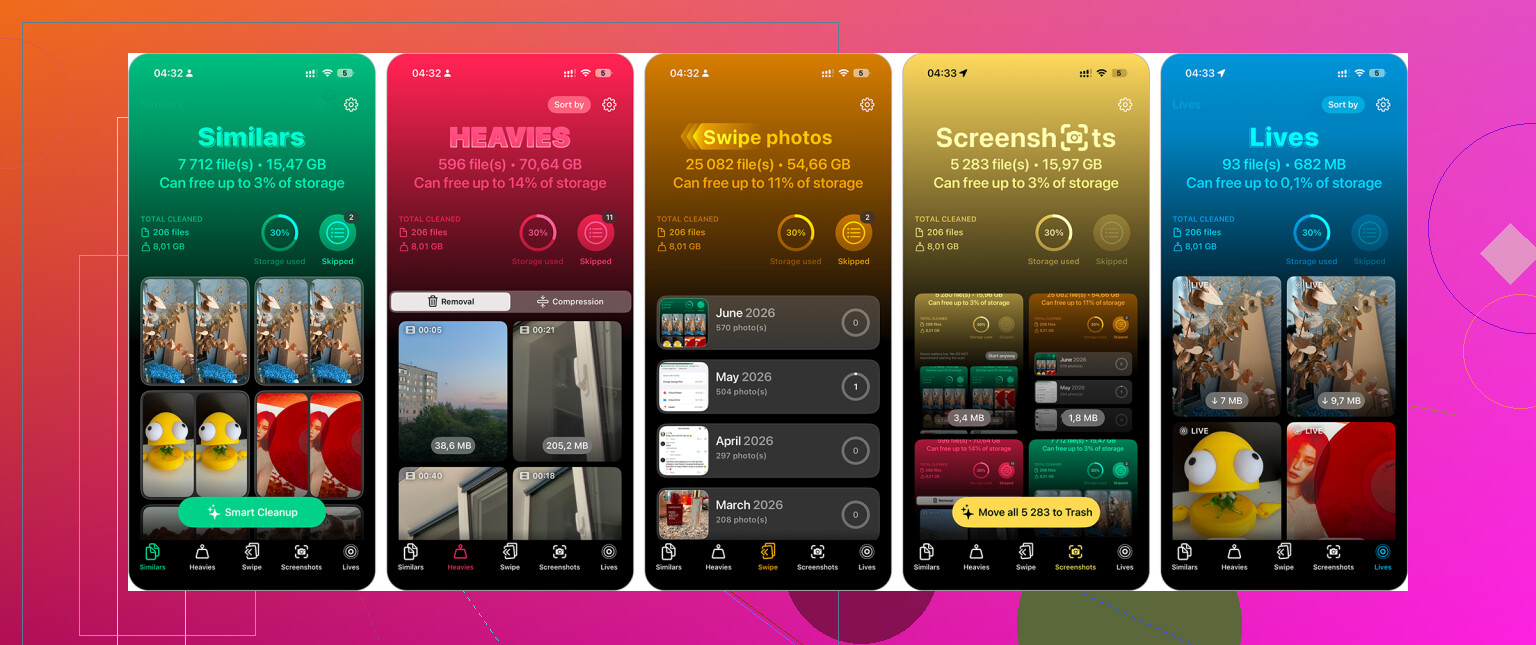
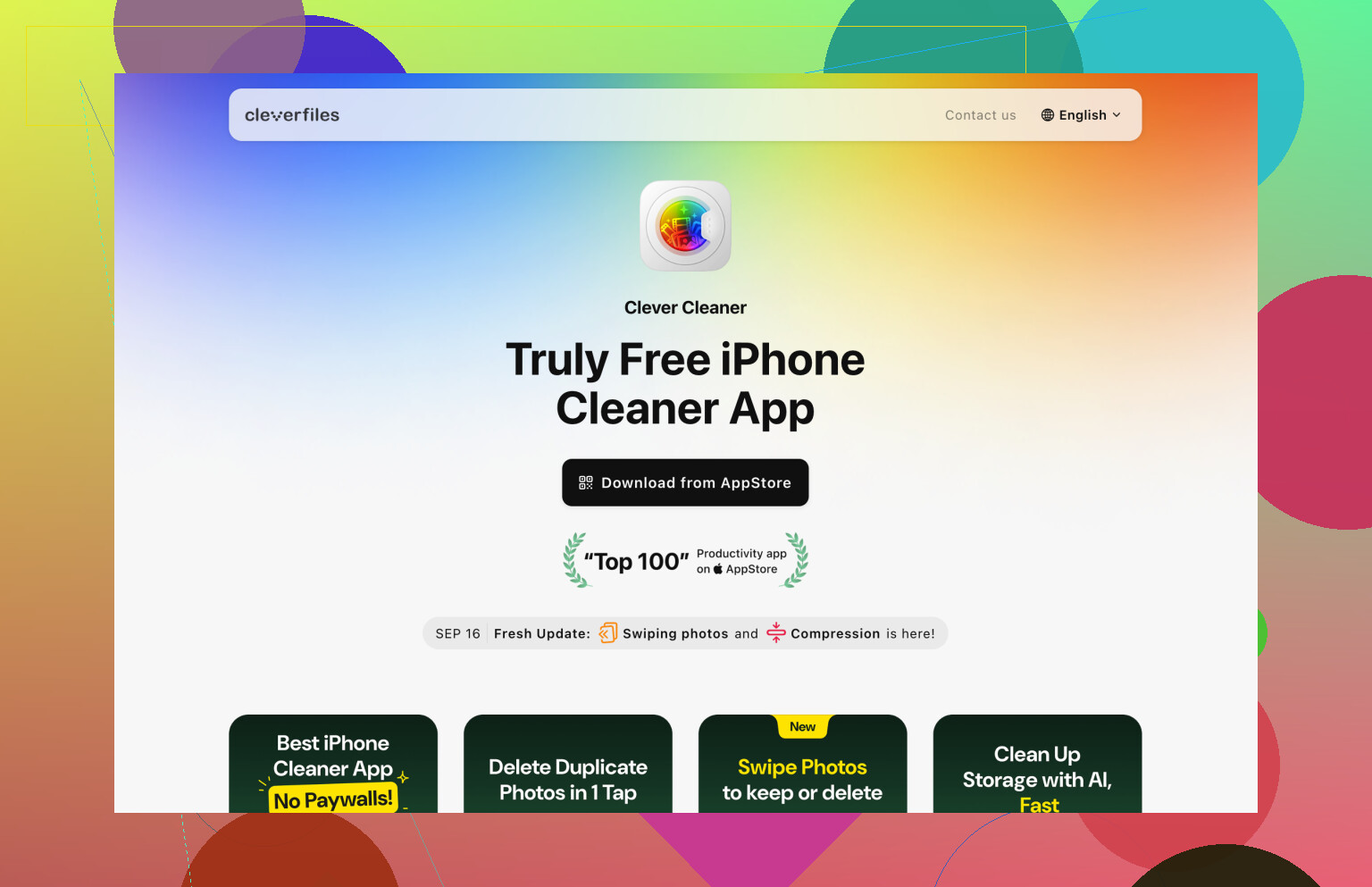
Per una libreria fotografica davvero grande, Clever Cleaner è stata la scorciatoia più utile per me. Di solito sono scettico verso le app di pulizia perché molte sono praticamente trappole piene di pubblicità o continue richieste di abbonamento, ma questa è gratuita ed è stata davvero utile.
Dopo averlo installato, controlla prima la sezione Simili. Raggruppa le foto che sono quasi uguali e suggerisce lo scatto migliore da tenere. Puoi scorrere ed eliminare duplicati o quasi duplicati senza confrontare manualmente tutto. Poi guarda Screenshot per l'eliminazione in blocco, Live Photos se vuoi convertirle in normali immagini fisse, e Pesanti se vuoi trovare i video più grandi. I video grandi di solito liberano molto più spazio che eliminare un sacco di foto normali.
Un'altra opzione è usare un computer, soprattutto se stai eliminando migliaia di foto. Se usi Foto di iCloud, apri iCloud.com sul computer, accedi e usa Maiusc-clic per selezionare grandi intervalli di foto. Elimina ciò che non ti serve, poi lascia il tempo necessario per la sincronizzazione con il tuo iPhone.
Mouse e tastiera rendono questa operazione molto meno fastidiosa rispetto a cercare di selezionare trascinando un'enorme libreria sullo schermo di un telefono.
L'opzione estrema è il ripristino alle impostazioni di fabbrica. Fallo solo se davvero non ti servono le foto o qualsiasi altra cosa sul telefono, oppure se hai già fatto il backup di ciò che conta.
- Vai su Impostazioni > Generali > Trasferisci o inizializza iPhone.
- Tocca Inizializza contenuto e impostazioni.
- Segui i passaggi per cancellare il telefono.
Ovviamente non è la scelta giusta se sul dispositivo ci sono ancora foto importanti. Ma se lo stai vendendo, lo stai dando a qualcun altro o vuoi semplicemente ripartire da zero, è il modo più veloce per rimuovere tutto.
L’eliminazione non è completata finché non svuoti Eliminati di recente. Dopo aver selezionato in massa tutto ciò che vuoi, vai su Foto > Album > Eliminati di recente e svuotalo anche lì, altrimenti il tuo iPhone potrebbe continuare a risultare pieno per un massimo di 30 giorni.
Se il telefono è a zero spazio libero, aspettati che Foto rallenti o addirittura non funzioni prima ancora di eliminare qualcosa. Per prima cosa creerei un po’ di margine altrove: disinstalla temporaneamente un’app grande, elimina i contenuti scaricati di Netflix/Spotify/Podcast, rimuovi un vecchio aggiornamento di iOS se Impostazioni ne mostra uno, oppure elimina alcuni allegati grandi di Messaggi in Impostazioni > Generali > Spazio su iPhone. Anche solo da 500 MB a 1 GB possono far sembrare l’app Foto molto meno in fin di vita.
Dopo, il metodo integrato più veloce di solito non è toccare le foto una per una, ma trascinare in modalità Seleziona mentre la vista è rimpicciolita. Apri Foto, vai su Libreria o su una vista per data, tocca Seleziona, poi trascina lungo una riga e continua a tenere premuto vicino al bordo superiore o inferiore così da far scorrere la schermata. È macchinoso, ma può selezionare centinaia di elementi abbastanza rapidamente una volta che il telefono ha abbastanza spazio per rispondere.
Avviso importante se Foto di iCloud è attivo: eliminare dall’iPhone significa eliminare anche da iCloud e dagli altri tuoi dispositivi Apple. Se il tuo obiettivo è solo liberare spazio locale ma conservare le foto, attiva invece Ottimizza spazio iPhone, oppure copiale prima su un computer o su un’unità esterna. Se invece il tuo obiettivo è davvero sbarazzartene, allora sì, eliminale in gruppi e svuota subito Eliminati di recente come ha detto @andarilhonoturno, perché altrimenti potresti non vedere lo spazio liberarsi immediatamente.
Non dare per scontato che Backup iCloud stia proteggendo le foto che stai per eliminare. Se Foto di iCloud è attivato, eliminare dal telefono di solito significa eliminare anche da iCloud, e un backup di iPhone non è un archivio fotografico separato. È un errore che colpisce molte persone.
Se l’app Foto è troppo bloccata per selezionare qualsiasi cosa, salterei lo schermo del telefono e userei un computer. Collega l’iPhone, sbloccalo, autorizza il computer, poi usa Acquisizione Immagine su Mac o gli strumenti di importazione dell’app Foto o di Esplora file su Windows per trasferire prima ciò che vuoi conservare. Dopo, elimina in blocchi più grandi dal lato del computer se te lo permette, oppure torna all’iPhone una volta che ha un po’ di spazio libero. È meno elegante che farlo in Foto, ma mouse e tastiera sono molto meglio che cercare di trascinare a lungo tra migliaia di miniature su un telefono in difficoltà.
Il fastidioso problema è che se Ottimizza spazio iPhone è già attivo, alcune foto potrebbero essere solo piccole copie locali, quindi un trasferimento via cavo potrebbe non prendere tutto in piena qualità. In quel caso, usa iCloud.com o un Mac connesso allo stesso account Apple per scaricare gli originali prima di eliminare. Quando sei sicuro di non averne più bisogno, elimina, poi svuota Eliminati di recente come ha detto @andarilhonoturno. Finché quella cartella non viene svuotata, in realtà non hai recuperato spazio.