Lo spazio di archiviazione del mio iPhone è quasi pieno e mi sono reso conto che probabilmente alcuni video occupano la maggior parte dello spazio. Sto cercando di trovare un modo reale per ordinare i video dell iPhone per dimensione del file, così da poter eliminare o spostare rapidamente prima quelli più grandi. Se esiste un opzione integrata o una semplice soluzione alternativa, ho davvero bisogno di aiuto per capire come fare.
Mi sono imbattuto nello stesso caos su iPhone. Penseresti che Foto ormai abbia un semplice ordinamento per dimensione del file. Non ce l’ha. Continuavo ad aprire la mia libreria, con l’intenzione di eliminare qualche video grande, poi però rimanevo bloccato a sbirciare le clip una per una. Scorri verso l’alto, controlla le info, torna indietro, ripeti. Dopo qualche minuto, ne avevo abbastanza.
Se vuoi un ordinamento integrato dentro Foto, ancora non esiste. L’app ti permette di vedere la dimensione di ogni elemento tramite il pannello delle informazioni, ma farlo su centinaia o migliaia di video è brutale. Quello che mi ha aiutato è stato usare alcune strade alternative invece di continuare a lottare con l’app Foto stessa.
Un modo rapido per individuare file di grandi dimensioni in Archivio iPhone
Questo metodo può funzionare oppure no per gli elementi nel rullino fotografico, ma trova rapidamente alcuni file grandi, soprattutto allegati dei messaggi e altra spazzatura che occupa spazio in background.
- Apri Impostazioni > Generali > Archivio iPhone.
- Attendi che iOS finisca di caricare la suddivisione dello spazio di archiviazione.
- Controlla i suggerimenti come Rivedi video di grandi dimensioni.
- Apri la sezione e guarda cosa iOS ha contrassegnato come elemento che occupa molto spazio.
- Scorri verso sinistra su qualsiasi elemento lì se vuoi eliminarlo subito.
Non mi affiderei a questo metodo per un controllo completo della libreria, ma per una pulizia rapida è più che valido.
Se vuoi un vero elenco dal più grande al più piccolo
Una volta evitavo le app per la pulizia perché molte sono pesanti o ti spingono agli abbonamenti dopo cinque secondi. Però, dopo aver provato troppe volte la strada manuale, ho ceduto. Per ordinare i video per dimensione, un'app dedicata è stata l'unica cosa che ho trovato davvero sensata.
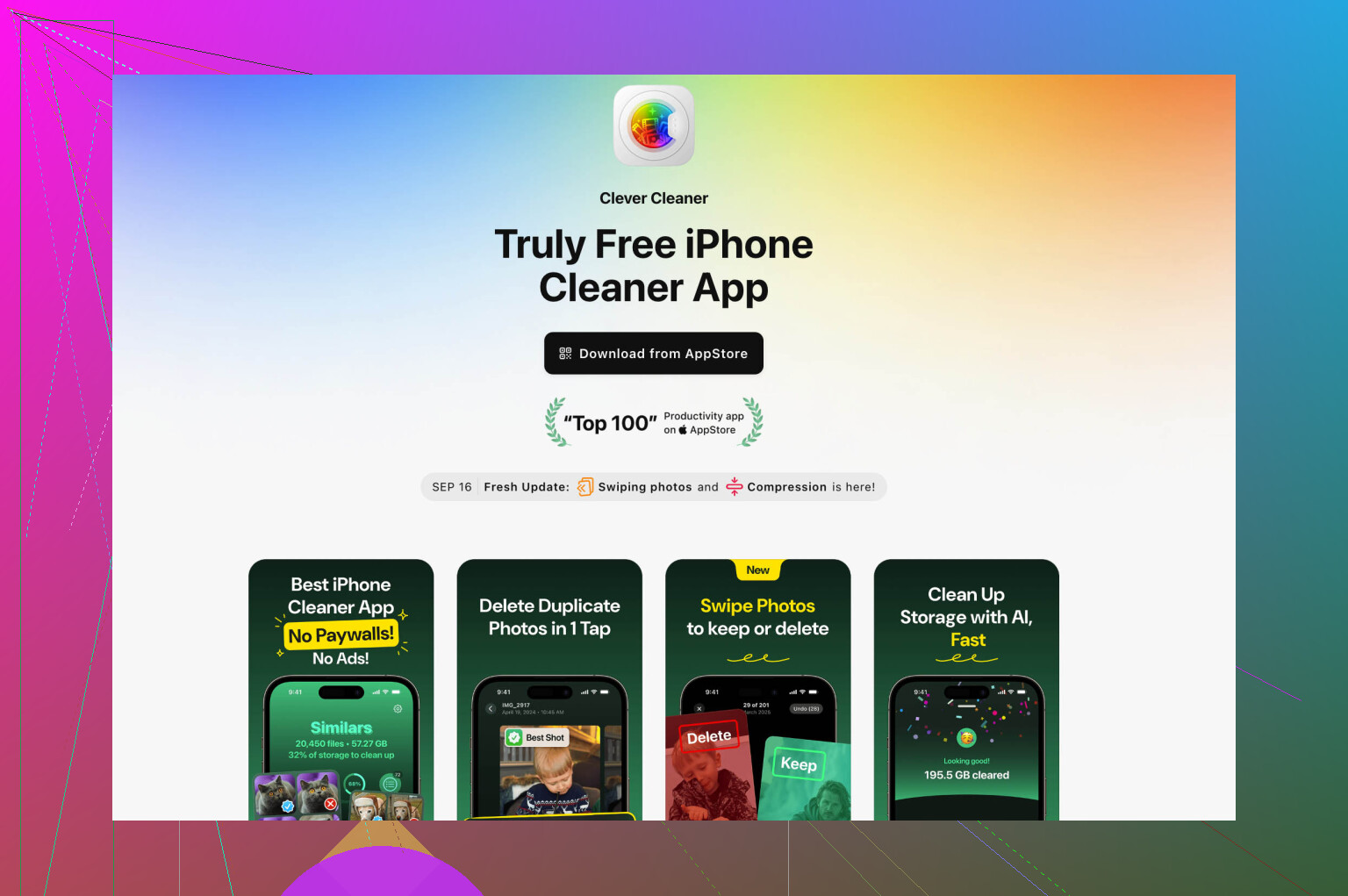
Quella con cui ho avuto meno attrito è stata Clever Cleaner. È del team CleverFiles. La cosa che mi ha colpito è stata semplice: non mi ha bloccato con un paywall per il lavoro di pulizia di base.
- Scarica Clever Cleaner e consenti l'accesso a Foto.
- Lascia terminare la scansione.
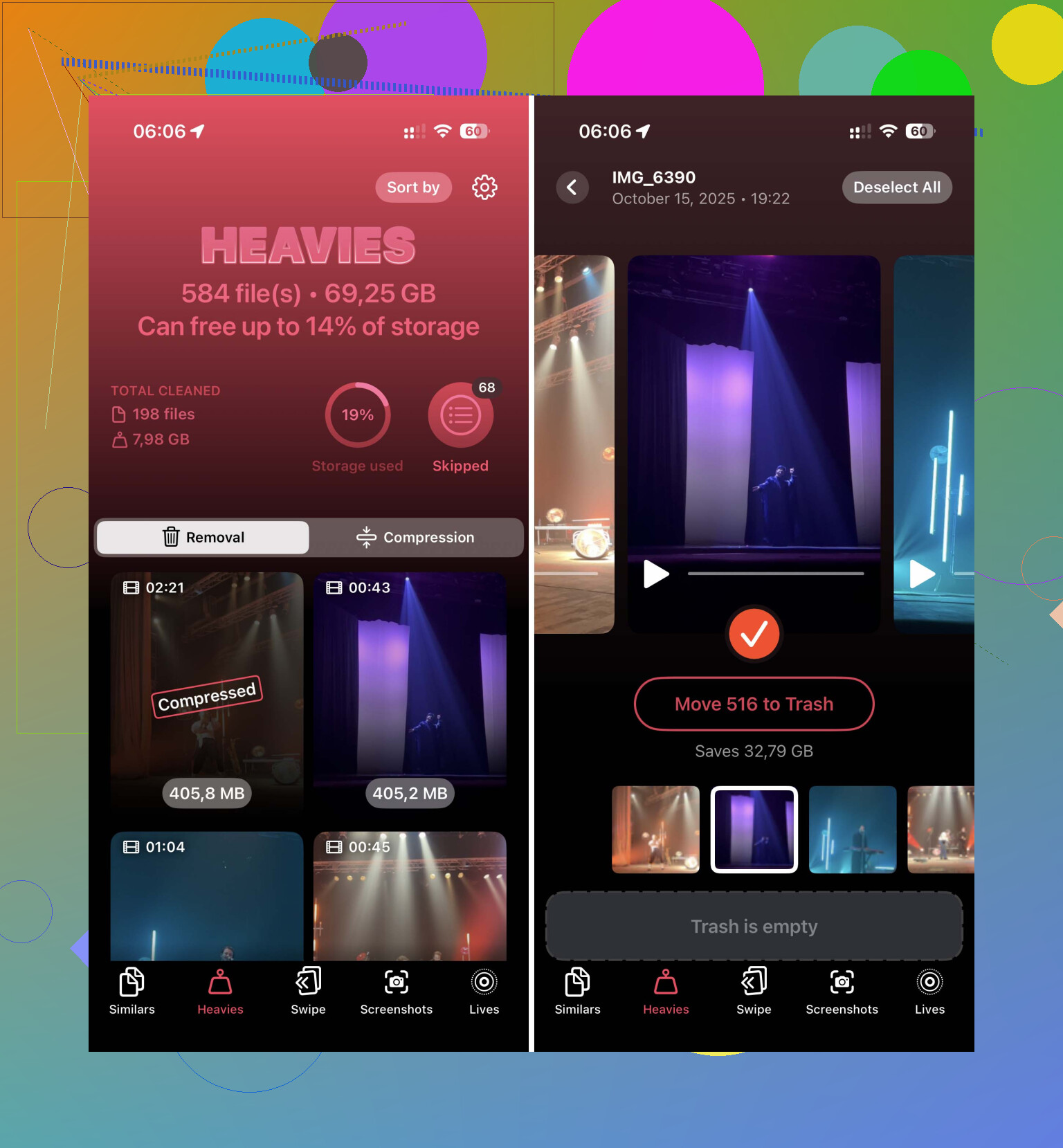
- Apri la scheda Heavies.
- Otterrai un elenco di video ordinati dal file più grande al più piccolo.
- Ogni clip mostra la sua dimensione in MB o GB, quindi non devi andare a tentativi.
- Scegli ciò che non ti serve e tocca Sposta nel Cestino.
Questa parte è quella che mi ha fatto risparmiare più tempo. Ho visto un paio di vecchie clip in 4K ferme lì da diversi gigabyte ciascuna, roba di cui avevo dimenticato l'esistenza. Le ho trovate in pochi secondi invece di cercare per mezz'ora.
C'è anche un'opzione Comprimi nell'area Heavies. Mi è piaciuta per i video che volevo tenere ma che non mi servivano nelle dimensioni originali. Avevo una lunga clip di un concerto che non stavo cancellando, e ridurla ha liberato abbastanza spazio senza farla sembrare brutta sullo schermo del telefono.
L’app File funziona, ma solo per i video archiviati lì
Se i tuoi clip di grandi dimensioni provengono da download, app di lavoro o Safari, l’app File è più facile da gestire rispetto a Foto.
- Apri File.
- Vai su Sul mio iPhone o iCloud Drive.
- Apri la cartella in cui si trovano i video, spesso Download.
- Tocca il menu con i tre puntini nell’angolo in alto a destra.
- Scegli Dimensione.
In questo modo i file in quella cartella vengono ordinati per dimensione, così gli elementi più grandi finiscono in cima. Non sarà utile per i video presenti nella libreria di Foto, ma per i contenuti multimediali scaricati funziona bene.
Una cosa che la gente dimentica dopo l’eliminazione
Quando rimuovi i video da Foto, di solito lo spazio non torna subito. Restano in Eliminati di recente per 30 giorni. La prima volta non me ne sono accorto e ho pensato che il telefono si fosse bloccato. Se ti serve spazio subito, apri Eliminati di recente e svuotalo manualmente.
Se dovessi rifarlo, inizierei dalla sezione Più pesanti in Clever Cleaner, poi controllerei Archiviazione iPhone. Per me, è stato il modo più veloce per ordinare i video su iPhone per dimensione e liberare spazio senza dover passare in rassegna la libreria clip per clip.
Non otterrai un vero ordinamento per dimensione del file dentro Apple Foto. Questa è la fastidiosa verità.
Io farei in un modo diverso da quello suggerito da @mikeappsreviewer. Invece di controllare prima i menu di archiviazione, esporta i tuoi video su un Mac se ne hai uno. In Foto su Mac, passa a Video, poi usa la vista Elenco o controlla gli elementi nel Finder dopo l esportazione. Finder ordina per dimensione velocemente, e puoi eliminare i peggiori colpevoli molto più facilmente. Se usi Foto di iCloud, questa è spesso la soluzione più pulita.
Se vuoi farlo sul telefono, Clever Cleaner è una delle poche opzioni che le persone continuano a menzionare proprio per questo compito. È più facile leggere della loro app qui, scopri come Clever Cleaner aiuta a ordinare i video grandi su iPhone e a liberare spazio. È utile se il tuo obiettivo è trovare rapidamente i clip enormi, non curiosare uno per uno come un cavernicolo.
Un altro trucco che molti saltano. Vai su Foto, cerca termini come “video”, “4K” o per mese/anno, poi ordina mentalmente per durata. Un clip 4K60 di 6 minuti spesso occupa da 2 GB a 3 GB. Un clip 1080p di 30 secondi potrebbe essere sotto i 100 MB. La durata è una scorciatoia discreta quando le informazioni sulla dimensione sono nascoste.
Controlla anche i video importati da app come WhatsApp, Telegram, CapCut e Download. Quei file si accumulano in fretta.
No, Foto di iPhone continua a non darti un vero pulsante “ordina i video per dimensione del file”. Abbastanza assurdo nel 2026, ma eccoci qui.
In realtà contesterei un po’ @mikeappsreviewer e @boswandelaar su una cosa: provare a stimare in base alla durata o passare da Mac/Finder va bene, ma se il tuo obiettivo è fare in fretta, si trasforma comunque in lavoro extra. La durata poi è solo una stima approssimativa. Un clip HDR 4K/60 corto può essere più pesante di uno 1080p vecchio ma più lungo.
Cosa funziona davvero senza troppe sciocchezze:
- In Foto, fai un controllo manuale intelligente:
- Album > Tipi di contenuti > Video
- Tocca un video e scorri verso l’alto per vedere la dimensione
- Elimina quelli chiaramente enormi
- Poi vai su Eliminati di recente e svuotalo, altrimenti lo spazio non tornerà subito
Se vuoi una visualizzazione davvero utile basata sulla dimensione direttamente sul telefono, Clever Cleaner è probabilmente la strada più semplice. È una delle migliori app per pulire l’archiviazione su iPhone per trovare video grandi, foto duplicate e altra roba che occupa spazio. Questa è la parte che Apple continua ancora a rifiutarsi di fare in modo pulito.
Vale anche la pena controllare:
- App di editing come CapCut, iMovie, VN
- Cartelle dell’app File come Download
- Cache multimediali di WhatsApp/Telegram
- Registrazioni dello schermo, che sono enormi di nascosto
Se vuoi confrontare gli strumenti, questa raccolta su le migliori app per pulire l’archiviazione iPhone e liberare spazio velocemente è un buon punto di partenza.
Versione breve: l’app Foto di per sé non può davvero ordinare per dimensione, quindi o controlli manualmente oppure usi Clever Cleaner per far emergere rapidamente i video più grandi. Questa è la risposta meno fastidiosa.
Un aspetto che quasi nessuno ha menzionato abbastanza: usa una Shortcut per esportare i metadati dei video in un elenco. Non ordinerà la libreria Foto direttamente al suo interno, ma può recuperare i tuoi video, mostrare durata, data e talvolta metadati relativi alle dimensioni se disponibili dal foglio di condivisione o dal percorso del file salvato. Configurazione più da smanettoni, sì, ma molto più flessibile se odi aprire manualmente ogni clip.
Non sono del tutto d’accordo con @boswandelaar e @espritlibre sul fatto che l’approccio incentrato sul Mac sia il più pulito per tutti. È pulito solo se vivi già nell’ecosistema desktop di Apple. Altrimenti diventa solo un’altra seccatura.
La mia opinione pratica:
- Miglior indizio integrato: Impostazioni > Fotocamera > Registra video. Se registri in 4K/60, quelli sono quasi certamente i maggiori responsabili del consumo di spazio.
- Migliori obiettivi nascosti per la pulizia: registrazioni dello schermo, clip cinematografiche, esportazioni modificate e video scaricati salvati da altre app.
- Miglior scorciatoia solo da telefono: filtra il tuo album Video per anni recenti ed elimina a blocchi dopo aver controllato i pannelli info.
Se vuoi un ordinamento effettivo per dimensione direttamente sul dispositivo, Clever Cleaner è la scorciatoia più ovvia.
Pro di Clever Cleaner
- mostra rapidamente i video più grandi
- più facile che scavare manualmente in Foto
- utile anche per duplicati e altri file inutili
Contro di Clever Cleaner
- accesso extra dell’app alla tua libreria
- i risultati della scansione dipendono dai permessi completi per le foto
- alcune persone preferiscono semplicemente non usare affatto app di pulizia
Quindi combinerei il consiglio di @mikeappsreviewer con una regola extra: punta prima ai formati che sai essere enormi, non solo a clip lunghe a caso. In questo modo recuperi spazio più velocemente.