Il mio iPhone è quasi senza spazio di archiviazione e non sono sicuro che pagare per iCloud sia la soluzione giusta. Ho eliminato alcune app e foto, ma l’avviso di archiviazione continua a comparire. Quali sono i modi migliori per liberare spazio di archiviazione sull’iPhone o aggiungere più spazio prima di passare a iCloud?
In realtà non puoi espandere la memoria interna di un iPhone nel modo normale. Alcuni negozi potrebbero parlare di sostituire il chip di memoria, ma non è un semplice aggiornamento. È rischioso, di solito costoso, e può lasciarti con un telefono che Apple potrebbe non voler riparare in seguito. Per la maggior parte delle persone, la soluzione migliore è liberare spazio che viene già sprecato.
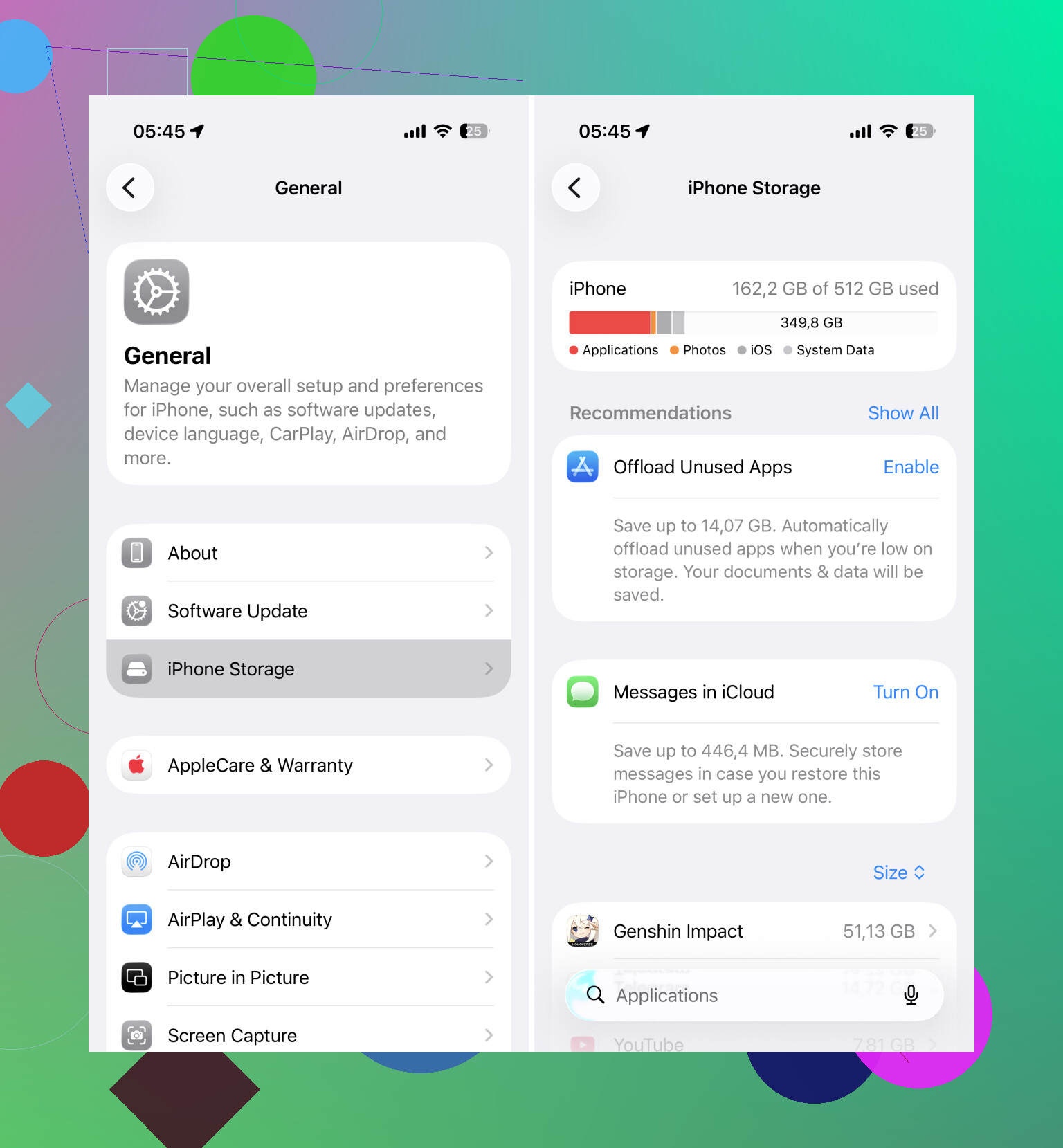
Inizia da Impostazioni > Generali > Spazio iPhone. Quella schermata ti mostrerà cosa occupa più spazio. Molto spesso, Foto è tra i primi elementi, soprattutto se scatti raffiche, salvi video o non elimini mai vecchi screenshot e duplicati.
La parte fastidiosa è che iOS non offre ancora ottimi strumenti per farlo rapidamente. App, file, download, messaggi e documenti vari di solito devono essere gestiti a mano. Foto e video sono i punti in cui di solito puoi recuperare più spazio senza passarci tutto il pomeriggio.
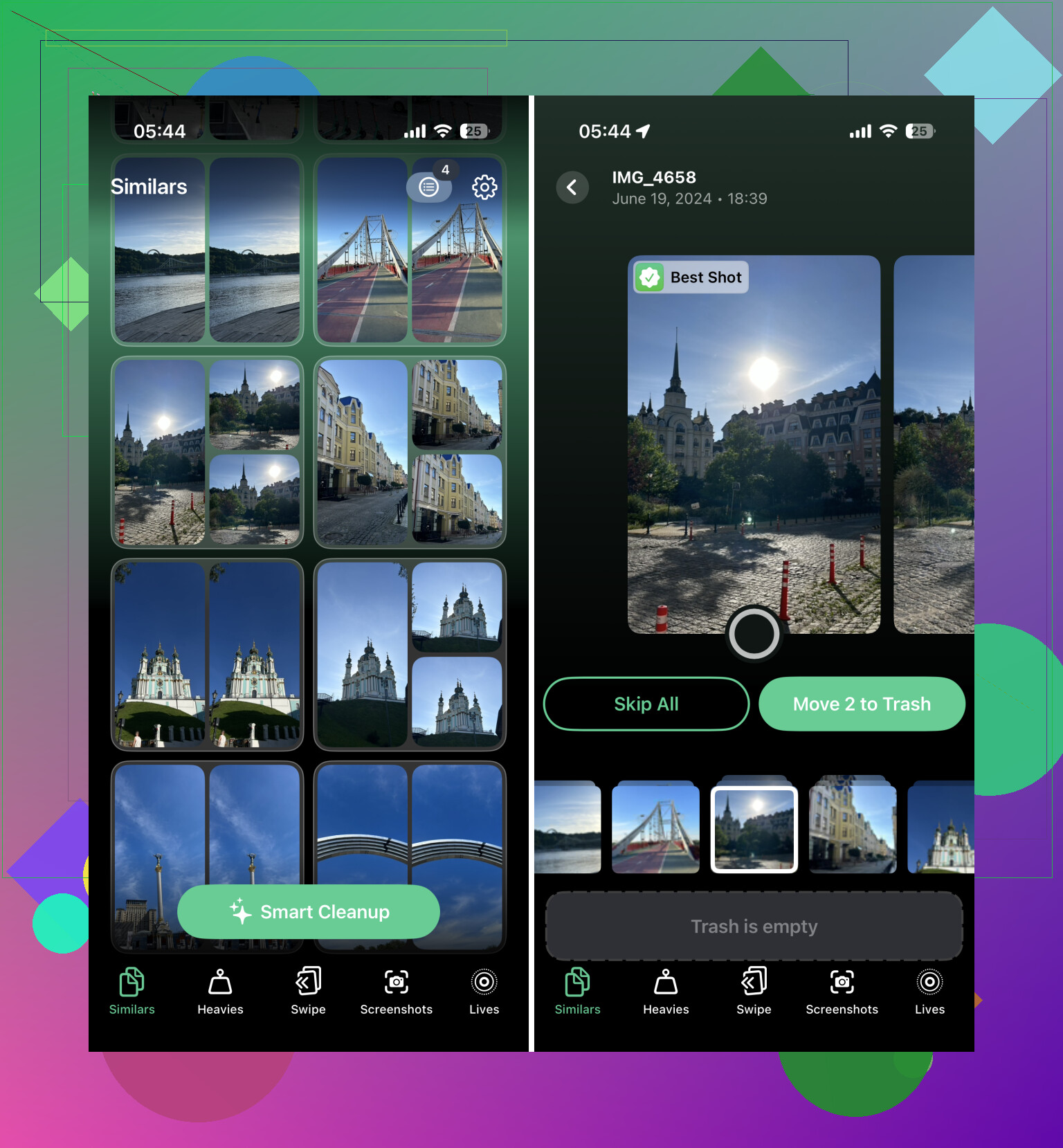
Ecco perché inizierei da lì. Un’app di pulizia può rendere molto meno dolorosa la parte relativa alla libreria fotografica. Un’opzione che vale la pena considerare è Clever Cleaner. Il motivo principale per cui si distingue è che al momento è davvero gratuita, senza pubblicità, invece di fare la solita cosa del tipo gratis da scaricare, abbonamento richiesto per pulire qualcosa di utile.
La sua funzione Simili è probabilmente la parte più utile. Non cerca solo duplicati esatti. Raggruppa le foto che si assomigliano, sceglie quella che ritiene la migliore e ti permette di eliminare abbastanza rapidamente quelle in più. Di solito trova molti più elementi inutili rispetto all’album Duplicati integrato di Apple.
Anche la sezione Heavies vale la pena di essere controllata. Organizza i tuoi video più pesanti, il che è importante perché un paio di vecchie clip in 4K possono occupare da sole diversi gigabyte. A volte eliminare solo alcune di quelle fa una differenza maggiore che ripulire centinaia di piccole foto.
Attiva Ottimizza spazio iPhone
Dopo aver eliminato il contenuto superfluo più evidente, vai su Impostazioni > Foto > Ottimizza spazio iPhone e attivalo se usi Foto di iCloud. Il tuo iPhone manterrà sul dispositivo versioni locali più piccole, mentre gli originali a piena risoluzione resteranno in iCloud. Quando ne apri uno, iOS scarica la versione completa quando necessario.
Questo può far risparmiare molto spazio locale, ma dipende dal tuo spazio di archiviazione iCloud. Apple ti offre solo 5 GB gratuitamente, quindi potrebbe non essere sufficiente se la tua libreria fotografica è grande. Se non vuoi pagare per avere più spazio su iCloud, anche spostare foto e video meno recenti altrove, come su Google Drive, può aiutare senza eliminarli definitivamente.
Usa l'archiviazione esterna se registri molti video
Se registri spesso video lunghi, soprattutto in 4K o ProRes, un'unità esterna può avere senso. Le chiavette Lightning e USB-C possono essere utilizzate per spostare i file finiti fuori dal telefono. Alcune app della fotocamera supportano anche la registrazione direttamente su un'archiviazione esterna compatibile, evitando così che enormi file video riempiano l'iPhone fin dall'inizio.
Capisci quando lo spazio di archiviazione è semplicemente troppo poco
Se hai ripulito le foto, eliminato le app che non usi, attivato l’ottimizzazione dello spazio di archiviazione e continui comunque a rimanere senza spazio, allora il problema potrebbe essere semplicemente la capacità del telefono.
Un iPhone da 64 GB o 128 GB può ancora andare bene per un uso leggero. Lo spazio si esaurisce in fretta se registri molti video, conservi anni di foto sul dispositivo o installi molte app di grandi dimensioni. Hai anche bisogno di un po’ di spazio libero per gli aggiornamenti di iOS e le normali attività in background, quindi tenerlo sempre al limite è un invito ai problemi.
Prima di sostituire il telefono, però, farei comunque una vera pulizia. Eliminare foto simili e video di grandi dimensioni con qualcosa come Clever Cleaner, insieme a un po’ di pulizia manuale nelle app e nei download, può a volte recuperare decine di gigabyte. Questo potrebbe bastare per rimandare l’aggiornamento per un po’.
Il problema con iCloud è che può far sembrare migliore lo spazio di archiviazione, ma non è la stessa cosa che aggiungere un’unità più grande al telefono. Sono d’accordo nel controllare prima Archiviazione iPhone, ma non ignorare i noiosi dati delle app presenti lì: allegati di Messaggi, musica scaricata, podcast, download di Netflix/YouTube, download di File e app di chat enormi possono rimanere lì anche dopo aver eliminato le foto. Scaricare un’app rimuove solo l’app stessa, non sempre i dati salvati che in realtà vuoi eliminare, quindi a volte devi aprire l’app e cancellare download/cache dall’interno, oppure eliminarla e reinstallarla se sei sicuro che nulla di importante sia archiviato localmente. E dopo aver eliminato foto o video, svuota Eliminati di recente, altrimenti lo spazio potrebbe non tornare subito disponibile. Farei questa pulizia prima di pagare per iCloud, perché se l’avviso è causato dal disordine delle app, iCloud non risolverà molto.
Eliminare le foto mentre Foto di iCloud è attivo può rimuoverle da tutti i dispositivi, quindi non considerare iCloud come un backup separato prima di iniziare una pulizia di massa. Per prima cosa collegherei il telefono a un computer e copierei l’intera cartella di foto e video, oppure userei un’unità esterna se il tuo iPhone lo supporta, poi eliminerei dal telefono e svuoterei Eliminati di recente. In questo modo recuperi davvero spazio di archiviazione senza impegnarti in un piano mensile. Dopo, controlla i download di Safari, l’app File e le conversazioni con molti messaggi, perché sono facili da trascurare e non sempre compaiono come foto o app nel modo in cui le persone si aspettano.
Se la barra è piena a causa delle foto, il consiglio sopra ha senso; se è piena perché i Dati di sistema sono gonfiati, acquistare iCloud potrebbe spostare a malapena l’ago della bilancia. Prova a riavviare, a installare eventuali aggiornamenti iOS in sospeso e a eliminare/reinstallare le app che occupano più spazio, poiché le cache possono rimanere lì molto tempo dopo che pensi di aver ripulito tutto.