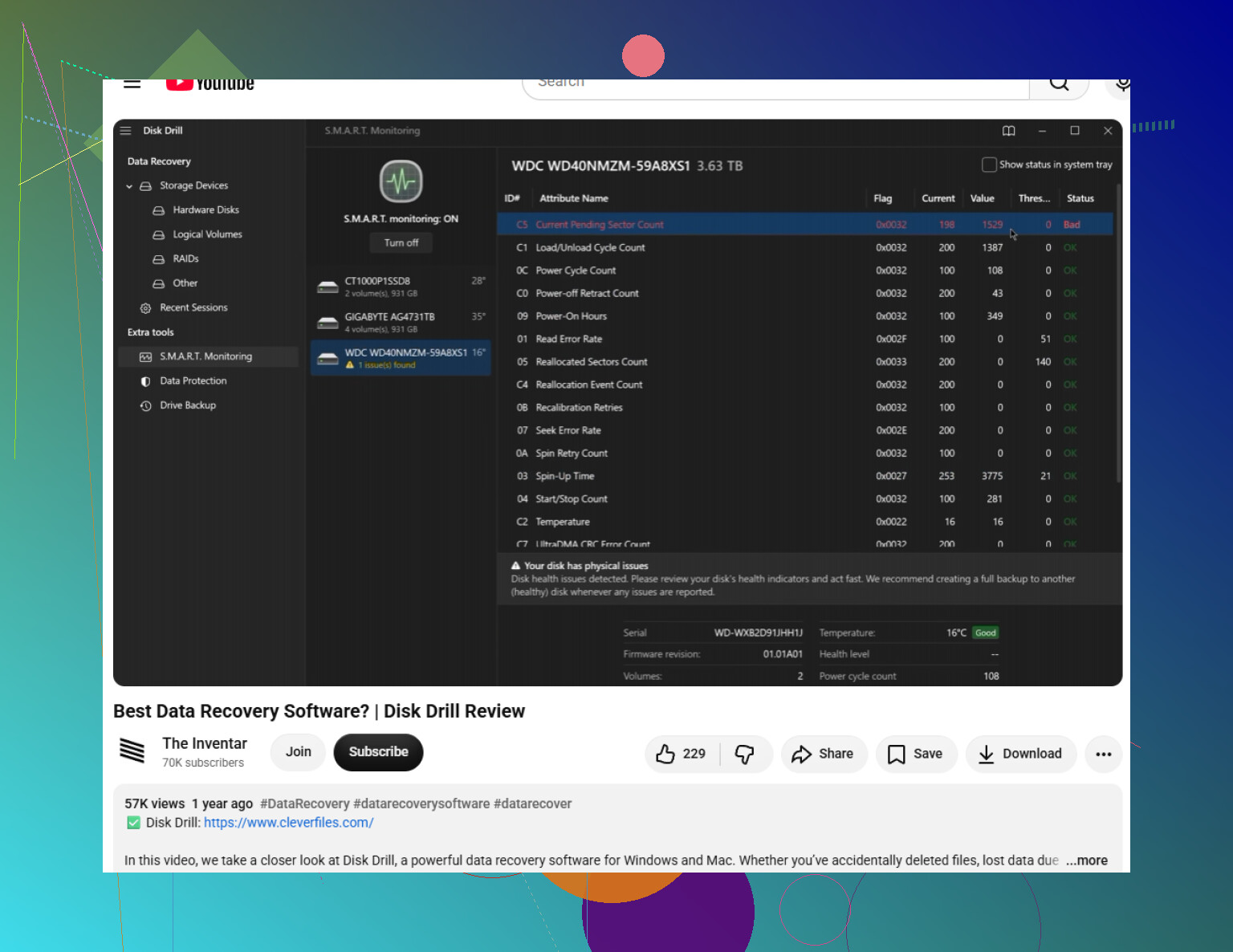
Il mio disco Seagate Backup Plus ha smesso di mostrare i file sul mio Mac e temo di perdere foto e documenti importanti. Ho bisogno di aiuto per capire il modo più sicuro per recuperare i dati da un Seagate Backup Plus su macOS senza peggiorare la situazione del disco.
Per prima cosa: smetti per ora di usare l’unità Seagate. Non formattarla, non inizializzarla, non eseguire strumenti di “riparazione” e non copiare nulla su di essa. Se i file sono scomparsi perché il file system o la partizione si sono danneggiati, i dati potrebbero essere ancora lì. Scrivere qualcosa di nuovo sull’unità può rendere il recupero più difficile o sovrascrivere file che erano ancora recuperabili.
Fai un rapido controllo hardware prima di provare il software. Collegala solo per poco e ascolta. Se fa clic, rumori di sfregamento, bip, continua ad avviarsi ripetutamente o emette qualsiasi suono che sembri anomalo, non continuare a scansionarla a casa. Un’unità guasta può peggiorare ogni volta che viene accesa. In quella situazione, controlla i servizi Rescue Data Recovery di Seagate, soprattutto se si tratta di un modello Backup Plus che potrebbe aver incluso la copertura Rescue per un periodo limitato. Vale la pena verificare il numero di serie prima di dare per scontato che il recupero professionale sia fuori portata.
Se l’unità sembra funzionare normalmente ma appare vuota, chiede di essere formattata, risulta come RAW o illeggibile, oppure mostra il file system sbagliato, è una storia diversa. Questo spesso indica una partizione o un file system danneggiato piuttosto che la reale scomparsa dei file.
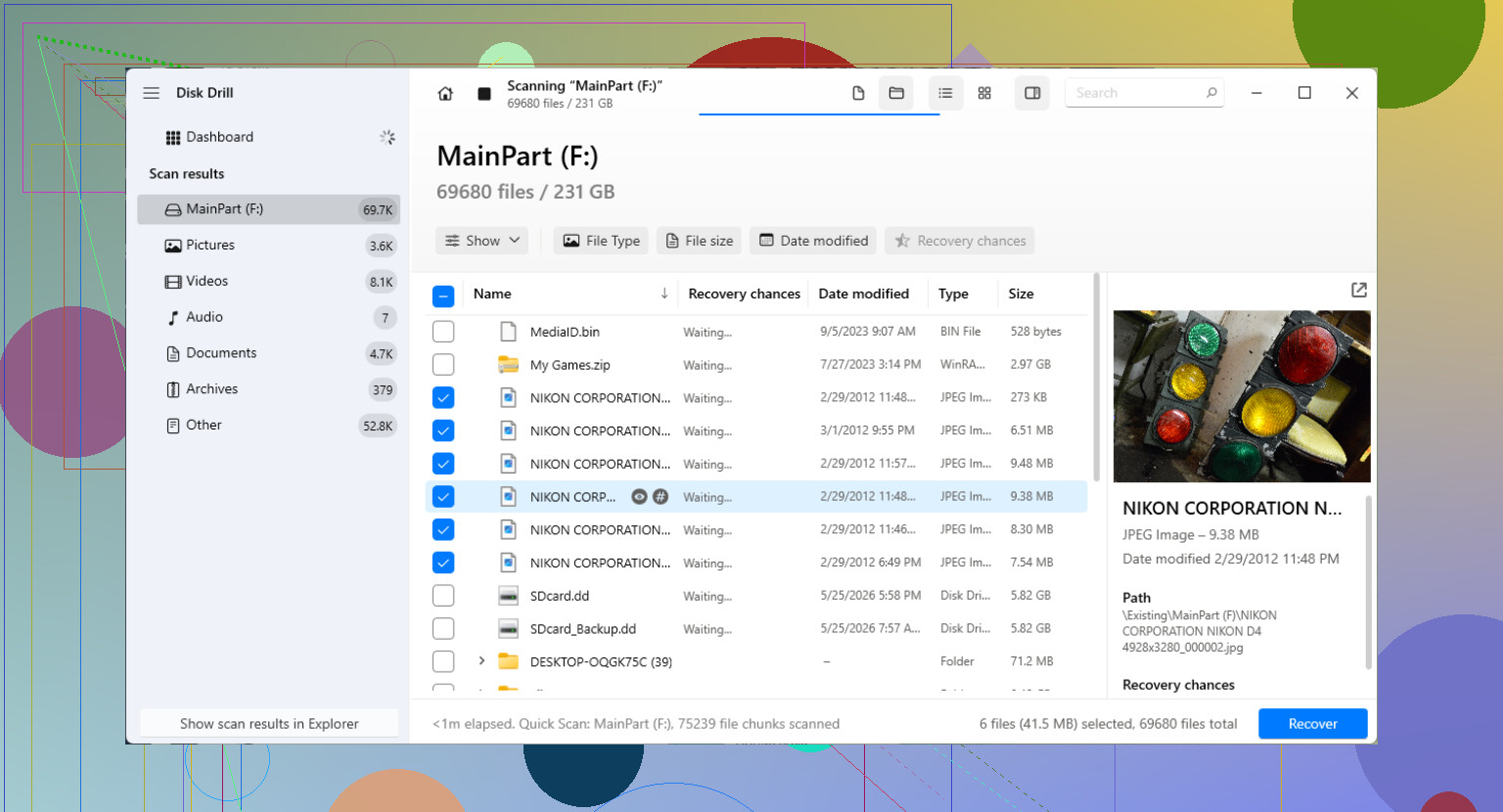
Per un tentativo fai da te, il software di recupero è di solito la strada più pratica. Disk Drill è un’opzione per le unità esterne Seagate, poiché può scansionare partizioni perse, unità illeggibili o RAW, file eliminati e unità scollegate senza essere state espulse in sicurezza.
Un modo più sicuro di procedere:
Installa il software di recupero sul disco interno del computer o su un altro dispositivo di archiviazione. Non installarlo sull’unità Seagate che stai cercando di recuperare.
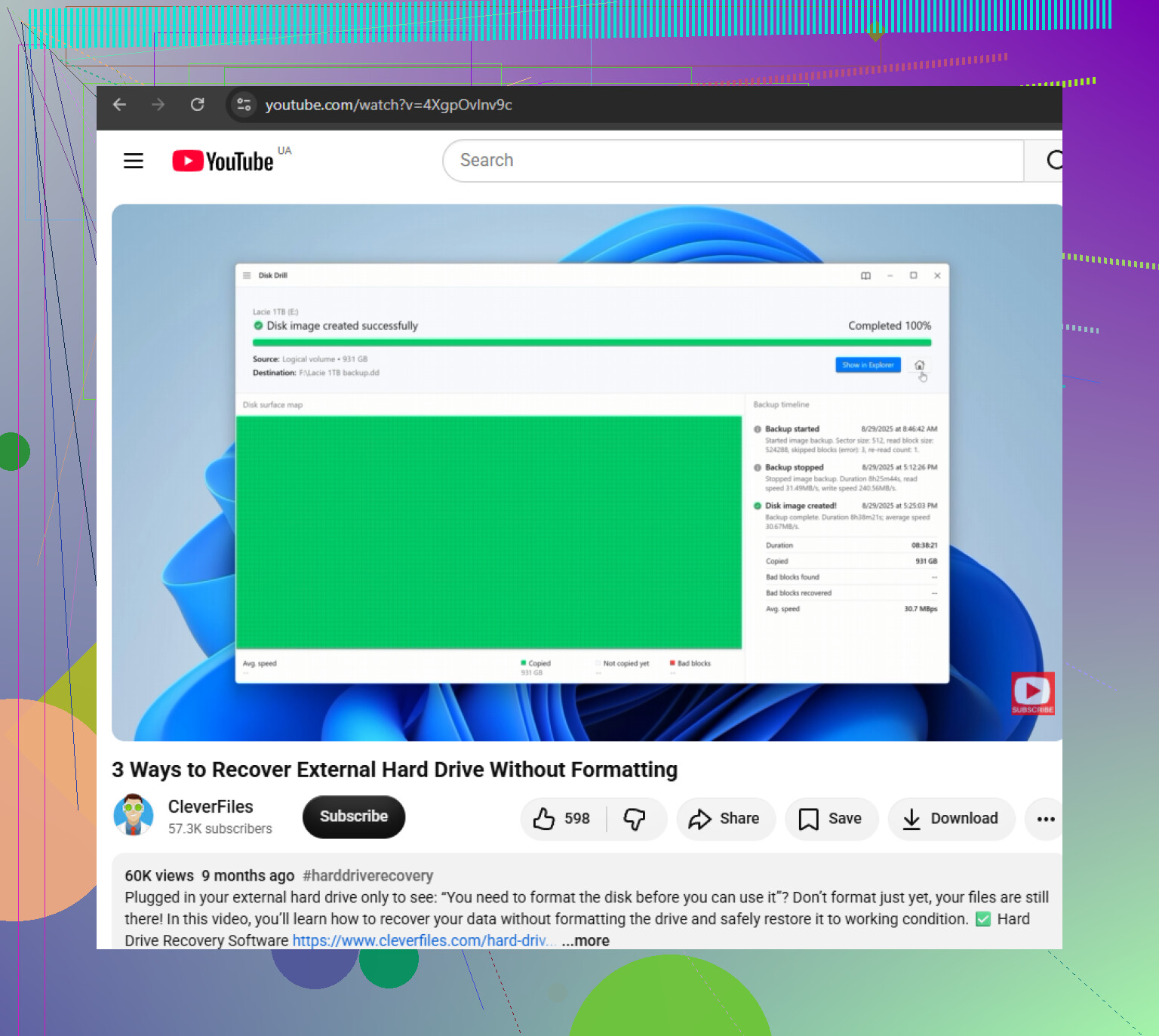
Se l’unità sembra instabile, crea prima un backup byte per byte. Disk Drill può creare un’immagine completa del disco dell’unità Seagate, quindi puoi scansionare quell’immagine invece di scansionare ripetutamente l’unità originale. Questo mette meno stress sull’hardware reale.
Controlla anche le cose semplici. Prova un altro cavo USB, porta o adattatore se il rilevamento è incoerente. Le unità portatili possono sembrare morte o corrotte quando il vero problema è semplicemente un cavo difettoso o una connessione debole.
Una volta rilevata l’unità o l’immagine del disco, esegui la scansione e visualizza in anteprima i file importanti prima di recuperarli. Se foto, video, documenti o archivi vengono visualizzati correttamente in anteprima, di solito è un buon segno che possono essere ripristinati.
Salva i file recuperati in un’altra posizione. Non recuperarli di nuovo sulla stessa unità Seagate, perché questo potrebbe sovrascrivere altri dati che non hai ancora recuperato.
Se l’unità non appare nel normale browser dei file, controlla invece gli strumenti di gestione dischi del sistema. Su Windows, apri Gestione disco. Su macOS, usa Utility Disco. Su Linux, controlla l’utilità disco o gli strumenti da riga di comando per i dischi. Se l’unità appare lì con la capacità corretta, il software di recupero potrebbe comunque essere in grado di scansionarla anche se il sistema operativo non riesce ad aprirla normalmente.
Dopo aver recuperato i file, non rimettere semplicemente l’unità in uso regolare. Esegui un test completo con Seagate SeaTools o un altro strumento diagnostico affidabile. Se fallisce, sostituisci l’unità. Se lo supera, puoi riformattarla e riutilizzarla, ma io manterrei comunque un altro backup in futuro.
Le grandi unità esterne possono richiedere molto tempo per essere scansionate, quindi non dare subito per scontato che si sia bloccata. Se l’unità si accende, suona normalmente e mostra la capacità corretta, c’è ancora una buona probabilità che i file possano essere recuperati.
Non dare per scontato che non mostrare i file nel Finder significhi che l’unità sia vuota. Controlla prima Utility Disco e verifica se il volume effettivo è montato, in grigio, crittografato o semplicemente non si monta automaticamente.
Se richiede una password o viene mostrato come APFS/Time Machine, occupatene prima della scansione, perché le app di recupero come Disk Drill non aggireranno magicamente la crittografia.
Primo Soccorso non è un passaggio di recupero, è un passaggio di riparazione, e non lo renderei la tua prima mossa. Se il Seagate appare in Utility Disco con la dimensione corretta, prova a montarlo in sola lettura o almeno evita di modificare qualsiasi cosa, poi controlla se i file sono semplicemente nascosti con Comando + Maiusc + punto nel Finder. Se è stato usato per Time Machine, non esplorarlo come una normale cartella e non iniziare a eliminare o spostare elementi, perché la struttura può sembrare strana. Se i file continuano a non comparire, esegui una scansione dell unità o di una sua immagine e recupera su un disco diverso. Disk Drill può andare bene per questo, ma visualizza l anteprima prima di pagare o recuperare qualsiasi cosa, dato che i nomi dei file e la struttura delle cartelle potrebbero essere disordinati se la directory è danneggiata.