Ho svuotato accidentalmente il Cestino sul mio Mac e ho perso file importanti di cui ho ancora bisogno per lavoro. Sto cercando modi reali per recuperare i file eliminati su macOS, sia tramite opzioni integrate, backup o software di recupero affidabile. Ho bisogno di aiuto per capire cosa funziona davvero prima che qualcosa venga sovrascritto.
Ci sono già passato una volta, e il primo passo è noioso ma importante. Smetti subito di usare il Mac. Chiudi le app. Non salvare nulla. Lascialo stare per un po'.
Ecco la versione breve. Svuotare il Cestino su macOS di solito non cancella subito i dati del file. Il sistema rimuove la voce di indice del file e contrassegna lo spazio come libero. Spesso i dati restano ancora sull'unità finché nuove scritture non finiscono sopra di essi. Quindi, se continui a usare il Mac, ogni nuova scheda del browser, file di cache, elemento di accesso o salvataggio automatico aumenta le probabilità di danni. Sui MacBook con SSD, TRIM peggiora la situazione. macOS libera i blocchi eliminati in background per mantenere pulita l'unità, quindi il tempo è importante.
Controlla prima i percorsi di recupero più semplici
- Archiviazione cloud
Se i file mancanti si trovavano in iCloud, Dropbox o Google Drive, disconnetti il tuo Mac da internet e controlla quei servizi dal telefono o da un altro dispositivo. Ognuno mantiene per un po di tempo unarea degli elementi eliminati, spesso fino a 30 giorni. - Foto e Note
Quando gli elementi mancanti sono in Apple Photos o Notes, apri queste app e cerca in Eliminati di recente. Apple di solito conserva questi elementi per circa 30 o 40 giorni. - Time Machine
Se hai mai attivato Time Machine, controlla lì prima di fare qualsiasi altra cosa. Aprilo dalla barra dei menu e torna a un momento precedente della giornata. Anche senza il disco di backup collegato, macOS spesso conserva snapshot locali per circa un giorno.
Se nessuno di questi percorsi aiuta, passerei rapidamente a un software di recupero.
Disk Drill tende a essere la scelta più pratica in questo caso, soprattutto sui Mac Apple Silicon più recenti. Molti strumenti gratuiti si scontrano con i limiti dellarchiviazione e della crittografia di Apple, e lho imparato nel modo più difficile.
Come gestirei Disk Drill
- Non installarlo sull'unità interna del MacBook
Questa è la parte più importante. Scaricalo da un altro computer, copialo su una chiavetta USB ed eseguilo da lì. Installare software sulla stessa unità da cui stai cercando di recuperare i dati rischia di sovrascrivere i file che vuoi riavere. - Crea prima un'immagine completa del disco
Prima della scansione, crea un'immagine byte per byte dell'unità del Mac e salvala su un disco esterno. So che sembra un passaggio in più, ma ti evita di continuare a intervenire sull'unità originale. Se la prima scansione non trova qualcosa, esegui di nuovo la scansione dell'immagine invece di stressare ulteriormente l'archiviazione del Mac. - Esegui la scansione dell'immagine del disco, non dell'unità attiva
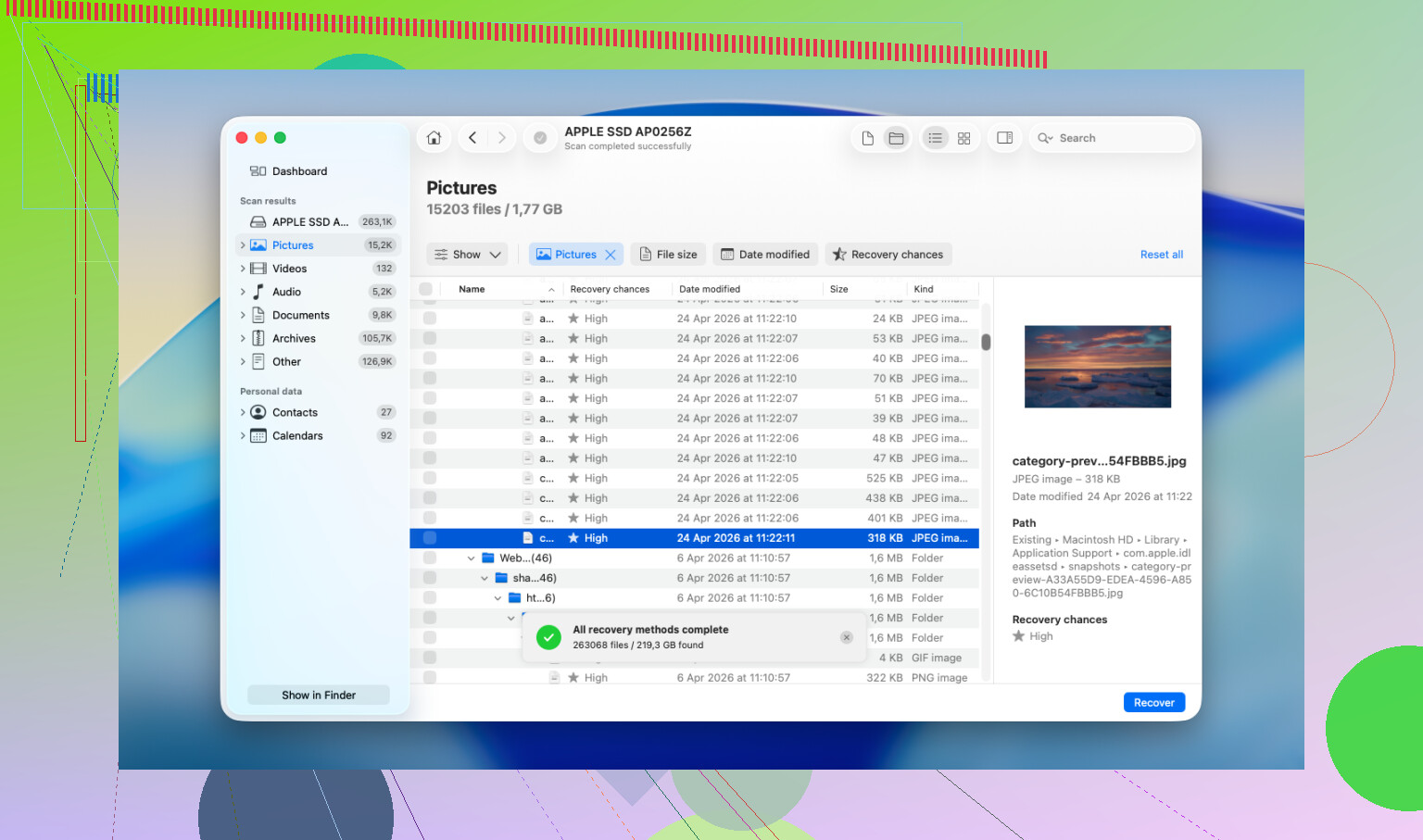
Indica a Disk Drill l'immagine che hai creato e lascia che completi il processo. Su un SSD di grandi dimensioni ci vuole un po'. Lascialo in esecuzione. - Guarda le anteprime prima di pagare
Una cosa che mi è piaciuta qui è che la scansione mostra anteprime dei file recuperabili prima che tu acquisti qualcosa. Foto, documenti, anche alcuni file video. Ti fai un'idea abbastanza chiara di cosa è sopravvissuto e di cosa è tornato danneggiato. - Recupera solo su archiviazione esterna
Se ripristini dei file, inviali a un'unità USB o a un disco rigido esterno. Non riscriverli sull'SSD interno del MacBook.
Se il software trova poco o nulla
A quel punto, io mi fermerei e chiederei un preventivo a un laboratorio di recupero dati. Il software può arrivare solo fino a un certo punto. I professionisti lavorano più vicino all’hardware e gestiscono casi come questo ogni giorno. La maggior parte di loro offre prima una diagnosi e poi fornisce un preventivo prima di procedere. Da quello che ho visto, i tempi di lavorazione vanno spesso da pochi giorni fino a una settimana. Il costo è la parte più difficile. Molte persone finiscono per spendere tra 500 e 2.000 dollari, a seconda del lavoro. Se i file contano più del conto, vale la pena chiedere.
Un piccolo disaccordo con @mikeappsreviewer. Se il tuo Mac usa un SSD interno, il recupero software dopo Aver svuotato il Cestino spesso fallisce, non solo per il rischio di sovrascrittura, ma perché TRIM cancella rapidamente i blocchi liberati. Quindi metterei i backup al primo posto, le app di recupero al secondo, i laboratori al terzo.
Quello che controllerei e che non è stato ancora menzionato:
-
Cronologia di Terminale.
Se conosci il nome del file, esegui mdfind ‘filename’ in Terminale. A volte i metadati di Spotlight rimangono e aiutano a rintracciare copie, esportazioni o versioni spostate. -
Salvataggi automatici specifici delle app.
Word, Excel, Pages, Photoshop, Anteprima e molti editor mantengono file temporanei o di salvataggio automatico fuori dal Cestino.
Controlla in:
~/Library/Containers
~/Library/Application Support
~/Library/Autosave Information -
Allegati di email e chat.
Per i documenti di lavoro, controlla Slack, Teams, Gmail, la posta inviata di Outlook e i download su altri dispositivi. Ho visto persone perdere un file che esisteva ancora come allegato. -
Cartelle condivise e cronologia versioni.
OneDrive e Dropbox spesso conservano la cronologia delle versioni dei file anche dopo l’eliminazione. È diverso dal Cestino. Vale la pena controllare.
Se non esiste alcun backup, Disk Drill è uno dei pochi strumenti di recupero per Mac che proverei ancora. Prima visualizza in anteprima i risultati. Recupera solo su un’unità esterna. Se i file sono fondamentali per l’attività, smetti di armeggiare e inviali a un laboratorio prima di peggiorare la situazione.
Inoltre, questa è un’etichetta migliore di quick Mac recovery tutorial Reel:
Suggerimenti per recuperare file su Mac dopo aver svuotato il Cestino

Un’angolazione in più oltre a quanto hanno già trattato @mikeappsreviewer e @yozora: controlla se i file sono mai stati aperti da un’altra app che mantiene una propria cache locale. Ho recuperato PDF eliminati da editor PDF, file di progettazione dalla cache recente di Adobe e documenti Office da file di blocco temporanei quando gli originali non c’erano più. Non è elegante, ma i file di lavoro amano lasciare tracce ovunque.
Alcuni posti che vale la pena controllare:
/private/var/folders/
Qui vivono i dati temporanei di macOS. Disordinato, ma a volte utile.~/Library/Group Containers/~/Library/Caches/- Elenchi Recenti specifici delle app che puntano a duplicati o copie sincronizzate
Inoltre, se questo era un Mac aziendale, chiedi all’IT se Scrivania/Documenti vengono sottoposti a backup in silenzio tramite OneDrive, Jamf, CrashPlan, Backblaze o un altro sistema di backup degli endpoint. Molte persone non sanno nemmeno che siano in esecuzione.
Piccolo disaccordo con l’idea di agire super in fretta con un software di recupero: su un moderno SSD interno, se TRIM ha già fatto il suo lavoro, una scansione immediata non è una magia. Vale comunque la pena provare, ma io passerei prima 10 minuti a controllare backup nascosti, cache delle app e strumenti di sincronizzazione aziendali. Questo può far risparmiare ore.
Se ti serve davvero un software, Disk Drill è un’opzione legittima per il recupero dati su Mac ed è uno dei pochi nomi che mi darei la pena di provare. Recupera solo su un’unità esterna, non di nuovo sul Mac.
Per altre discussioni da parte di veri utenti Mac, questa discussione è pertinente: consigli pratici per recuperare il Cestino del Mac dopo averlo svuotato per errore.
Versione breve: prima i backup nascosti, poi le cache delle app, poi Disk Drill, recupero in laboratorio se i file valgono soldi veri.
Una cosa che aggiungerei a quanto hanno trattato @yozora, @codecrafter e @mikeappsreviewer: controlla la cache di Quick Look e gli elementi recenti delle app, non solo i backup e le cartelle temporanee.
Perché? Sui Mac, un file che hai aperto di recente può lasciare dietro di sé:
- anteprime in miniatura
- rendering memorizzati nella cache di PDF/immagini
- riferimenti in “Apri recenti” che puntano a una copia duplicata in un’altra cartella o in una posizione sincronizzata
Prova questo:
- In Finder, controlla menu Apple > Elementi recenti
- Nell’app che hai usato, apri File > Apri recenti
- Cerca in Finder il tipo di file, non solo il nome. Esempio:
kind:pdfoppurekind:pages - Controlla
~/Library/Preferences/per indizi nei file plist dell’app se ricordi l’app ma non il percorso di salvataggio
Piccolo disaccordo con la classifica che mette il laboratorio al terzo posto. Se il file è davvero mission-critical e si trova su un SSD interno, metterei il recupero professionale prima di scansioni fai da te ripetute. Troppi tentativi possono peggiorare una brutta situazione, soprattutto se continui ad avviare dallo stesso disco.
Riguardo a Disk Drill:
Pro
- interfaccia Mac facile da usare
- può mostrare un’anteprima dei file recuperabili
- supporta la creazione prima di un’immagine del disco
- risultati discreti su unità esterne, schede SD e alcune situazioni senza TRIM
Contro
- sui Mac con SSD interno, il recupero può essere molto limitato
- le scansioni approfondite richiedono molto tempo
- i nomi file/la struttura delle cartelle recuperati possono essere disordinati
- il recupero a pagamento non è economico rispetto ad alcune alternative
Concorrenti che vale la pena conoscere: Data Rescue, R-Studio, EaseUS Data Recovery Wizard. Detto questo, se vuoi l’opzione più accessibile, Disk Drill di solito è il primo che proverei.
Se si trattava di un file di lavoro, controlla anche:
- la cartella Download del tuo Mac su altri account utente
- monitor esterni o unità USB che hai usato di recente
- portali aziendali per documenti come esportazioni SharePoint o cartelle di caricamento dei clienti
Molti file “eliminati per sempre” si rivelano essere copie duplicate che vivono da qualche parte di banale.