Ho eliminato accidentalmente file importanti dalla cartella Download del mio Mac e me ne sono reso conto solo più tardi. Ho già controllato il Cestino, ma i file non sono lì e ho davvero bisogno di recuperarli per lavoro. Esistono modi sicuri per recuperare i download eliminati su un Mac senza peggiorare la situazione?
Non darei ancora per persi i file.
Svuotare il Cestino elimina il percorso di ripristino più semplice, certo. Non significa che i dati siano spariti all’istante. Molto spesso i dati restano lì finché macOS non scrive sopra quei blocchi. Il problema è l’archiviazione SSD sui Mac più recenti. Gli SSD tendono a eliminare i dati cancellati più velocemente dei vecchi dischi meccanici, quindi il tempo a disposizione sembra più breve.
La prima cosa che farei, e intendo subito, è smettere di usare il Mac. Non installare app. Non scaricare roba a caso. Non modificare file di grandi dimensioni. Per ora evita gli aggiornamenti. Ogni nuova scrittura riduce le tue probabilità.
Prima di provare un software di recupero, controllerei prima gli strumenti integrati di macOS.
1. Controlla Time Machine
Se Time Machine era attivo prima dell'eliminazione, di solito questa è la soluzione più pulita che abbia visto.
- Apri la cartella in cui si trovava il file.
- Avvia Time Machine.
- Torna a un backup precedente all'eliminazione.
- Seleziona il file e ripristinalo.
Quando funziona, è l'opzione meno complicata. Di solito recuperi il nome file originale, la cartella e i dettagli del file senza strani nomi di ripristino.
2. Controlla le istantanee APFS
Questo punto viene spesso trascurato. Anche se non hai mai collegato un'unità Time Machine, macOS crea spesso istantanee APFS locali prima degli aggiornamenti e di alcune modifiche al sistema. Ho visto persone recuperare file da lì quando pensavano di non avere alcun backup.
Apri Utility Disco. Fai clic sul volume di sistema. Verifica se esistono istantanee precedenti alla data di eliminazione. Se ne trovi una, potresti riuscire a montarla e copiare manualmente i file mancanti.
3. Prova un software di recupero
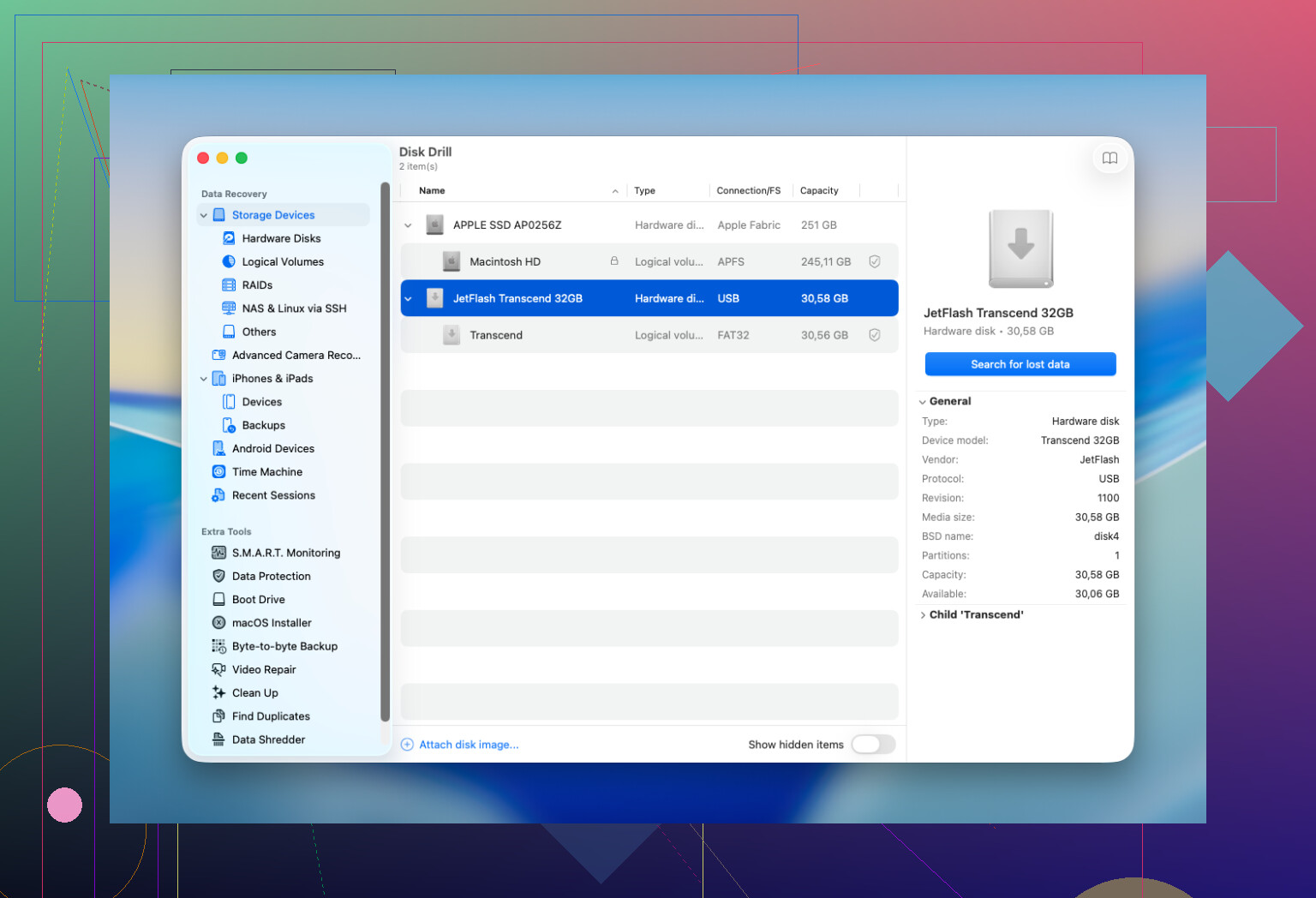
Se i backup e le istantanee non danno risultati, allora passerei a un software di recupero. Ho avuto una discreta fortuna iniziando con Disk Drill. Riunisce diversi metodi di scansione in un unico passaggio, funziona con le versioni attuali di macOS e ti permette di visualizzare in anteprima i file prima di recuperarli. Per me, la parte dell anteprima è quella che conta di più. Se un file si apre nell anteprima, di solito le probabilità sono migliori.
Alcune regole che seguirei:
- Installa l app di recupero su un altra unità, se ne hai una.
- Salva i file recuperati su un unità diversa, non di nuovo sul Mac che stai analizzando.
- Controlla attentamente le anteprime. Se l anteprima è danneggiata, spesso anche il file recuperato finisce per esserlo.
4. Sapere quando fermarsi e usare un laboratorio di recupero
La maggior parte delle eliminazioni non richiede un laboratorio. Ci andrei solo se una di queste condizioni è vera:
- I file sono abbastanza importanti da non voler rischiare tentativi di recupero falliti a casa.
- L’unità si comporta in modo anomalo, fa rumori, si disconnette, dà errori di lettura o scompare da macOS.
- Il Mac è venuto a contatto con liquidi, ha subito uno sbalzo di corrente o qualche altro danno fisico.
- Il software di recupero non riesce a completare una scansione, oppure non riesce proprio a leggere l’unità.
Un buon laboratorio dispone di strumenti che a casa non hai, soprattutto con hardware danneggiato. Il prezzo è la parte spiacevole. Spesso parte da qualche centinaio e sale in fretta.
Una cosa che molte persone capiscono male continuamente è che non esiste una finestra sicura per il recupero. Non hai alcuni giorni garantiti. Quello che conta è se i dati eliminati sono stati sovrascritti o cancellati da TRIM. Quindi le persone che ho visto ottenere buoni risultati sono quelle che smettono immediatamente di usare il Mac e controllano subito i backup oppure eseguono una scansione dell’unità.
Se fosse il mio computer, procederei in questo ordine: Time Machine, poi le istantanee APFS, poi una scansione di recupero. La maggior parte dei recuperi riusciti su Mac che ho visto è arrivata da uno di questi tre percorsi.

Se il Cestino è vuoto, controllerei anche i posti che la gente spesso dimentica.
Cerca in Download tramite Spotlight con il nome file esatto, poi cerca per tipo di file nel Finder. A volte il file è stato spostato, non eliminato. Controlla i folder sincronizzati di iCloud Drive, Scrivania e Documenti, e qualsiasi app cloud di lavoro come OneDrive, Dropbox o Google Drive. Molte di queste conservano i file eliminati per 30 giorni o più nel proprio cestino web.
Non sono del tutto d’accordo con @mikeappsreviewer su un punto. Non perderei molto tempo a curiosare negli snapshot in Utility Disco, a meno che tu non sappia già bene come funziona l’archiviazione di macOS. Per la maggior parte delle persone, fa solo perdere tempo e crea confusione.
Quello che farei dopo:
- Controlla l’app che hai usato per aprire il file. Word, Excel, Anteprima e le app Adobe spesso conservano copie recenti, salvataggi automatici o versioni temporanee.
- Controlla gli allegati di email e Slack se il file veniva dal lavoro.
- Apri Terminale e cerca eventuali copie con:
find ~/Downloads ~/Documents ~/Desktop -iname ‘part_of_filename’ - Se i file sono importanti, collega un’unità esterna ed esegui Disk Drill. Installalo sull’unità esterna se possibile. Recupera su quella stessa unità esterna, non sul Mac.
Un’ultima cosa. Sui Mac moderni con SSD, le percentuali di recupero calano rapidamente dopo l’eliminazione a causa del TRIM. Quindi la velocità è importante.
Se vuoi una spiegazione fatta bene, questo video parla degli strumenti di recupero file per Mac in modo semplice:
migliori strumenti di recupero file per Mac spiegati su YouTube
Aggiungerei una cosa su cui né @mikeappsreviewer né @andarilhonoturno hanno davvero insistito abbastanza: controlla la cronologia delle versioni e il recupero a livello di app, non solo il recupero del file system.
Se il file eliminato era un documento di lavoro, un foglio di calcolo, un PDF o un file di progetto, a volte il vero percorso di salvataggio non era affatto Download. App come Pages, Word, Excel, Photoshop, Preview e persino alcuni gestori di download del browser conservano copie temporanee, cache di salvataggio automatico o riferimenti agli elementi recenti. Su un Mac, puoi anche controllare:
- Finder > Recenti
- Il menu Apri recenti dell app
- Le cartelle di AutoRecovery per Office
- La cronologia dei download del browser in Safari/Chrome/Firefox
/private/var/folders/per file temporanei se sai quello che stai facendo
Non sono del tutto d accordo con l idea di fare una scansione il prima possibile a tutti i costi. Se questo è un Mac più recente con SSD interno + TRIM, il recupero fai da te dei file eliminati potrebbe già essere poco affidabile. In quel caso, sprecare ore facendo scansioni casuali sulla stessa macchina può essere piuttosto inutile. Se i file sono davvero fondamentali per il lavoro, usa un altro Mac per prendere decisioni ed evita di toccare l unità più del necessario.
Se decidi di usare un software, Disk Drill è la scelta più ovvia su Mac perché mostra bene l anteprima dei file recuperabili ed è meno confuso di molti strani strumenti da smanettoni. Cerca solo di non installarlo sulla stessa unità interna se puoi evitarlo e di recuperare i file su un unità esterna.
Vale anche la pena controllare il cestino cloud/web:
- iCloud Drive
- OneDrive
- Dropbox
- Google Drive
- Adobe Cloud
- Allegati di Slack/email
Per approfondire, questa discussione su Reddit è davvero pertinente: Consigli per recuperare file eliminati su MacBook da utenti reali
Versione breve:
- Smetti di usare il Mac.
- Controlla i salvataggi automatici delle app e la cronologia dei download del browser.
- Controlla il cestino cloud e la cronologia delle versioni.
- Se necessario, usa Disk Drill da una configurazione esterna.
- Se i file valgono una cifra importante, lascia perdere il fai da te e contatta un laboratorio.
Questo è probabilmente l ordine più sicuro senza girare in tondo.